J’ai perdu une partition sur mon PC Windows après avoir effectué des modifications dans la Gestion des disques, et maintenant un lecteur important a disparu. J’ai besoin d’aide pour comprendre comment récupérer la partition perdue sans perdre mes fichiers, car elle contenait des documents personnels et des sauvegardes dont j’ai encore besoin.
Je l’ai déjà fait une fois dans Gestion des disques et j’ai choisi le mauvais volume. J’ai cru avoir tout détruit. En général, ce qui se passe est plus simple qu’il n’y paraît. Windows supprime l’entrée de la partition, tandis que les données des fichiers restent souvent en place pendant un certain temps. Si de nouvelles données sont écrites au même endroit, vos chances chutent vite.
Premier réflexe, arrêtez de toucher au disque. Pas de nouvelle partition. Pas de formatage. Ne copiez aucun fichier dessus. N’y installez même pas de logiciel de récupération. Chaque écriture grignote ce que vous essayez de sauver.
Vérifiez la Gestion des disques avant de faire quoi que ce soit de plus important.
- Si la partition apparaît encore et qu’elle a seulement perdu sa lettre de lecteur, attribuez-en une et voyez si elle se remonte.
- Si l’espace apparaît comme Non alloué, traitez-le comme une partition supprimée. Récupérez d’abord les données, corrigez la structure ensuite.
Sortez d’abord les fichiers
Je commencerais par la récupération des fichiers, pas par la réparation de la partition. C’est plus sûr. Moins de risques d’aggraver la situation.
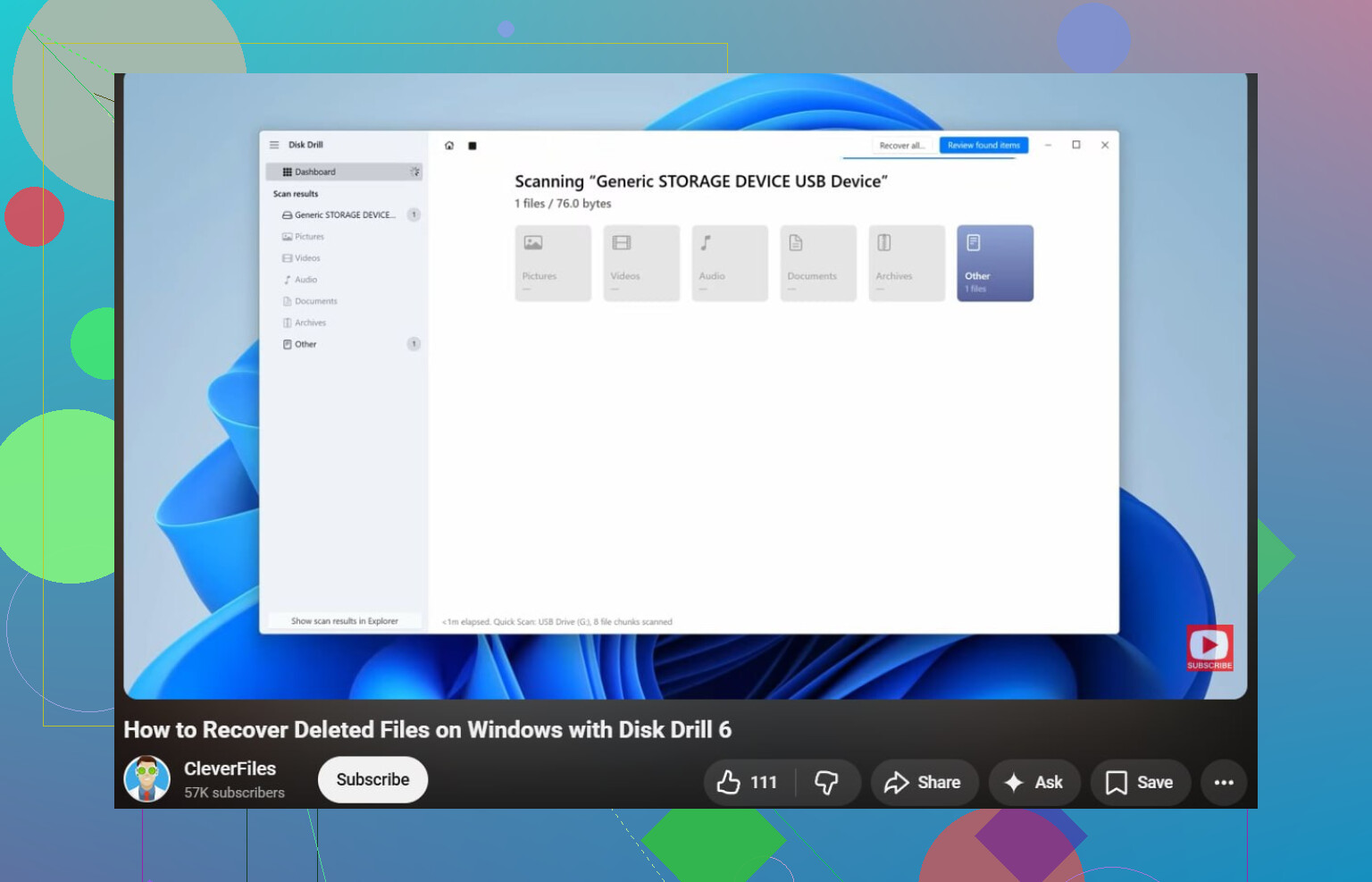
J’ai utilisé Disk Drill pour ce genre d’erreur. Ce qui m’a aidé, c’est qu’il a détecté la partition supprimée comme une partition, et non comme un tas de restes aléatoires. Les noms de dossiers et de fichiers reviennent souvent dans un état exploitable, ce qui fait gagner des heures. Il lit aussi les systèmes de fichiers Windows courants, y compris NTFS, FAT32, exFAT et ReFS.
Voici ce que j’ai fait :
- J’ai installé Disk Drill sur un autre disque physique.
- Je l’ai ouvert et j’ai sélectionné le disque physique entier, pas une petite entrée de volume.
- J’ai lancé une analyse.
- J’ai attendu la fin. Si l’ancienne partition est trouvée, elle apparaît généralement comme un élément distinct.
- J’ai d’abord prévisualisé quelques fichiers. Photos, documents, tout ce qui compte le plus pour vous.
- J’ai sélectionné les dossiers que je voulais récupérer.
- J’ai tout récupéré sur un autre disque.
- J’ai ouvert quelques fichiers récupérés tout de suite pour vérifier qu’ils n’étaient pas corrompus.
Si le disque se comportait déjà bizarrement avant ça, déconnexions aléatoires, clics, alertes SMART, lectures lentes, je ferais d’abord une image et j’analyserais l’image. Les lectures répétées sur un disque défaillant sont un mauvais pari. Je l’ai appris à mes dépens.
Puis essayez de restaurer la partition
Une fois que vos données importantes sont en sécurité, vous pouvez essayer de restaurer la partition elle-même.
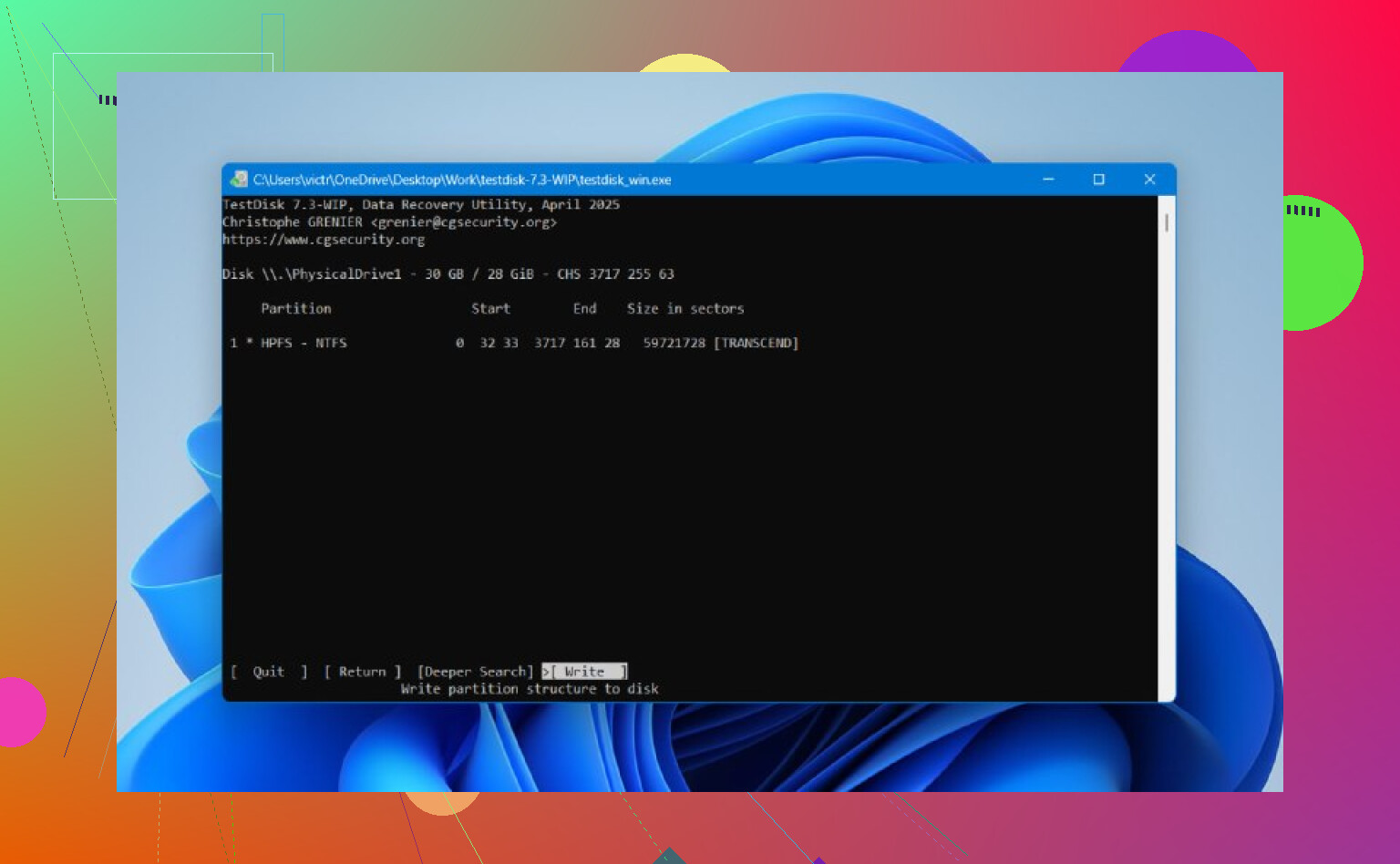
TestDisk reste l’une des meilleures options gratuites pour cela. Son interface paraît ancienne et il fonctionne en mode texte, donc oui, ce n’est pas très accueillant au premier abord. Malgré tout, il fait un travail sérieux si la table de partition n’a pas été trop écrasée.
Procédure habituelle :
- Téléchargez et extrayez TestDisk.
- Exécutez testdisk_win.
- Créez un nouveau journal.
- Sélectionnez le disque physique contenant la partition supprimée.
- Acceptez le type de table de partition détecté.
- Choisissez Analyse.
- Lancez Quick Search.
- Si la partition manquante apparaît, mettez-la en surbrillance.
- Si rien d’utile n’apparaît, lancez Deeper Search.
- Choisissez Write pour enregistrer la table de partition récupérée.
- Confirmez et redémarrez Windows.
Si cela fonctionne, la partition revient souvent avec son ancien contenu toujours présent. Je resterais quand même prudent avec TestDisk. Il donne accès à des éléments de bas niveau, et si vous commencez à cliquer partout sans plan précis, la situation peut vite devenir risquée. Récupérez d’abord vos fichiers importants. Pas de geste héroïque.
Encore une chose. Les SSD compliquent davantage ce genre de récupération à cause du TRIM. Une partition supprimée sur un SSD n’est pas toujours effacée immédiatement, mais continuer à utiliser le disque augmente les chances que les anciens blocs soient nettoyés en interne. Donc si cela s’est produit sur un SSD, le temps compte encore plus.
Si ni Disk Drill ni TestDisk ne parviennent à restaurer la partition, mais que vos fichiers sont déjà récupérés, je ne m’y attarderais pas. Créez une nouvelle partition dans Gestion des disques, effectuez un formatage rapide, puis recopiez vos fichiers récupérés. Ce n’est pas très élégant, mais cela vous permettra de repartir.
D’abord, ne créez pas de nouveau volume dans l’espace vide. C’est là que les gens aggravent la situation.
Je suis d’accord avec une partie de ce qu’a dit @mikeappsreviewer, mais je vérifierais l’état de la table de partition avant de me lancer à fond dans l’extraction de fichiers. Si l’entrée de partition a disparu mais que le système de fichiers est encore intact, restaurer l’entrée est plus propre et plus rapide que de récupérer des milliers de fichiers un par un avec une structure de dossiers perdue.
Utilisez cet ordre :
- Ouvrez la Gestion des disques.
- Regardez l’état du disque.
- Si la zone manquante apparaît comme Non alloué, arrêtez-vous là.
- Ouvrez l’Invite de commandes en tant qu’administrateur et exécutez :
diskpart
list disk
select disk X
list volume
Parfois, le volume existe encore et seule la lettre manque. Si vous le voyez, attribuez une lettre avec :
select volume X
assign letter=E
S’il n’apparaît pas là, vérifiez l’état SMART avec CrystalDiskInfo ou l’outil du fabricant de votre SSD/HDD. Si l’état est mauvais, clonez d’abord le disque. Ne scannez pas un disque défaillant pendant des heures si vous avez d’autres options.
Si le disque est sain, TestDisk est le premier outil de réparation que j’essaierais pour la récupération de la table de partition. Si votre objectif est d’abord la récupération de fichiers, Disk Drill est une option solide sous Windows, car il détecte souvent les partitions supprimées et vous permet de prévisualiser les fichiers avant la récupération. Installez-le sur un autre disque, pas sur celui qui est endommagé.
Pour un guide simple sur la récupération de fichiers sous Windows et la perte de partition, ceci peut aider :
regardez ce guide pas à pas de récupération de fichiers Windows
Pour l’intention de recherche, la version en anglais simple de votre problème est : récupérer les fichiers d’une partition perdue sur un PC Windows sans formater.
Encore une chose, s’il s’agissait d’un SSD et que TRIM s’est exécuté, les chances de récupération chutent vite. S’il s’agissait d’un HDD, vos chances sont généralement meilleures.
Si la partition a disparu juste après des modifications dans Gestion des disques, je vérifierais aussi si vous avez réellement endommagé la table de partition ou simplement masqué le volume à Windows. C’est là que je diffère un peu de @mikeappsreviewer et @boswandelaar. Les gens se précipitent directement vers les outils de récupération, mais parfois le disque est simplement marqué Hors connexion, il lui manque un point de montage, ou il a un secteur de démarrage endommagé alors que l’entrée de partition existe toujours.
Quelques points à vérifier qui n’ont pas été beaucoup mentionnés :
-
Gestionnaire de périphériques et Observateur d’événements
Vérifiez si Windows signale des erreurs de disque, des réinitialisations du contrôleur ou des avertissements du système de fichiers. -
État du disque dans Gestion des disques
Si le disque indique Hors connexion, remettez-le d’abord en ligne. S’il indique Non initialisé, ne l’initialisez pas. Cela peut aggraver les choses très vite. -
Partitions cachées sans point de montage
Vous pouvez utiliser mountvol dans l’invite de commande pour lister les volumes que Windows voit mais auxquels il n’assigne pas de lettre. -
Protection en lecture seule
Parfois, un disque bascule dans un état étrange après des erreurs.diskpartpeut indiquer si le disque est en lecture seule.
De plus, avant d’effectuer une réparation, je ferais une sauvegarde secteur par secteur si les données ont beaucoup d’importance. Macrium Reflect, ddrescue depuis une clé USB de démarrage, ou un autre outil d’image disque peuvent vous sauver si la première tentative tourne mal. Un peu pénible, mais plus sûr.
Si vous voulez récupérer les fichiers rapidement sans trop toucher à la réparation de partition, Disk Drill est une option légitime parce qu’il peut analyser tout le disque physique et souvent retrouver les partitions supprimées ainsi que récupérer les données qu’elles contiennent. Pour comparer les options, ce fil sur les meilleurs logiciels de récupération de données pour récupérer des partitions perdues et des fichiers supprimés est correct même si votre système est centré sur Windows.
Encore un détail à ne pas négliger : si BitLocker était activé sur cette partition manquante, la récupération devient plus compliquée. Vous pourriez avoir besoin de la clé de récupération avant que quoi que ce soit d’utile puisse être monté à nouveau. C’est le genre de chose qui surprend les gens.
<img src=‘upload://267fvTxTB4qJKASWKVvat4FpXcJ.jpeg’ alt=‘Quelqu’un peut-il expliquer comment récupérer une partition perdue sous Windows ?’ width=‘’ height=‘’>