撮影後、CFカードからRAW写真の一括データを誤って削除してしまい、これらの画像は重要です。上書きを避けたいため、すぐにカードの使用をやめました。これ以上損傷を与えずに削除されたRAWファイルを復元できる、安全なCFカード復旧の選択肢や信頼できる写真復元ソフトを見つける助けが必要です。
CFカードで一度これを経験したことがありますが、最初に言いたいのは、まだ慌てて悪い方向に考え始めないでくださいということです。もしまだコンピュータがカードを認識しているなら、今感じているより見込みはあります。大きな失敗は、ファイルが消えたあとにもう一度それを使ってしまうことです。
そのカードはそこで止めてください。カメラに戻さないでください。試しに何枚か撮らないでください。そこに何かをコピーしないでください。まず修復ツールを実行しないでください。ファイルが「消えた」ときでも、保存ブロック自体はまだ残っていることが多いですが、ファイルシステムが通常の方法でそこを指さなくなっているだけです。新しいデータを書き込むと、古いものを完全に置き換えてしまう危険があります。私は何年も前にイベント写真でいっぱいのカードでこれを痛い形で学びました。いくらかは戻せましたが、全部ではありませんでした。
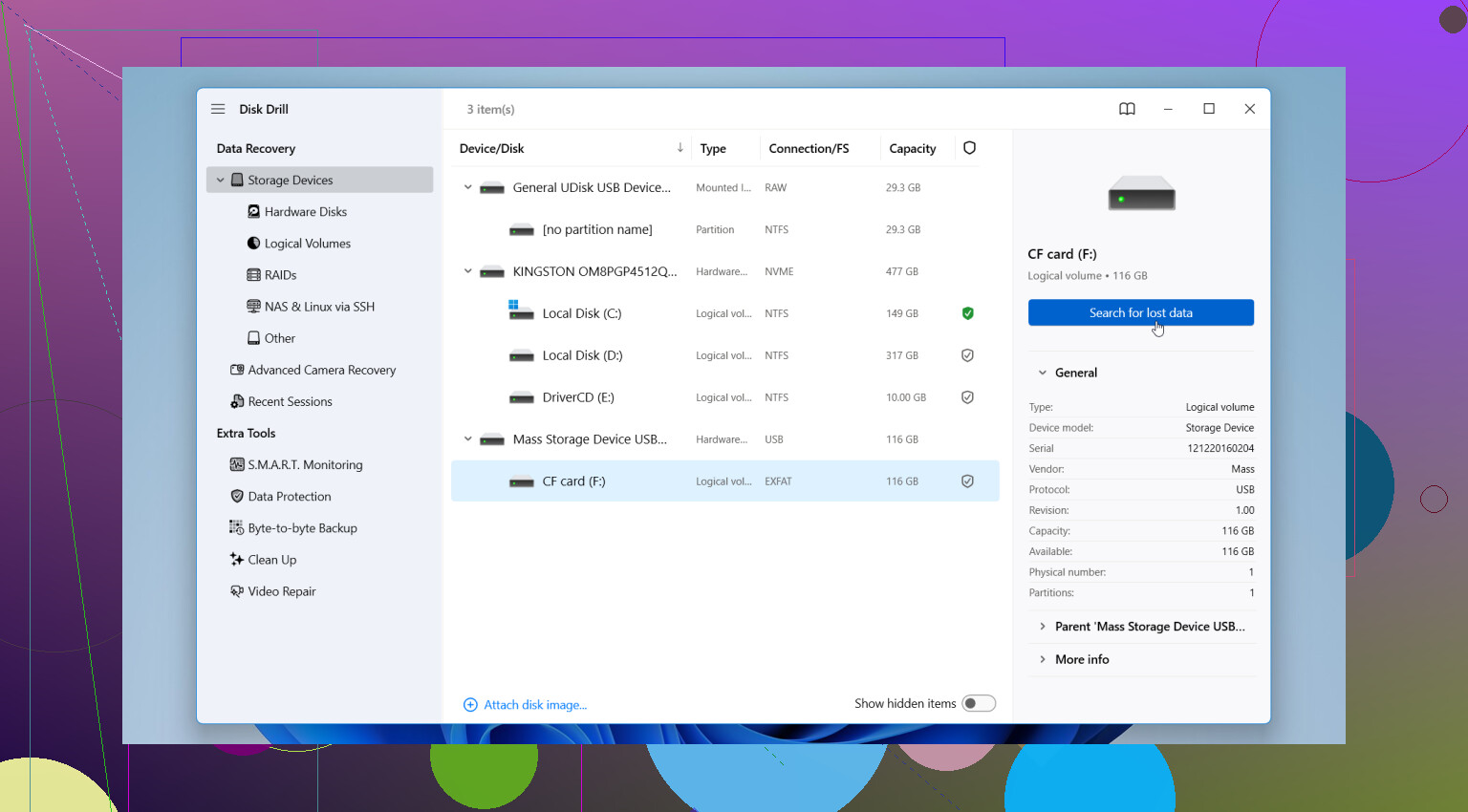
バックアップがないなら、通常まず最初に試すのは復旧ソフトです。CFカードなら、私はまず Disk Drill から始めます。使った理由は、画面構成が扱いやすく、FAT32 と exFAT を問題なく読み取り、Canon や Nikon の RAW ファイルを含む、カメラカードで人が重要視するファイル形式を認識しやすいからです。プレビュー機能は多くの人が思うより重要です。取り出すのに時間をかける前に、ファイルが無事かどうかを確認したいはずです。
私なら次の手順でやります。
CFカードをカメラから取り出し、そのまま外しておきます。
まともなCFカードリーダーを使って、カードをコンピュータに接続します。
Disk Drill はコンピュータの内蔵ドライブか別のドライブにインストールし、CFカードには絶対に入れないでください。
起動して、一覧からCFカードを選びます。
中途半端ではなく、完全スキャンを実行します。
スキャンが終わるまで待ちます。カードリーダーの接続が切れない限り、中断しないでください。
結果を開いて、必要な写真、動画クリップ、または書類のプレビューを確認します。
取り戻したいものを選択します。
復元したファイルは、コンピュータまたは別の外付けドライブに保存します。
復元したファイルを同じCFカードに書き戻さないでください。
最後の部分はとても重要です。ここを飛ばして、2回目の結果がなぜ減るのか不思議に思う人がいます。同じカードに復元すると、まだ取り出していない別の消えたファイルを上書きしてしまう危険があります。以前、誰かが結婚式のRAWデータでこれをやるのを見たことがあります。ひどい状況でした。
ほかの選択肢も知りたいなら、この データ復旧ソフトの一覧 は確認する価値があります。PhotoRec は無料で、実際にカードからデータを取り出せますが、使い勝手は少し荒く、元のファイル名やフォルダ構成が失われることがよくあります。R-Studio も堅実ですが、単純な「写真が消えた」という作業には、多くの人が求めるより重くて技術寄りだと感じました。通常のCFカードのケースなら、私はやはり最初に Disk Drill を試して、まず何が見つかるかを見るでしょう。
自分でやるのをやめるべき段階もあります。CFカードがどの機器でも認識されない、ピンが曲がっている、カードが熱くなる、何度も接続が切れる、またはファイルがそれほど重要で賭けたくない場合は、代わりに復旧業者へ送ってください。費用は高くなりますが、物理的な損傷がある場合や一度きりの写真であれば、自宅で悪化させるより慎重に扱ってもらうほうが得です。

あなたは正しいことをしました。CFカードの使用をやめてください。書き込みが行われない状態を保ってください。
大きなルールである、新たな書き込みをしないことについては、@mikeappsreviewer に同意します。ただし、一点だけ考えが異なります。カードを直接スキャンする前に、システムが安定して読み取れるなら、まずそのカードのバイト単位の完全イメージを作成してください。そうすれば、安全に作業できるコピーを1つ確保できます。スキャンの途中でカードの調子が悪くなっても、イメージファイルは残ります。
私なら次の順番で進めます。
- 信頼できるしっかりしたリーダー1台でCFカードをテストする。
- マウントできるなら、まず Windows なら USB Image Tool、Linux/macOS なら ddrescue のようなツールでクローンまたはイメージを作成する。
- 復旧作業はカードではなく、そのイメージに対して実行する。
- 復旧したRAWファイルは別のドライブに保存する。
ソフトウェアについては、Disk Drill は写真復旧とRAW検出に適しています。Disk Drill でファイルを見つけられない場合は、R-Photo や PhotoRec も試してみます。スキャナーごとに検出できるファイルシグネチャが異なります。CR2、CR3、NEF、ARW、ORF のようなRAW形式は、フォルダが消えていてもシグネチャによって復旧できることがよくあります。ただし、ファイル名は失われている場合があります。
もう1つ。最初に chkdsk、First Aid、または何らかの 修復 オプションを実行しないでください。これらのツールはファイルシステム構造を修復しようとしますが、写真の復旧をかえって悪化させることがあります。
写真復旧ツールの選び方について平易な英語で説明したガイドが欲しいなら、これはなかなか良いです:
最高のメモリーカード写真復旧ソフトを解説
カードが切断される、0バイトと表示される、またはピンの状態がおかしい場合は、自力対応をやめてください。ラボの出番です。つらい部分ですが、データを守れます。
カードの使用をやめたというのは、すでにできる中で最も賢明な判断でした。@mikeappsreviewer と @caminantenocturno の意見にはおおむね賛成ですが、最初からいろいろなツールを次々に試すことには私は少し慎重です。追加のテストをするたびに、間違った項目をクリックしたり、書き込み可能な状態でマウントしたり、OS に 余計なお節介 をされる可能性が増えます。
私の考えでは、手順は地味で管理されたものに保つべきです。
- 使えるならハードウェアの書き込みブロッカーを使う。少なくとも物理的な書き込み防止経路のあるリーダーを使う
- CF カードを挿入する前に、自動インポートや写真アプリを無効にする
- カードが通常どおり認識されるなら、まず最も重要な RAW を復旧し、一度にすべてを復旧しない
- 復旧したファイルは編集ソフトで確認する。プレビューが当てにならないこともあるため
ソフトウェアについては、Disk Drill はカメラカードの形式への対応が良く、通常は RAW ファミリーをきれいに識別できるので、最初の確認としては妥当です。主に削除された写真を対象に使い、ファイルシステム修復には使わないほうがよいでしょう。CR2/NEF/ARW ファイルが有効なサイズで見つかるなら、それはかなり良い兆候です。
もうひとつ、十分に強調されていない点を付け加えるなら、復旧した RAW は 1 枚開いて終わりにせず、さらに確認することです。破損した復旧データの中には、サムネイルは表示できても、ズーム、書き出し、メタデータの読み取りで失敗するものがあります。撮影の異なる部分から数枚試してください。
写真が本当に替えのきかないものなら、正直なところ、慎重に 1 回試した後は DIY はやめて専門業者に依頼するのがよいと思います。ラボは高額ですが、Windows が 役に立つつもりで 状態を悪化させてしまったと気づくのもまた大きな代償です。また、カメラに促されても最初にカードをフォーマットしてはいけません。その助言はいつまでも消えませんが、今でも間違っています。
簡単な解説スレッドが欲しいなら、この 削除された RAW 画像のための CF カード写真復旧に関する議論 はざっと読むのにかなりわかりやすいです。
@caminantenocturno、@nachtdromer、@mikeappsreviewer の「いくつかのツールを試す」アプローチには少し異論があります。カードが健全なら、まずは慎重に1回だけ実行して、その後いったん止めて評価するのがよいと思います。スキャンをやりすぎると、単純な復旧が厄介な推測ゲームになってしまうことがあり、特に重複した RAW の検出結果がある場合はなおさらです。
私からの追加のヒントです。カメラが RAW と一緒にデュアル形式のサイドカーファイルや小さな JPEG を書き込んでいないか確認してください。これらが復旧結果に現れるなら、すべてを復元する前に、完全な連番を特定したり欠番を見つけたりする助けになります。
Disk Drill について具体的に言うと:
長所
- RAW の種類ごとに並べ替えしやすい
- プレビューとフィルタリングが優秀
- 削除されたカメラカードのファイルに対して比較的扱いやすい
短所
- ディープスキャンで大量の重複が返ることがある
- ファイル名やフォルダの復元は当たり外れがある
- 有料版の復旧制限がプラットフォームによっては煩わしいことがある
Disk Drill が有効な CR2、CR3、NEF、ARW、ORF のサイズを表示しているなら、それは心強い材料です。ただし、復旧後は Lightroom、Capture One、またはカメラメーカーのソフトで複数のファイルを確認してください。RAW の中には、開くだけなら問題ないように見えても、書き出し時に壊れるものがあります。
また、ほかに何かする前に、カードのブランド、容量、そして正確なカメラの型番を控えておいてください。復旧されたファイルサイズがそのカメラで通常生成されるサイズと一致するかを確認するのは、手早く妥当性をチェックする方法です。スキャン結果が明らかにおかしいなら、その時点で止めて専門ラボを再検討してください。