再起動後、ドライブが突然NTFSからRAWに変わってしまい、今はWindowsに使用前にフォーマットが必要だと言われています。重要なファイルが入っているので、データを失わずにRAWをNTFSに安全に変換する方法を探しています。ドライブを復旧し、状況を悪化させないために、最初に何をすべきでしょうか?
NTFSドライブでRAWと表示される場合、通常はWindowsがファイルシステムを見失ったことを意味します。これは停電後、取り外しをせずにドライブを引き抜いた後、コピー中のクラッシュ、不良セクタ、またはケーブル、ケース、ブリッジ基板のような不安定なUSB機器が原因で起きるのを見てきました。ドライブが必ずしも劇的に変化したとは限りません。多くの場合、ファイルはまだそこにありますが、WindowsがNTFS構造を読めなくなっているだけです。
私ならやることは簡単です。まずデータを取り出します。その後でファイルシステムを修復します。
-
Windowsがフォーマットを促す表示を出してきても、ドライブをフォーマットしないでください。
-
まずは簡単なことから試してください。別のUSBポートに挿す。別のPCで試す。外付けドライブならケーブルを交換する。以前、安物のケーブルのせいでディスクが壊れたように見え、1時間無駄にしたことがあります。
-
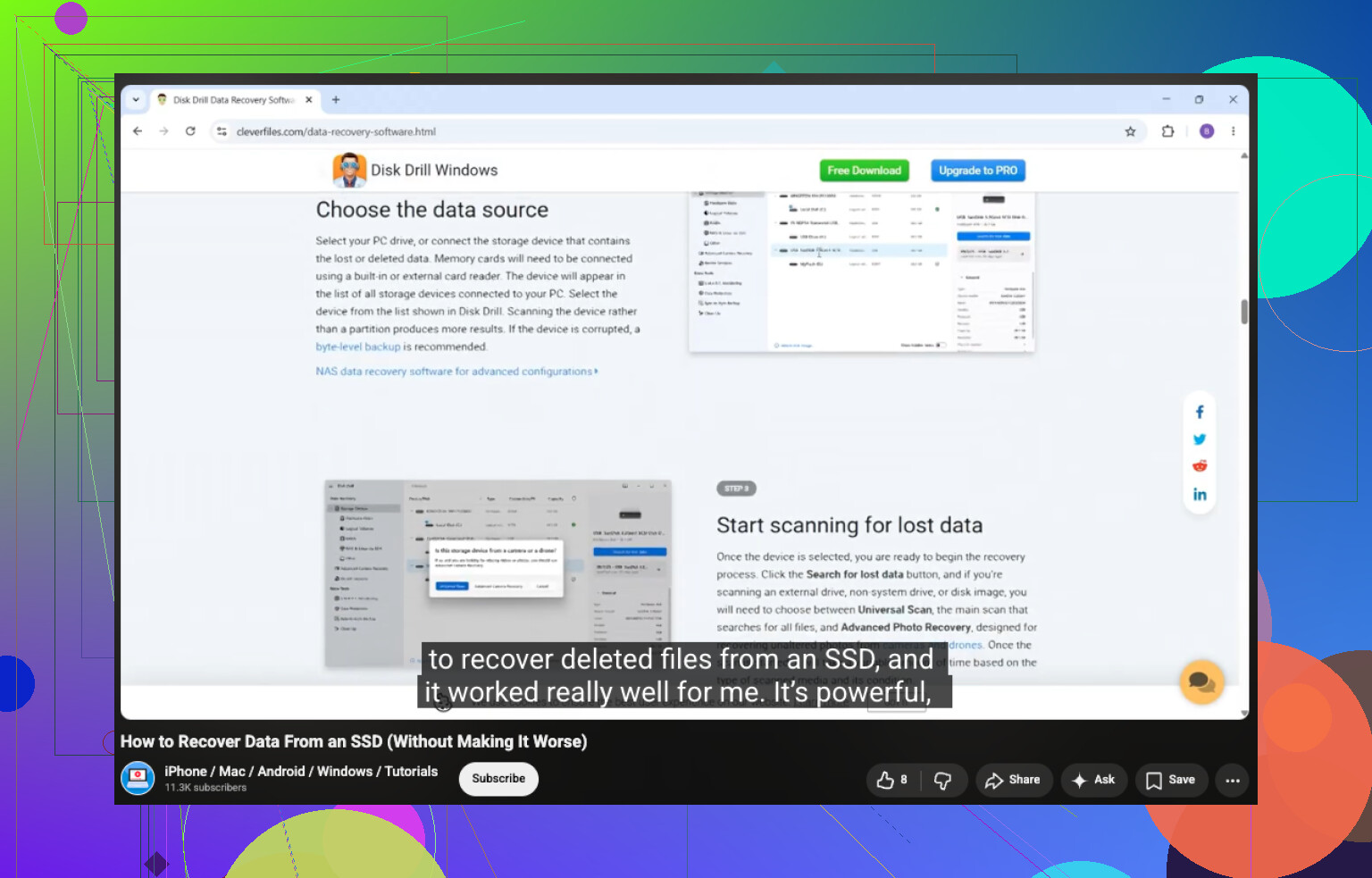
それでもRAWと表示されるなら、復旧ソフトに進みます。RAWパーティションでは、操作手順が分かりやすく、あまり手間なくファイルを見つけてくれることが多いため、Disk Drillでそこそこ良い結果が出たことがあります。
-
ドライブが不安定に感じる場合、たとえば突然切断される、異音がする、転送速度が極端に遅いといった症状があるなら、直接いじり続けるのはやめてください。まずイメージを作成します。Disk Drillで Extra Tools > Byte-to-byte Backup を開き、別のディスクにイメージを保存してから、そのイメージをマウントまたは接続し、元のドライブではなくイメージをスキャンしてください。これは多くの人が思っている以上に重要です。調べながら試しているうちに、不良ドライブの状態がさらに悪化することがあります。
-
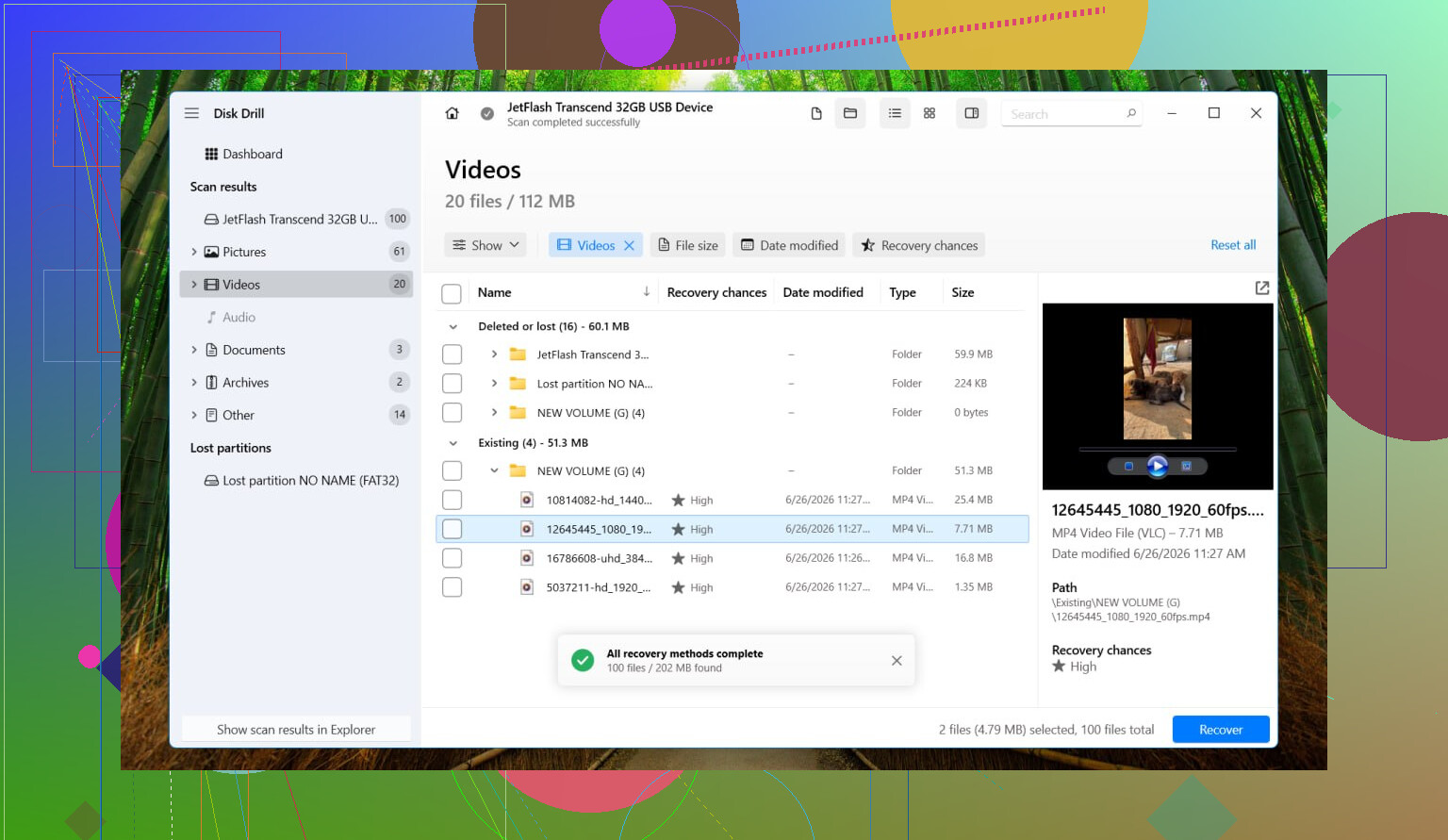
Universal Scan を実行します。プレビュー結果を確認します。ファイルの復元先は別のドライブにしてください。RAWのドライブには戻さないでください。分かりきった話に聞こえるかもしれませんが、復元したデータを同じ損傷ディスクに書き戻して状況をさらに悪化させる人はまだいます。
-
復元したファイルを確認して問題なく開けると分かったら、RAWパーティションをNTFSにフォーマットし直します。ファイルエクスプローラーでもできます。ディスクの管理でもできます。コマンドラインが好みならDiskPartでも構いません。
-
その後、復元したファイルを新しくフォーマットしたドライブにコピーし戻します。
いくつか補足しておきます。このあたりでつまずく人が多いので。
RAWボリュームだからといって、ハードウェアが故障している証拠にはなりません。ファイルシステムの破損だけでRAWになるドライブはたくさん見てきました。
SMARTが「Good」と表示されるのは参考にはなりますが、それはドライブの物理的な状態についてだけです。NTFS構造が健全であることまでは確認できません。ここを混同する人はかなり多いです。
ファイルが重要なら、復旧前にCHKDSKは実行しません。そもそもRAWボリュームではCHKDSKは実行を拒否することがよくあります。TestDiskも慎重に扱うべきものです。確かに一部のレイアウトは修復できますが、ディスク構造に変更を書き込みます。ファイルを安全な場所に確保する前に、そんな外科手術のようなことをする気にはなりません。一度やって、まったく良い思いをしませんでした。
なので、ファイルをそのまま残したままRAWからNTFSへきれいにその場で切り替える方法はありません。通常の流れは、先に復元、次にフォーマットです。その順番でやれば、データを取り戻し、ドライブも再び使える状態にできます。
ファイルがまだ重要であるなら、安全なその場でのRAWからNTFSへの変換はありません。RAWとは、Windowsがファイルシステムのマップを失ったことを意味します。NTFSに戻すと、新しいマップが書き込まれます。データは、別の場所にコピーするまで危険にさらされたままです。
一点だけ、@mikeappsreviewer には少し異論があります。ほかのことをあまり行う前に、CrystalDiskInfo やメーカーのツールでドライブのSMART統計を確認したほうがよいと思います。再割り当て済みセクタ、代替処理保留中セクタ、CRCエラー、またはUSBドライブでの一時的な切断が見られるなら、そのディスクは故障しつつあるものとして扱い、まずイメージから作業してください。SMARTが正常なら、完全なハードウェア故障よりもファイルシステム損傷の可能性が高いです。
多くの人が見落としがちな実用的な確認事項がいくつかあります。
- ディスクの管理を確認してください。パーティションサイズが正しく見えるなら、見込みはより高くなります。
- 再起動の直後に、イベントビューアーでディスクおよびNTFSエラーを確認してください。
- 外付けHDDなら、別のエンクロージャーまたはSATAポートで中のドライブをテストしてください。不良なUSBブリッジは、多くの人が思うより頻繁にRAW表示の原因になります。
ファイルを急いで取り出す必要があるなら、RAWドライブの復旧にはDisk Drillが堅実な選択です。スキャンし、プレビューし、別のディスクに復元してください。まだRAWのほうには何も書き戻さないでください。
データの安全を確保してから、RAWボリュームを削除してNTFSでフォーマットしてください。
また、このスレッドでも同じ問題がわかりやすく扱われています。RAWドライブを復旧し、NTFSに戻してフォーマットする最善の方法。
ファイルが重要なら、本当に安全な そのままの状態での RAW から NTFS への変換は存在しません。その点には同意します。Windows が RAW と認識した時点で、「変換」は通常、ファイルシステムのメタデータを再構築または置き換えることを意味し、それによって復旧がさらに難しくなる可能性は十分にあります。
@mikeappsreviewer と @caminantenocturno と少しだけ意見が違うのはここです。まず 1 つの質問に答える前に、すぐに何かを「修復」しようとはしません。問題は論理的なものなのか、それともドライブが物理的に不安定なのか? これはまったく異なる 2 つのケースです。
私なら次の順番で進めます。
-
ディスクの管理を確認
- パーティションサイズが正常に見え、ディスク容量も正しければ、それはまずまず良い兆候です。
- サイズが不正、未割り当て、または変動し続ける場合は、ハードウェアやエンクロージャの問題をより強く疑います。
-
接続経路を確認
- 外付けドライブですか? 別のケーブル、別の USB ポート、可能なら別のエンクロージャまたはドックを試してください。
- USB ブリッジ基板のせいで、正常な NTFS ディスクが理由もなく RAW になるのを見たことがあります。本当に厄介です。
-
可能なら SMART を確認
- SMART でファイルシステムが健全かどうか分かるからではありません。そんなことはありません。
- ただし、代替処理待ちセクタ、代替済みセクタ、CRC エラー、切断の問題が見えるなら、適当な修復を試すのはやめて、まずイメージを作成してください。
-
ドライブが不安定なら先にイメージ化
- ディスクが不安定なとき、これは最も安全な対応です。
- その後は元ディスクではなく、イメージから復旧します。
-
フォーマット前にデータを復旧
- ここでは Disk Drill は有力な選択肢です。特に Windows での RAW パーティション復旧に向いています。
- RAW ボリュームまたはそのイメージをスキャンし、ファイルをプレビューして、必ず別のディスクのみに復旧してください。
やらない こと:
- 「改善するか見るため」にフォーマットしない
- すぐに書き込みの多い修復ツールを実行しない
- 同じドライブにファイルを復旧しない
- 「SMART が Good と言っている」ことを、データ構造に問題がない証拠だと信じない
ファイルが十分に重要なら、安全な手順は基本的に次のとおりです。
診断 → 必要ならイメージ化 → Disk Drill のようなツールで復旧 → ファイルを確認 → NTFS でフォーマット → データを戻す
また、SSD 復旧の基本について、より分かりやすい手順を知りたいなら、これが役立つかもしれません: SSD からデータを段階的に復旧する方法
要するに、リスクなしで RAW を NTFS に魔法のように切り替える方法はありません。まず復旧し、その後でファイルシステムを再構築してください。多くの人はこの部分を省こうとしますが、たいていはそれで痛い目を見ます。