Mijn harde schijfpartitie is na een herstart plotseling veranderd in RAW, en nu zegt Windows dat deze moet worden geformatteerd voordat ik hem kan gebruiken. Er staan belangrijke foto’s en werkbestanden op, dus ik ben bang dat eerst proberen de RAW-partitie te herstellen gegevensherstel moeilijker kan maken. Moet ik eerst bestanden herstellen, of is het veiliger om de partitie te repareren voordat ik iets anders doe?
Ik heb dezezelfde puinhoop ooit ook gehad. Mijn eerste stap was niet repareren, niet formatteren, niet CHKDSK. Ik heb eerst de bestanden eraf gehaald.
Dat een schijf als RAW verschijnt, betekent niet dat de gegevens verdwenen zijn. Meestal is Windows de grip op het bestandssysteem kwijtgeraakt. Ik heb dit gezien na een stroomuitval, na het te snel loskoppelen van een USB-schijf, op een schijf met slechte sectoren, en een keer op een laptop waarbij er ogenschijnlijk helemaal niets was gebeurd. Als de partitie eerder NTFS was, kan Windows niet meer lezen wat eerder nog logisch was.
En ja, dat CHKDSK weigert te starten past precies in dit patroon. Windows geeft meestal dit:
'Het type bestandssysteem is RAW. CHKDSK is niet beschikbaar voor RAW-schijven.'
Als ik dat zie, laat ik reparatietools voorlopig met rust. Wijzigingen forceren op een beschadigde partitie is hoe mensen van een herstelbare puinhoop een nog groter probleem maken.
Dit is de volgorde die ik zou aanhouden:
- Stop met iets naar de schijf te schrijven.
- Herstel je bestanden naar een andere locatie.
- Herstel of bouw de partitie opnieuw op na het terughalen van de bestanden.
- Kopieer je bestanden pas terug wanneer de schijf weer stabiel is.
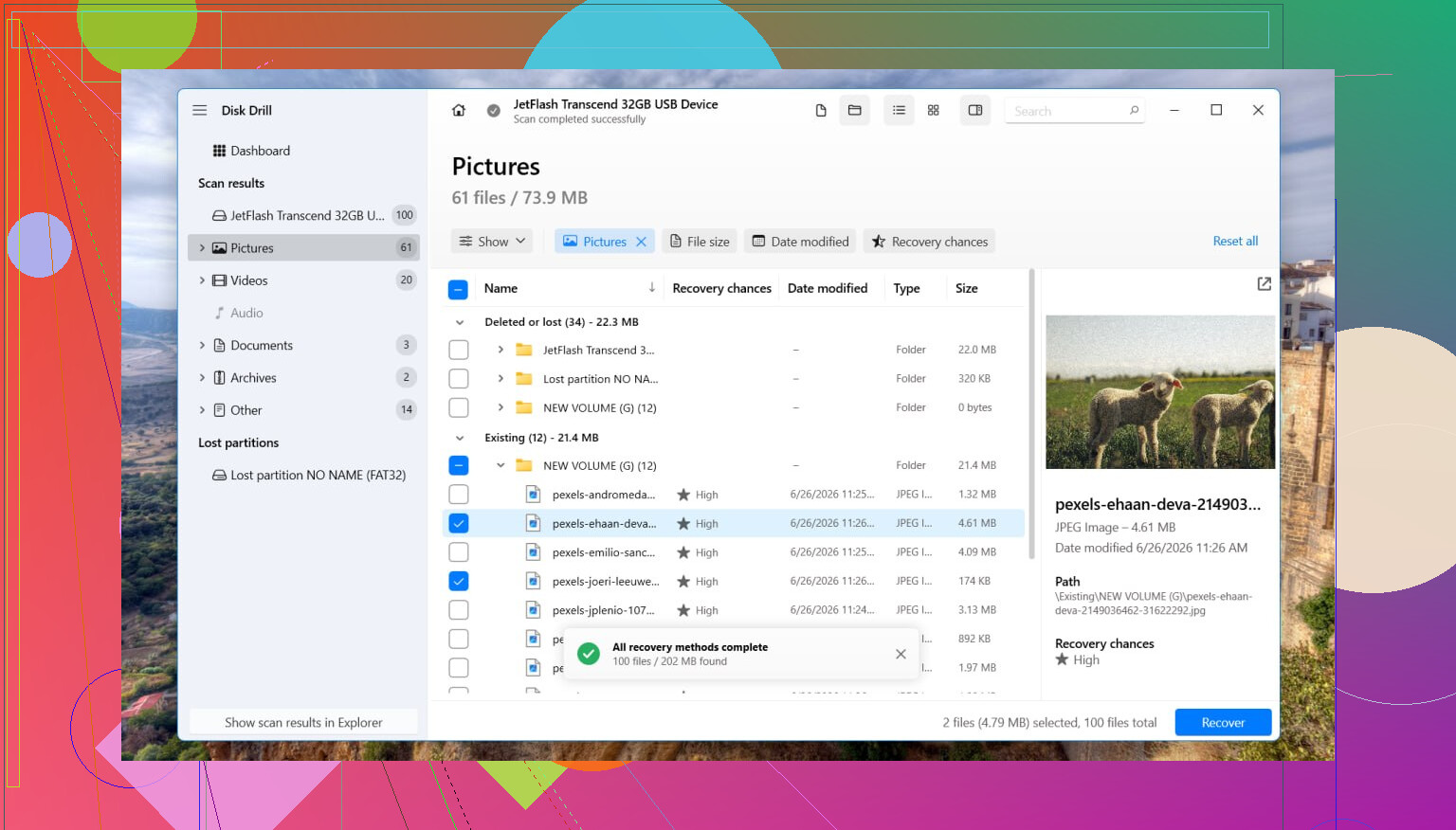
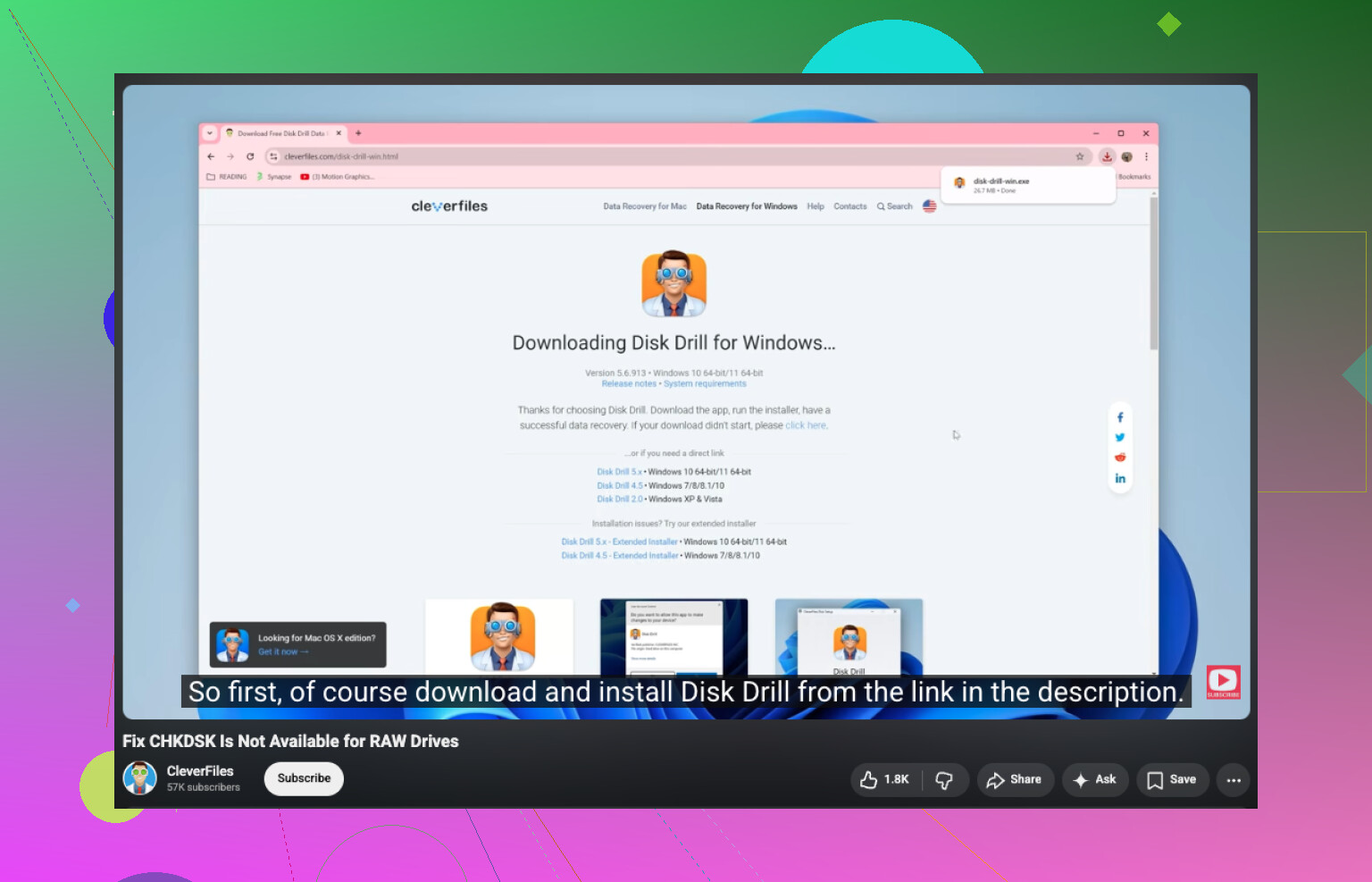
Voor herstel heb ik Disk Drill gebruikt. Wat voor mij werkte, was de directe scan. Die is er niet van afhankelijk dat Windows het beschadigde bestandssysteem netjes kan lezen.
De stappen zijn eenvoudig genoeg:
- Installeer Disk Drill op een andere schijf, niet op de RAW-schijf.
- Start het en kies de getroffen schijf of partitie.
- Klik op Zoeken naar verloren gegevens. Als er op een externe schijf om een scantype wordt gevraagd, zou ik bijna altijd kiezen voor Universele scan. Ik schakel alleen over naar Geavanceerd cameraherstel wanneer het gaat om gefragmenteerde video van een camera, dashcam of drone.
- Laat de scan voltooien. Ik weet het, het duurt lang.
- Open Gevonden items bekijken en test een paar voorbeelden.
- Kies wat je nodig hebt en klik op Herstellen.
- Sla de herstelde bestanden op een andere schijf op.
Nadat je hebt gecontroleerd dat de herstelde bestanden zonder corruptie openen, pak je pas de partitie aan.
Als je de oorspronkelijke indeling wilt proberen te herstellen, is TestDisk het proberen waard. Ik heb het een partitietabel netjes zien herstellen. Als dat mislukt, of als je de oude structuur niet belangrijk vindt, open dan Schijfbeheer, verwijder indien nodig de RAW-partitie, maak een Nieuw eenvoudig volume, voer een snelle formattering uit en zet daarna de herstelde bestanden terug.
Kleine waarschuwing uit ervaring. Als deze schijf een SSD is, zou ik die niet dagenlang laten liggen. TRIM-ondersteuning op SSD's kan verwijderde blokken na verloop van tijd op de achtergrond wissen. De RAW-status activeert TRIM niet altijd meteen, maar extra schrijfacties en zinloos gebruik maken herstel lastiger.
Een ander verhaal wordt het als de schijf steeds offline gaat, klikkende of schurende geluiden maakt, tijdens scans verdwijnt of steeds opnieuw verbinding maakt. Dan zou ik stoppen. Software is niet de juiste zet als de hardware zich ziek gedraagt. Op dat punt is een herstelbedrijf de veiligere route, vooral als de bestanden belangrijk zijn.
Eerst herstellen. Later repareren.
Ik ben het grotendeels eens met @mikeappsreviewer over de volgorde. Waar ik een beetje van verschil, is dit. Controleer de gezondheid van de schijf voordat je een reparatiepoging doet. Als SMART wachtende sectoren, CRC-fouten of leesfouten toont, behandel dit dan niet alleen als een bestandssysteemprobleem. Het kan een defecte schijf zijn.
Mijn volgorde zou zijn:
- Controleer SMART met CrystalDiskInfo of de tool van de schijffabrikant.
- Als de gezondheid slecht lijkt, kloon dan eerst de schijf met ddrescue of een vergelijkbare tool.
- Herstel bestanden vanaf de kloon of image.
- Probeer pas daarna reparatieopties.
Waarom ik eerst klonen aanraad. Een RAW-partitie na een herstart betekent vaak een van deze 3 dingen:
- beschadigde opstartsector of MFT op NTFS
- probleem met de partitietabel
- hardwarematige leesfouten
Bij defecte HDD’s kunnen herhaalde scans op de originele schijf het erger maken. Bij SSD’s is tijd nog belangrijker.
Als de schijf stabiel is, gebruik dan Disk Drill om te scannen en de belangrijke bestanden naar een andere schijf te herstellen. Begin met de belangrijkste mappen als de software je laat filteren op type of datum. Foto’s, documenten, projectbestanden. Controleer of een steekproef van de herstelde bestanden geopend kan worden.
Nadat je gegevens veilig zijn, probeer dan pas reparatie. TestDisk is prima voor het opnieuw opbouwen van partitie-informatie. Als Windows blijft zeggen dat de schijf geformatteerd moet worden, accepteer die melding dan nog niet. En sla CHKDSK over op RAW. In gewone taal betekent het probleem dat Windows Schijfcontrole niet kan uitvoeren omdat het bestandssysteem van de schijf als RAW of onleesbaar wordt weergegeven.
Als je een korte uitleg wilt, helpt dit:
hoe je oplost dat CHKDSK niet beschikbaar is voor RAW-schijven
Kort gezegd, je bestanden komen eerst. Reparatie is stap twee. Als de schijf klikt, verbinding verliest of de pc laat vastlopen, stop dan en schakel een professional in.
Eerst herstellen, daarna repareren. Daar ben ik het grotendeels over eens met @mikeappsreviewer en @reveurdenuit, maar ik zou niet meteen een grote scan op de originele schijf uitvoeren als de drive zich ook maar een beetje vreemd gedraagt.
Mijn kijk erop:
- Formatteer hem niet
- Laat Windows hem niet initialiseren of repareren
- Gebruik nog geen tools die veel schrijfactiviteiten uitvoeren op de originele partitie
Wat ik vóór alles zou doen, is controleren of de schijf fysiek gezond genoeg is om van te lezen. Als het een externe schijf is, wissel dan eerst de kabel/poort/behuizing. Ik heb al meegemaakt dat een RAW-partitie uiteindelijk een defecte USB-bridge bleek te zijn, wat irritant vaak voorkomt en een stuk goedkoper is dan een dode schijf. Als de schijf prima werkt in een andere behuizing of direct via SATA, dan is de partitie hier misschien niet de echte boosdoener.
Als de hardware stabiel lijkt, herstel de gegevens dan naar een andere schijf. Disk Drill is een degelijke optie voor gegevensherstel van een RAW-schijf, omdat het voorbij het kapotte bestandssysteem kan scannen en bestanden kan terughalen op basis van structuur en signaturen. Ik zou eerst prioriteit geven aan de onvervangbare dingen: foto’s, werkdocumenten, projectarchieven, enzovoort. Controleer daarna of een aantal herstelde bestanden ook echt openen. Mensen vergeten dat echt voortdurend.
Pas daarna zou ik proberen de partitiemetadata te repareren of opnieuw te formatteren. Eerlijk gezegd sla ik de reparatie meestal over als de bestanden al zijn hersteld en wis ik gewoon de partitie en maak ik die opnieuw aan, waarna ik de schijf test. Sneller en minder gedoe.
Nog iets: als dit direct na een herstart is gebeurd, controleer dan ook Event Viewer en de SMART-geschiedenis. Plotseling RAW worden kan een symptoom zijn, niet de ziekte.
Als je meer voorbeelden wilt van waar mensen bij dit exacte probleem tegenaan liepen, is deze thread de moeite waard:
praktische oplossingen voor een externe harde schijf die als RAW wordt weergegeven
Herstel eerst, maar ik wil wel één deel van het gebruikelijke advies nuanceren: als de schijf volledig stil is en SMART schoon is, hoef je niet altijd meteen over te gaan op een volledige schijfkloon voordat je iets anders doet. Klonen is natuurlijk het veiligst, maar bij zeer grote schijven met beperkte vrije opslag is een gerichte herstelactie van de onvervangbare mappen soms de praktischere eerste stap.
Een RAW-partitie betekent meestal dat Windows de metadata van het bestandssysteem niet meer kan interpreteren, niet dat elk bestand verdwenen is. Het echte gevaar zit dus in schrijven, niet in lezen. Dat betekent:
- niet formatteren
- geen CHKDSK
- geen prompt scan en herstellen
- geen nieuwe bestanden naar die schijf kopiëren
Ik ben het met @reveurdenuit, @caminantenocturno en @mikeappsreviewer eens over het kernpunt: data vóór reparatie. Waar ik afwijk is na het herstel. Ik doe meestal geen moeite om een ooit RAW geworden partitie te repareren voor langdurig gebruik. Als die zonder duidelijke reden RAW is geworden, beschouw ik het bestandssysteem als onbetrouwbaar en bouw ik het vanaf nul opnieuw op nadat ik de hardware heb getest.
Eén praktisch punt dat mensen vaak overslaan: controleer de partitiegrootte in Schijfbeheer. Als de grootte er plotseling verkeerd uitziet, of niet-toegewezen ruimte toont waar die niet zou moeten zijn, wijst dat eerder op schade aan de partitietabel dan op simpele NTFS-corruptie. Andere storing, dezelfde regel: eerst herstellen.
Over Disk Drill, aangezien het al genoemd werd:
Voordelen
- makkelijk te gebruiken
- goede ondersteuning voor voorbeeldweergave van foto’s en documenten
- kan bestanden vinden zelfs wanneer Windows RAW ziet
- degelijke filtering, wat helpt als je eerst alleen werkbestanden of foto’s wilt
Nadelen
- diepe scans kunnen eeuwig duren
- herstelde bestandsnamen en mappen zijn mogelijk niet altijd perfect als metadata ernstig beschadigd is
- je hebt een andere schijf nodig met voldoende vrije ruimte
- niet het hulpmiddel waarop ik zou vertrouwen als de schijf fysiek ernstig faalt
Mijn versie is dus:
- Controleer of de schijf zelf stabiel is.
- Als die stabiel is, herstel dan de belangrijkste bestanden naar een andere schijf met iets als Disk Drill.
- Open en controleer herstelde voorbeelden.
- Wis daarna de schijf, partitioneer opnieuw, voer een volledige test uit en hergebruik de schijf alleen als die slaagt.
Als de schijf verdwijnt, klikt, extreem traag wordt of I/O-fouten geeft, behandel het dan niet meer als een normaal RAW-probleem. Dan wordt het snel een hardwarekwestie.