Meine Festplattenpartition wurde nach einem Neustart plötzlich zu RAW, und jetzt sagt Windows, dass sie formatiert werden muss, bevor ich sie verwenden kann. Darauf befinden sich wichtige Fotos und Arbeitsdateien, daher habe ich Angst, dass der Versuch, die RAW-Partition zuerst zu reparieren, die Datenwiederherstellung erschweren könnte. Sollte ich zuerst die Dateien wiederherstellen, oder ist es sicherer, die Partition zu reparieren, bevor ich etwas anderes tue?
Ich bin einmal in genau dieses gleiche Chaos geraten. Mein erster Schritt war nicht Reparatur, nicht Formatierung, nicht CHKDSK. Ich habe zuerst die Dateien heruntergezogen.
Dass ein Laufwerk als RAW angezeigt wird, bedeutet nicht, dass die Daten verschwunden sind. Meistens hat Windows den Zugriff auf das Dateisystem verloren. Ich habe das nach einem Stromausfall gesehen, nachdem ein USB-Laufwerk zu schnell abgezogen wurde, bei einer Festplatte mit fehlerhaften Sektoren und einmal auf einem Laptop, bei dem offensichtlich gar nichts passiert war. Wenn die Partition früher NTFS war, kann Windows nicht mehr lesen, was früher sinnvoll war.
Und ja, dass CHKDSK den Start verweigert, passt ins Bild. Windows meldet normalerweise Folgendes:
Der Typ des Dateisystems ist RAW. CHKDSK ist für RAW-Laufwerke nicht verfügbar.
Wenn ich das sehe, lasse ich Reparaturtools erst einmal in Ruhe. Änderungen an einer beschädigten Partition zu erzwingen, ist genau der Weg, auf dem aus einem wiederherstellbaren Problem ein noch schlimmeres wird.
Ich würde mich an diese Reihenfolge halten:
- Schreibe nichts mehr auf das Laufwerk.
- Stelle deine Dateien an einem anderen Ort wieder her.
- Repariere oder erstelle die Partition nach der Wiederherstellung neu.
- Kopiere deine Dateien erst dann zurück, wenn das Laufwerk wieder stabil ist.
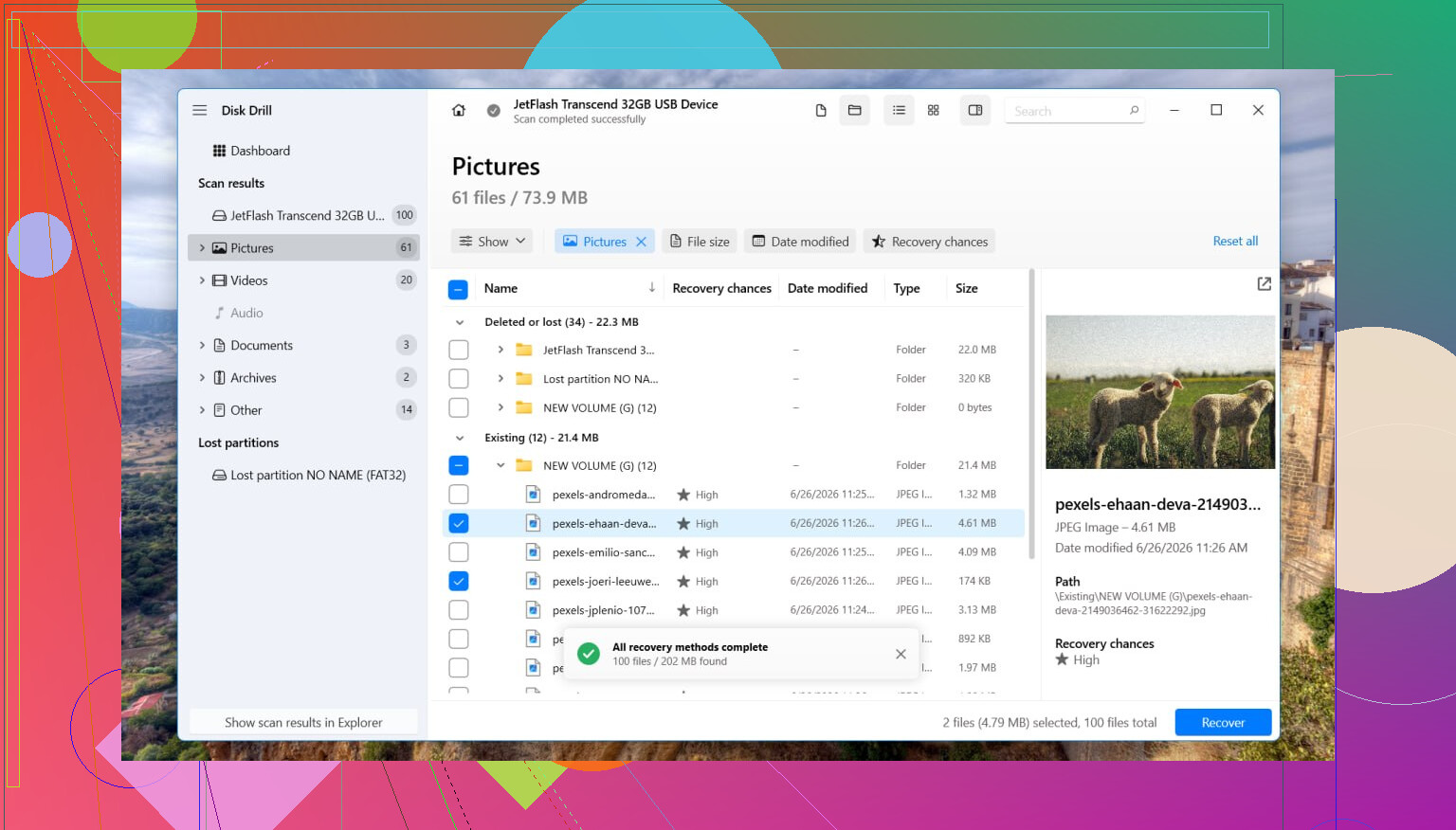
Für die Wiederherstellung habe ich Disk Drill verwendet. Was bei mir funktioniert hat, war der direkte Scan. Er hängt nicht davon ab, dass Windows das beschädigte Dateisystem sauber lesen kann.
Die Schritte sind einfach genug:
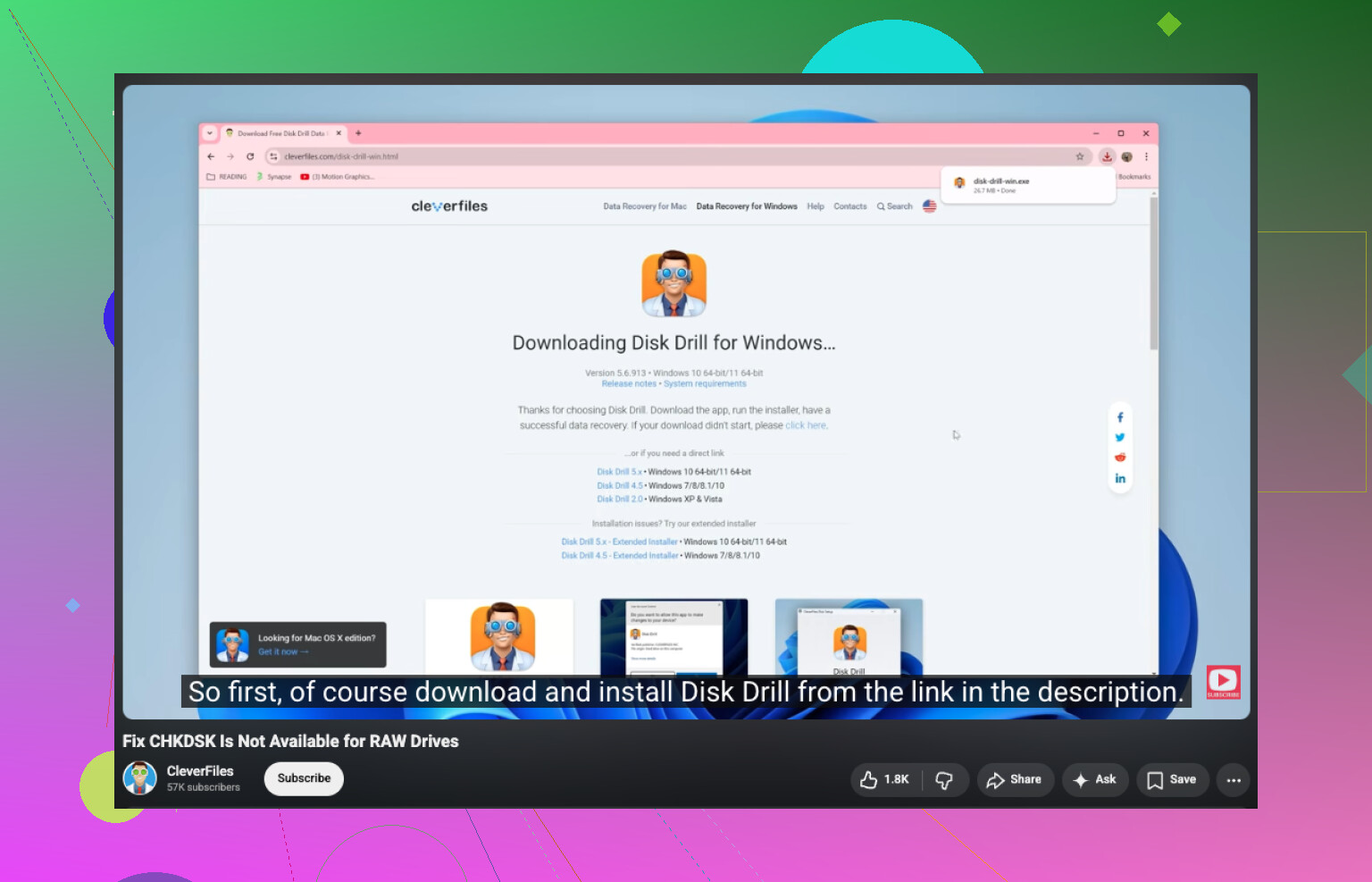
- Installiere Disk Drill auf einem anderen Datenträger, nicht auf dem RAW-Laufwerk.
- Starte es und wähle das betroffene Laufwerk oder die betroffene Partition aus.
- Klicke auf Nach verlorenen Daten suchen. Wenn bei einem externen Laufwerk nach einem Scantyp gefragt wird, würde ich fast immer Universeller Scan wählen. Zu Erweiterte Kamerawiederherstellung wechsle ich nur, wenn es um fragmentierte Videos von einer Kamera, Dashcam oder Drohne geht.
- Lass den Scan vollständig durchlaufen. Ich weiß, das zieht sich.
- Öffne Gefundene Elemente prüfen und teste ein paar Vorschauen.
- Wähle aus, was du brauchst, und klicke auf Wiederherstellen.
- Speichere die wiederhergestellten Daten auf einem anderen Laufwerk.
Nachdem du überprüft hast, dass sich die wiederhergestellten Dateien ohne Beschädigung öffnen lassen, kümmere dich um die Partition.
Wenn du versuchen willst, die ursprüngliche Struktur wiederherzustellen, ist TestDisk einen Versuch wert. Ich habe gesehen, dass es eine Partitionstabelle sauber wiederherstellen kann. Wenn das fehlschlägt oder du die alte Struktur nicht wiederherstellen musst, öffne Datenträgerverwaltung, entferne die RAW-Partition bei Bedarf, erstelle ein Neues einfaches Volume, führe eine Schnellformatierung durch und verschiebe dann die wiederhergestellten Dateien zurück.
Kleine Warnung aus Erfahrung. Wenn dieses Laufwerk eine SSD ist, würde ich das nicht tagelang aufschieben. Die TRIM-Unterstützung auf SSDs kann gelöschte Blöcke mit der Zeit im Hintergrund bereinigen. Der RAW-Status löst TRIM nicht immer sofort aus, aber zusätzliche Schreibvorgänge und unnötige Nutzung verschlechtern die Wiederherstellung.
Anders sieht es aus, wenn das Laufwerk ständig offline geht, klickende oder schleifende Geräusche macht, während des Scans verschwindet oder sich immer wieder neu verbindet. Dann würde ich aufhören. Software ist nicht die richtige Lösung, wenn die Hardware krank wirkt. Ab diesem Punkt ist ein Datenrettungsdienst der sicherere Weg, besonders wenn die Dateien wichtig sind.
Zuerst wiederherstellen. Später reparieren.
Ich stimme @mikeappsreviewer hinsichtlich der Reihenfolge größtenteils zu. Wo ich etwas abweiche, ist Folgendes. Bevor du einen Reparaturversuch unternimmst, prüfe den Zustand des Laufwerks. Wenn SMART ausstehende Sektoren, CRC-Fehler oder Lesefehler anzeigt, behandle das nicht nur als Dateisystemproblem. Es könnte ein sterbendes Laufwerk sein.
Meine Reihenfolge wäre:
- Prüfe SMART mit CrystalDiskInfo oder dem Tool des Laufwerksherstellers.
- Wenn der Zustand schlecht aussieht, klone zuerst die Festplatte mit ddrescue oder einem ähnlichen Tool.
- Stelle Dateien vom Klon oder Image wieder her.
- Erst danach Reparaturoptionen versuchen.
Warum ich zuerst zum Klonen rate. Eine RAW-Partition nach einem Neustart bedeutet oft eines von 3 Dingen:
- beschädigter Bootsektor oder MFT auf NTFS
- Problem mit der Partitionstabelle
- Hardware-Lesefehler
Bei ausfallenden HDDs können wiederholte Scans auf dem Originallaufwerk alles verschlimmern. Bei SSDs ist Zeit noch wichtiger.
Wenn die Festplatte stabil ist, verwende Disk Drill, um die wichtigen Daten zu scannen und auf ein anderes Laufwerk wiederherzustellen. Beginne zuerst mit den wichtigsten Ordnern, wenn die Software nach Typ oder Datum filtern kann. Fotos, Dokumente, Projektdateien. Prüfe, ob sich eine Stichprobe der wiederhergestellten Dateien öffnen lässt.
Sobald deine Daten sicher sind, versuche dann die Reparatur. TestDisk ist in Ordnung, um Partitionsinformationen wiederherzustellen. Wenn Windows weiterhin sagt, dass das Laufwerk formatiert werden muss, akzeptiere diese Aufforderung noch nicht. Und überspringe CHKDSK bei RAW. Eine einfache Erklärung des Problems ist, dass Windows Check Disk nicht ausführen kann, weil das Dateisystem des Laufwerks als RAW oder nicht lesbar angezeigt wird.
Wenn du eine kurze Erklärung willst, hilft das:
So behebt man CHKDSK nicht verfügbar für RAW-Laufwerke
Kurz gesagt, deine Dateien kommen zuerst. Die Reparatur ist Schritt zwei. Wenn das Laufwerk klickt, die Verbindung trennt oder den PC einfriert, hör auf und geh zu einem Profi.
Zuerst wiederherstellen, dann reparieren. Da bin ich größtenteils mit @mikeappsreviewer und @reveurdenuit einer Meinung, aber ich würde nicht direkt mit einem großen Scan auf der Originalfestplatte anfangen, wenn sich das Laufwerk auch nur ein bisschen seltsam verhält.
Meine Einschätzung:
- Nicht formatieren
- Windows nicht „initialisieren“ oder „reparieren“ lassen
- Noch keine schreibintensiven Tools auf der Originalpartition ausführen
Bevor ich überhaupt etwas anderes tun würde, würde ich prüfen, ob das Laufwerk physisch gesund genug ist, um davon zu lesen. Wenn es extern ist, zuerst Kabel/Port/Gehäuse tauschen. Ich habe schon erlebt, dass sich eine „RAW-Partition“ als defekte USB-Bridge herausgestellt hat, was ärgerlich häufig vorkommt und viel günstiger ist als eine kaputte Festplatte. Wenn das Laufwerk in einem anderen Gehäuse oder direkt über SATA einwandfrei funktioniert, dann ist die Partition hier vielleicht nicht der wahre Übeltäter.
Wenn die Hardware stabil wirkt, Daten auf eine andere Festplatte wiederherstellen. Disk Drill ist eine gute Option für die Datenwiederherstellung von RAW-Laufwerken, weil es am beschädigten Dateisystem vorbeiscannen und Dateien anhand von Struktur und Signaturen wiederherstellen kann. Ich würde zuerst die unersetzlichen Sachen priorisieren: Fotos, Arbeitsdokumente, Projektarchive usw. Dann prüfen, ob sich zumindest einige der wiederhergestellten Dateien tatsächlich öffnen lassen. Diesen Teil vergessen die Leute ständig.
Erst danach würde ich versuchen, die Partitionsmetadaten zu reparieren oder neu zu formatieren. Ehrlich gesagt überspringe ich die „Reparatur“ meistens, wenn die Dateien bereits wiederhergestellt sind, und lösche/erstelle die Partition einfach neu und teste dann das Laufwerk. Geht schneller und mit weniger Drama.
Noch etwas: Wenn das direkt nach einem Neustart passiert ist, prüfe auch die Ereignisanzeige und den SMART-Verlauf. Ein plötzliches RAW kann ein Symptom sein, nicht die eigentliche Ursache.
Wenn du mehr Beispiele sehen willst, womit Leute bei genau diesem Problem konfrontiert waren, ist dieser Thread einen Blick wert:
Lösungen aus der Praxis für eine externe Festplatte, die als RAW angezeigt wird
Zuerst wiederherstellen, aber ich würde bei einem Teil des üblichen Ratschlags widersprechen: Wenn das Laufwerk völlig leise ist und SMART unauffällig ist, muss man nicht immer sofort mit einem vollständigen Klon der Festplatte beginnen, bevor man irgendetwas anderes tut. Klonen ist zwar am sichersten, aber bei sehr großen Laufwerken mit begrenztem freiem Speicher ist manchmal eine gezielte Wiederherstellung der unersetzlichen Ordner der praktischere erste Schritt.
Eine RAW-Partition bedeutet normalerweise, dass Windows die Dateisystem-Metadaten nicht mehr interpretieren kann, nicht, dass jede Datei verloren ist. Die eigentliche Gefahr sind also Schreibvorgänge, nicht Lesevorgänge. Das bedeutet:
- kein Formatieren
- kein CHKDSK
- keine Aufforderung Scannen und reparieren
- keine neuen Daten auf diese Festplatte kopieren
Ich stimme @reveurdenuit, @caminantenocturno und @mikeappsreviewer im Kernpunkt zu: Daten vor Reparatur. Wo ich abweiche, ist nach der Wiederherstellung. Ich mache mir normalerweise nicht die Mühe, eine ehemals RAW-Partition für die langfristige Nutzung zu reparieren. Wenn sie ohne offensichtlichen Grund zu RAW wurde, betrachte ich das Dateisystem als nicht vertrauenswürdig und setze es nach dem Testen der Hardware von Grund auf neu auf.
Eine praktische Sache, die viele überspringen: Prüfen Sie die Partitionsgröße in der Datenträgerverwaltung. Wenn die Größe plötzlich falsch aussieht oder nicht zugeordneter Speicherplatz angezeigt wird, wo keiner sein sollte, deutet das eher auf einen Schaden an der Partitionstabelle als auf eine einfache NTFS-Beschädigung hin. Anderer Fehler, gleiche Regel: zuerst wiederherstellen.
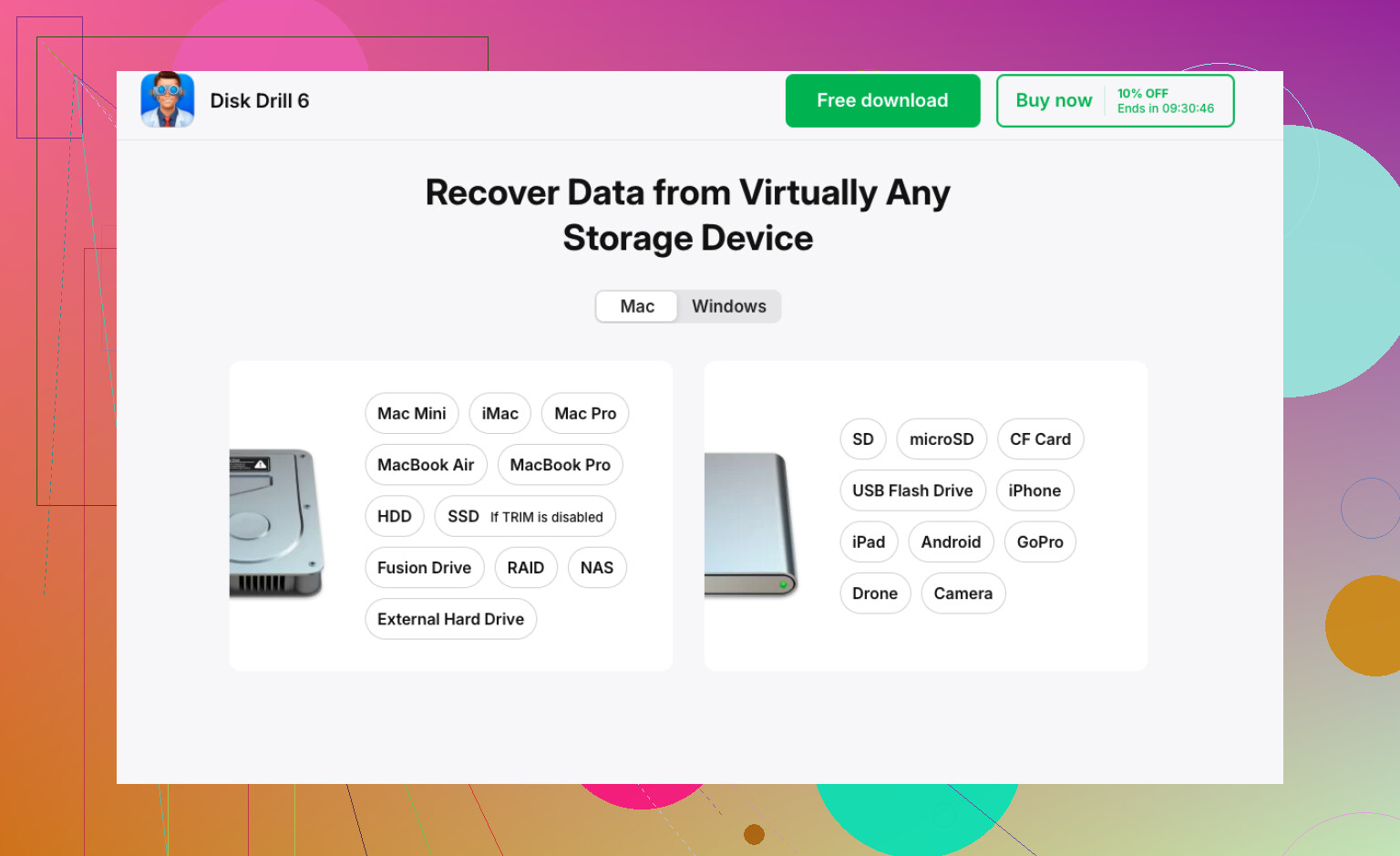
Zu Disk Drill, da es bereits erwähnt wurde:
Vorteile
- einfach zu bedienen
- gute Vorschauunterstützung für Fotos und Dokumente
- kann Dateien finden, selbst wenn Windows RAW sieht
- ordentliche Filterung, was hilft, wenn Sie zuerst nur Arbeitsdateien oder Fotos möchten
Nachteile
- Tiefenscans können ewig dauern
- wiederhergestellte Dateinamen/Ordner sind möglicherweise nicht immer perfekt, wenn die Metadaten stark beschädigt sind
- Sie brauchen ein anderes Laufwerk mit genügend freiem Speicherplatz
- nicht das Werkzeug, auf das ich mich verlassen würde, wenn die Festplatte physisch stark ausfällt
Meine Version ist also:
- Prüfen, ob das Laufwerk selbst stabil ist.
- Wenn es stabil ist, die wichtigsten Dateien mit etwas wie Disk Drill auf ein anderes Laufwerk wiederherstellen.
- Wiederhergestellte Stichproben öffnen und überprüfen.
- Danach löschen, neu partitionieren, vollständig testen und das Laufwerk nur wiederverwenden, wenn es den Test besteht.
Wenn die Festplatte verschwindet, klickt, extrem langsam wird oder I/O-Fehler ausgibt, behandeln Sie sie nicht mehr wie ein normales RAW-Problem. Dann wird sehr schnell ein Hardwarefall daraus.