再起動後、ハードドライブのパーティションが突然RAWに変わってしまい、今ではWindowsから使用する前にフォーマットが必要だと言われています。そこには大切な写真や仕事のファイルが入っているため、先にRAWパーティションの修復を試みるとデータ復旧が難しくなるのではないかと心配です。最初にファイルを復旧するべきでしょうか、それとも何かをする前にまずパーティションを修復するほうが安全でしょうか?
私も一度まったく同じ厄介な状況に遭いました。最初にやったのは修復でも、フォーマットでも、CHKDSKでもありません。まず先にファイルを救い出しました。
ドライブがRAWとして表示されても、データが消えたという意味ではありません。たいていの場合、Windowsがファイルシステムを正しく認識できなくなっているだけです。私は停電の後、USBドライブを急いで引き抜いた後、不良セクタのあるディスクで、そして一度は特に原因が見当たらないノートPCでもこれを見ました。以前そのパーティションがNTFSだったなら、Windowsは以前は問題なく読めていた構造を読み取れなくなっています。
そして、CHKDSKが実行を拒否するのもこのパターンに合っています。Windowsはたいていこう表示します。
「ファイル システムの種類は RAW です。RAW ドライブに対して CHKDSK は使用できません。」
これが出たら、その時点では修復ツールには触れません。損傷したパーティションに無理に変更を加えると、復旧可能だった状態をさらに悪化させることがあります。
私ならこの順番で進めます。
- そのドライブにはこれ以上何も書き込まない。
- ファイルを別の場所に復旧する。
- 復旧後にパーティションを修復または再構築する。
- ドライブが再び安定してからファイルを戻す。
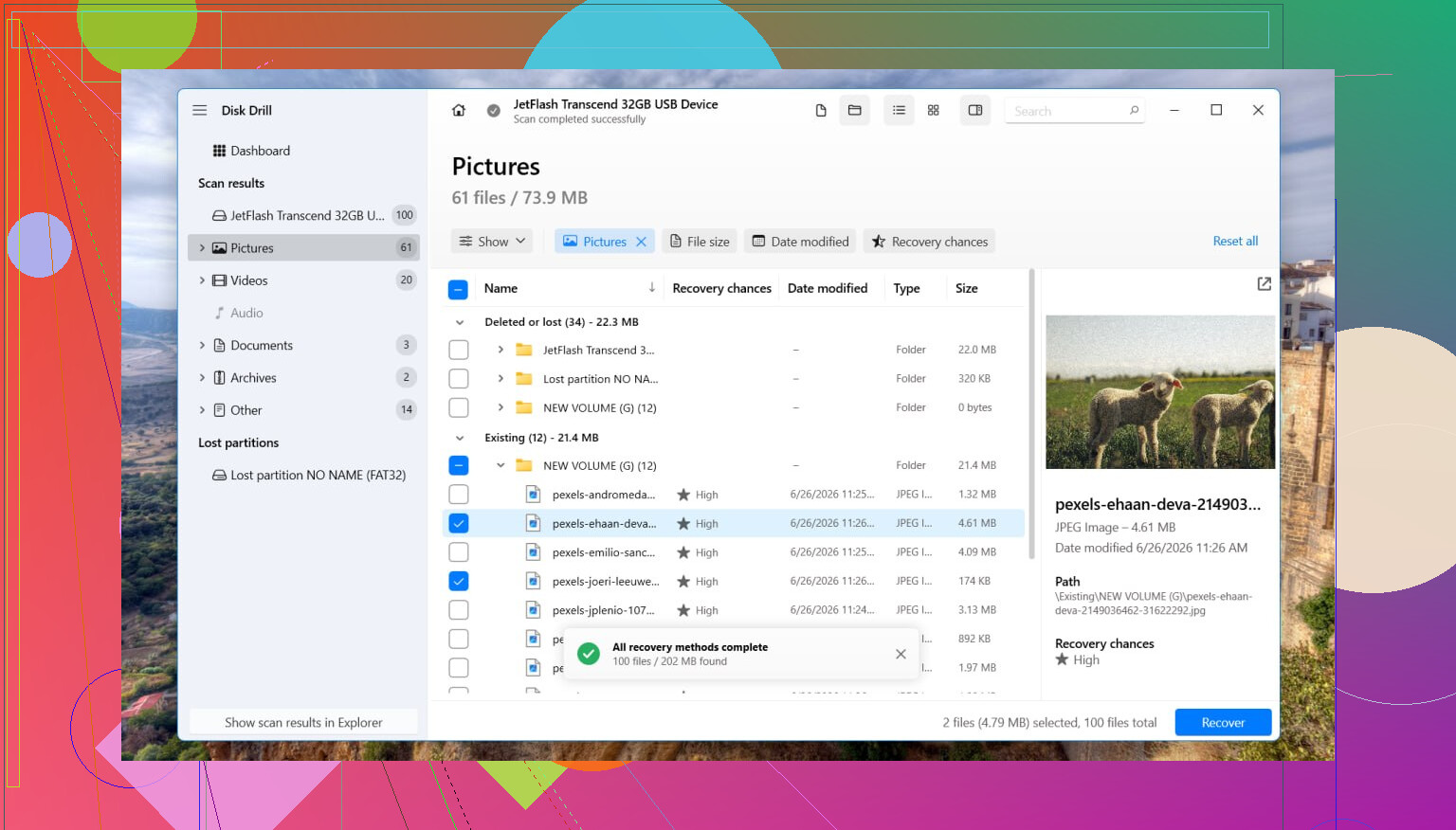
復旧には Disk Drill を使いました。私にとって有効だったのは直接スキャンです。これは、Windowsが壊れたファイルシステムを正常に読めることを前提にしていません。
手順はそれほど難しくありません。
- Disk DrillはRAWのドライブではなく、別のディスクにインストールする。
- 起動して、問題のあるドライブまたはパーティションを選ぶ。
- Search for Lost Data をクリックする。外付けドライブでスキャン方式を聞かれたら、ほぼ毎回 Universal Scan を選びます。Advanced Camera Recovery に切り替えるのは、カメラ、ドライブレコーダー、またはドローンの断片化した動画を扱うときだけです。
- スキャンが終わるまで待つ。時間はかかります。
- Review found items を開いて、いくつかプレビューを確認する。
- 必要なものを選んで、Recover を押す。
- 復旧したデータは別のドライブに保存する。
復旧したファイルが破損なく開けることを確認してから、パーティションの対応をします。
元の構成を復元したいなら、TestDiskを試す価値があります。実際にパーティションテーブルをきれいに復旧できた例を見たことがあります。うまくいかなかった場合や、古い構成の復元にこだわらないなら、ディスクの管理 を開き、必要ならRAWパーティションを削除し、新しいシンプル ボリューム を作成してクイックフォーマットし、その後で復旧したファイルを戻します。
経験からひとつ注意です。このドライブがSSDなら、何日も放置しないほうがいいです。SSDのTRIM機能は、削除済みブロックを時間とともにバックグラウンドで消去することがあります。RAW状態になってもすぐにTRIMが動くとは限りませんが、余計な書き込みや無意味な使用は復旧を不利にします。
ただし、ドライブが何度もオフラインになったり、カチカチや異音がしたり、スキャン中に消えたり、何度も再接続を繰り返すなら話は別です。そこで止めたほうがいいです。ハードウェア自体の調子が悪いなら、ソフトウェアで対処する段階ではありません。その場合は、特にファイルが重要なら、復旧業者に依頼するほうが安全です。
まず復旧。修復は後です。
順番については、@mikeappsreviewer に概ね同意します。少し違うのはここです。修復を試す前に、まずドライブの健康状態を確認してください。SMART に代替処理待ちセクタ、CRC エラー、または読み取り失敗が出ているなら、これを単なるファイルシステムの問題として扱うのはやめてください。ドライブ自体が故障しかけている可能性があります。
私なら次の順番にします。
- CrystalDiskInfo またはドライブメーカーのツールで SMART を確認する。
- 状態が悪そうなら、まず ddrescue か同様のツールでディスクをクローンする。
- クローンまたはイメージからファイルを復旧する。
- その後で初めて修復オプションを試す。
なぜ最初にクローンを勧めるのか。再起動後に RAW パーティションになるのは、たいてい次の 3 つのうちのどれかです。
- NTFS のブートセクタまたは MFT の破損
- パーティションテーブルの問題
- ハードウェアの読み取りエラー
故障しかけた HDD では、元のドライブに対して繰り返しスキャンすると状況が悪化することがあります。SSD では、より時間との勝負です。
ディスクが安定しているなら、Disk Drill を使って重要なデータを別のドライブにスキャンして復旧してください。ソフトが種類や日付で絞り込めるなら、最も重要なフォルダから始めてください。写真、文書、プロジェクトファイルなどです。復旧したファイルの一部を開いて確認し、正常に使えるか検証してください。
データが安全になってから、修復を試してください。TestDisk はパーティション情報の再構築に適しています。Windows がドライブをフォーマットする必要があると言い続けても、そのプロンプトにはまだ同意しないでください。そして RAW に対して CHKDSK は実行しないでください。平易に言うと、ドライブのファイルシステムが RAW または読み取り不能として表示されているため、Windows はチェックディスクを実行できません。
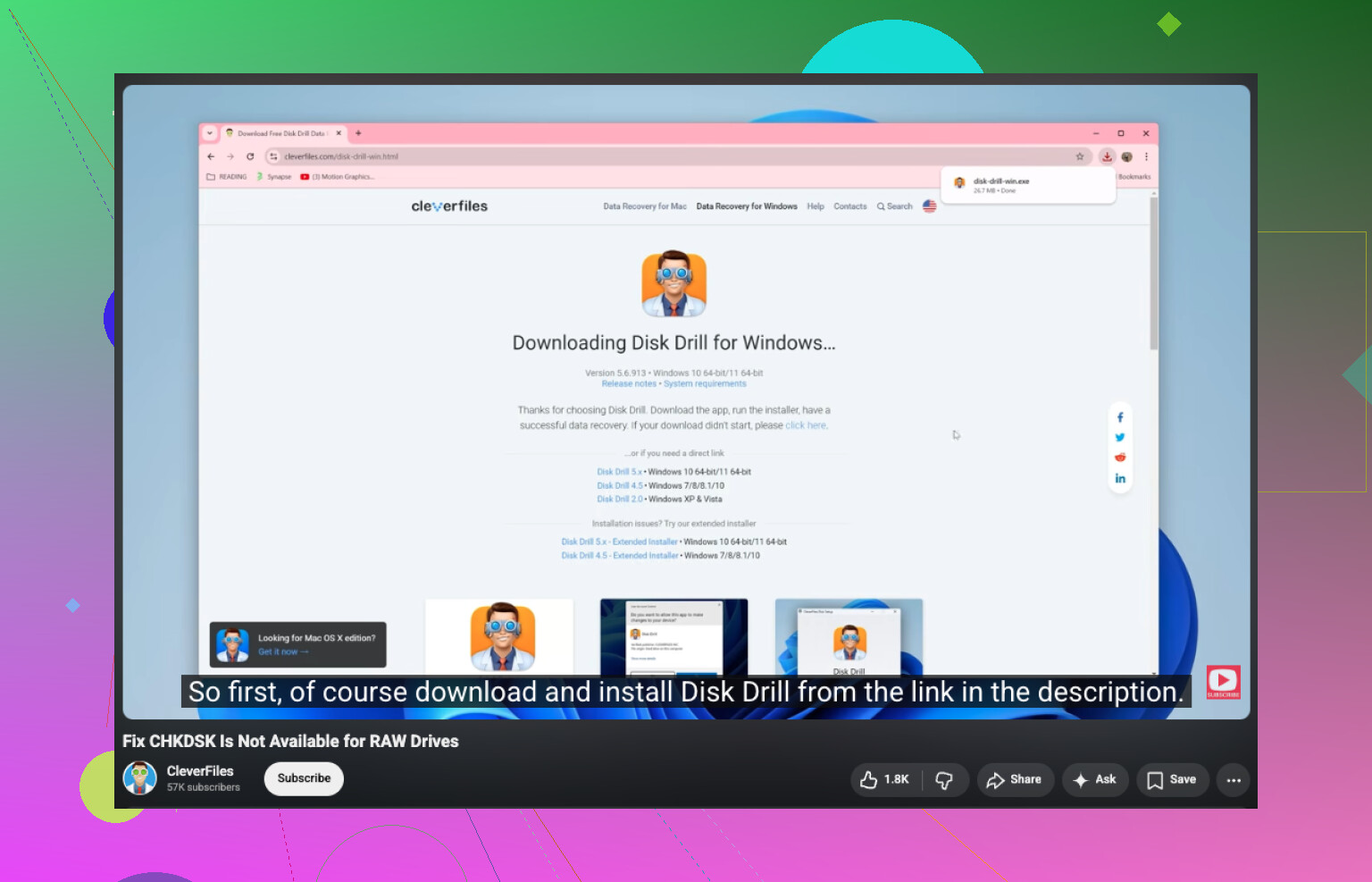
手短な解説が欲しければ、これが参考になります:
RAW ドライブで CHKDSK が使えない場合の対処方法
要するに、まずファイルを優先です。修復はその次です。ドライブがカチカチ音を立てる、切断される、または PC をフリーズさせるなら、作業を止めて専門業者に依頼してください。
まず復旧、その次に修復。これについては主に @mikeappsreviewer と @reveurdenuit に同意ですが、ドライブの挙動が少しでもおかしいなら、元のディスクに対していきなり大きなスキャンをかけるのは避けたほうがいいです。
私の考え:
- フォーマットしない
- Windows に初期化 や 修復 をさせない
- まだ元のパーティションに書き込み量の多いツールを使わない
何より先にやるべきなのは、そのドライブが物理的に読み取り可能なほど健全かどうかを確認することです。外付けなら、まずケーブル ポート ケースを交換してください。RAWパーティションの原因が不良なUSBブリッジだったことがありますが、これは意外とよくあり、ディスク故障よりずっと安く済みます。別のケースやSATA直結で正常に動くなら、パーティションが本当の原因ではないかもしれません。
ハードウェアが安定しているようなら、別のディスクにデータを復旧します。Disk Drill は、壊れたファイルシステムを越えてスキャンし、構造やシグネチャからファイルを取り出せるので、RAWドライブのデータ復旧には有力な選択肢です。まずは代替のきかないものを優先します。写真、仕事の書類、プロジェクトのアーカイブなどです。その後、復旧したファイルをいくつか実際に開けるか確認してください。この部分をいつも忘れる人が本当に多いです。
その後になって初めて、パーティションメタデータの修復や再フォーマットを試します。正直、ファイルがすでに復旧できているなら、私はたいてい 修復 は飛ばして、パーティションを消去して作り直し、その後ドライブをテストします。そのほうが早くて面倒も少ないです。
もうひとつ。これが再起動の直後に起きたなら、イベント ビューアー と SMART の履歴も確認してください。突然RAWになるのは、病気そのものではなく症状である可能性があります。
このまさに同じ問題で他の人が何に遭遇したのか、もっと例を見たいなら、このスレッドは一見の価値があります:
RAWと表示される外付けHDDに対する実例ベースの対処法
まず復旧ですが、よくある助言の一部には異論があります。ドライブが完全に静かで、SMARTにも異常がないなら、何をするにも前に必ずしもすぐフルディスククローンに飛びつく必要はありません。もちろんクローン作成が最も安全ですが、非常に大容量のドライブで予備ストレージが限られている場合、取り返しのつかないフォルダだけを狙って復旧するほうが、現実的な最初の一手になることもあります。
RAWパーティションは通常、Windowsがファイルシステムのメタデータを解釈できなくなったことを意味し、すべてのファイルが消えたという意味ではありません。つまり本当の危険は読み取りではなく書き込みです。つまり次のことです。
- フォーマットしない
- CHKDSKを実行しない
- スキャンして修復 のプロンプトに従わない
- そのディスクに新しいデータをコピーしない
核心部分については、@reveurdenuit、@caminantenocturno、@mikeappsreviewer に同意します。修復より先にデータです。私が意見を異にするのは復旧後です。私は一度RAWになったパーティションを、長期利用のために 修復 しようとは通常しません。明確な理由もなくRAWになったのであれば、そのファイルシステムは信頼できないものとして扱い、ハードウェアを検査したあとで最初から作り直します。
実用的なのに見落とされがちなことが1つあります。ディスクの管理でパーティションサイズを確認してください。サイズが突然おかしく見える、あるいは本来あるはずのない未割り当て領域が表示される場合、それは単純なNTFS破損というよりパーティションテーブル損傷の可能性が高いです。故障の種類は違っても、ルールは同じです。まず復旧です。
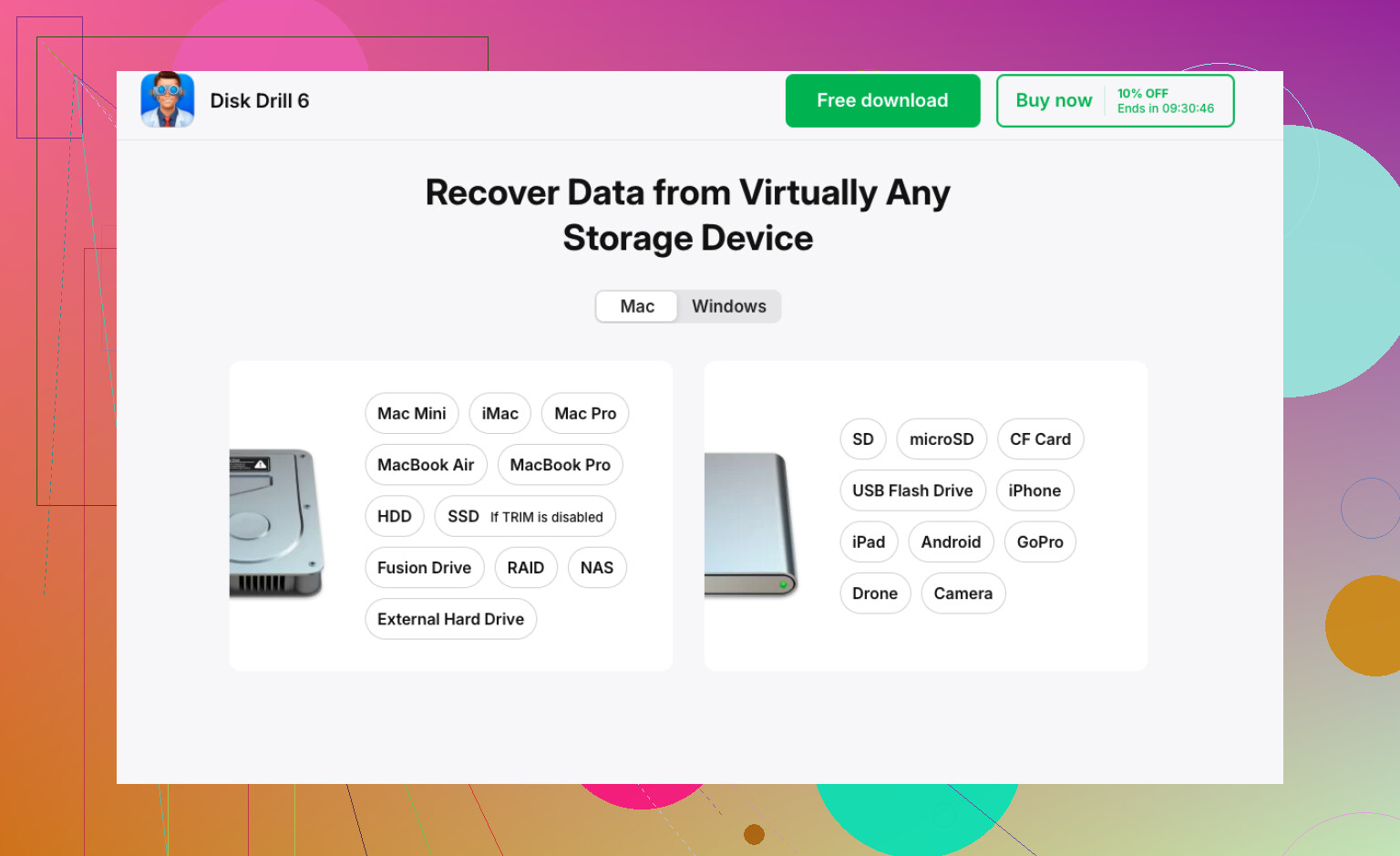
すでに言及されていたので、Disk Drillについて:
長所
- 使いやすい
- 写真やドキュメントのプレビュー対応が良い
- WindowsでRAWと認識されていてもファイルを見つけられる
- フィルタ機能がそこそこ優秀で、仕事用ファイルや写真だけを先に取り出したい場合に役立つ
短所
- ディープスキャンに非常に時間がかかることがある
- メタデータの損傷がひどいと、復旧後のファイル名やフォルダ構成が必ずしも完全ではない
- 十分な空き容量のある別のドライブが必要
- ディスクが深刻な物理障害を起こしている場合に頼るツールではない
なので、私のやり方はこうです。
- まずドライブ自体が安定しているか確認する。
- 安定しているなら、Disk Drillのようなツールで最重要ファイルを別のディスクへ復旧する。
- 復旧したサンプルを開いて確認する。
- その後で消去、再パーティション、完全テストを行い、合格した場合のみそのドライブを再利用する。
ディスクが消える、カチカチ音がする、極端に遅くなる、またはI/Oエラーを出すなら、通常のRAW問題として扱うのはやめてください。すぐにハードウェア案件になります。