Sürücüm yeniden başlatmadan sonra aniden NTFS’ten RAW’a dönüştü ve şimdi Windows, kullanabilmem için önce biçimlendirmem gerektiğini söylüyor. İçinde önemli dosyalar var, bu yüzden veri kaybetmeden RAW’ı NTFS’e dönüştürmenin güvenli bir yolunu bulmaya çalışıyorum. Sürücüyü kurtarmak ve durumu daha da kötüleştirmemek için önce ne yapmalıyım?
NTFS sürücüsünde RAW sonucu almak genellikle Windows’un dosya sisteminin izini kaybettiği anlamına gelir. Bunu elektrik kesintisinden, güvenli kaldırma yapmadan sürücünün çekilmesinden, kopyalama işi sırasında yaşanan bir çökmeden, bozuk sektörlerden veya kablo, kutu ya da köprü kartı gibi sorunlu USB donanımlarından sonra gördüm. Sürücü her zaman dramatik bir şekilde değişmiş olmaz. Çoğu zaman dosyalar hâlâ oradadır, ancak Windows artık NTFS yapısını okuyamaz.
Benim yapacağım şey basit olurdu. Önce verileri alın. Dosya sistemini sonra düzeltin.
-
Windows bunu gözünüze soksa bile sürücüyü biçimlendirmeyin.
-
Önce kolay şeyleri deneyin. Başka bir USB portuna takın. Başka bir bilgisayarda test edin. Harici bir sürücüyse kabloyu değiştirin. Daha önce ucuz bir kablonun ölü disk izlenimi verdiğini gördüm ve bir saat boşa gitti.
-
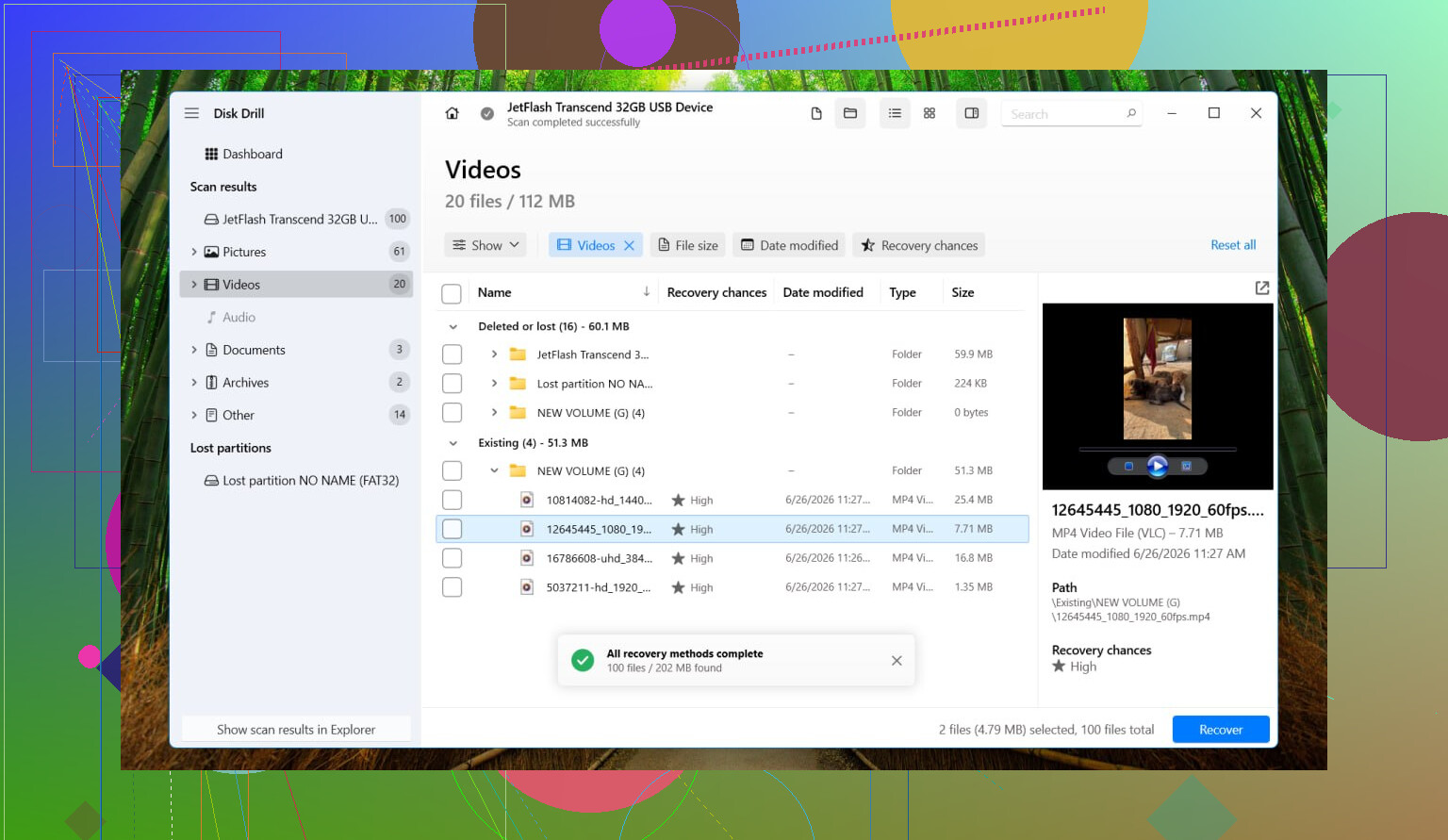
Hâlâ RAW olarak görünüyorsa, kurtarma yazılımına geçin. RAW bölümlerde Disk Drill ile iyi sonuçlar aldım çünkü iş akışı anlaşılır ve genelde fazla uğraştırmadan dosyaları bulur.
-
Sürücü kararsız görünüyorsa, rastgele bağlantı kopmaları, garip sesler, sürünerek ilerleyen aktarım hızı varsa, doğrudan onunla uğraşmayı bırakın. Önce bir imaj alın. Disk Drill’de Extra Tools > Byte-to-byte Backup bölümünü açın, imajı farklı bir diske kaydedin, sonra imajı bağlayın ve orijinal sürücü yerine imajı tarayın. Bu, insanların düşündüğünden daha önemlidir. Sorunlu bir sürücü, siz denemeler yaparken daha da kötüleşebilir.
-
Universal Scan çalıştırın. Önizleme sonuçlarını kontrol edin. Dosyaları RAW olana geri değil, başka bir sürücüye kurtarın. Kulağa bariz geliyor biliyorum ama insanlar hâlâ kurtarılan verileri aynı hasarlı diske yazıp durumu daha kötü hale getiriyor.
-
Kurtarılan dosyaları kontrol edip açıldıklarından emin olduktan sonra, RAW bölümü tekrar NTFS olarak biçimlendirin. Dosya Gezgini olur. Disk Yönetimi de olur. Komut satırını tercih ediyorsanız DiskPart da olur.
-
Ardından kurtardığınız dosyaları yeni biçimlendirilmiş sürücüye geri kopyalayın.
İnsanların burada takıldığı için birkaç ek nokta daha.
RAW bir birim, donanımın ölü olduğunu kanıtlamaz. Yalnızca dosya sistemi hasarı nedeniyle RAW olan pek çok sürücü gördüm.
SMART’ın Good göstermesi faydalıdır, ama yalnızca sürücünün fiziksel tarafı için. NTFS yapısının sağlıklı olduğunu doğrulamaz. İnsanlar bunları çok karıştırıyor.
Dosyalar önemliyse kurtarmadan önce CHKDSK çalıştırmazdım. Zaten RAW birimlerde CHKDSK çoğu zaman çalışmayı reddeder. TestDisk de dikkatli yaklaşacağım başka bir araç. Bazı düzenleri onarabilir, evet, ama disk yapısına değişiklik yazar. Dosyalar güvenli bir yerde olmadan önce ameliyat yapma riskini almazdım. Bunu bir kez yaşadım, hiç keyifli değildi.
Yani hayır, dosyalarınız yerinde kalırken çalışan temiz bir yerinde RAW’tan NTFS’ye geçiş anahtarı yok. Alışılagelmiş yol önce kurtarma, sonra biçimlendirme. Bunu bu sırayla yaparsanız, hem verilerinizi geri alırsınız hem de sürücüyü yeniden kullanılabilir hale getirirsiniz.
Dosyalarınız hâlâ önemliyse, RAW’den NTFS’ye yerinde güvenli bir dönüşüm yoktur. RAW, Windows’un dosya sistemi haritasını kaybettiği anlamına gelir. Bunu yeniden NTFS’ye çevirmek yeni bir harita yazar. Verilerinizi dışarı kopyalayana kadar risk altında kalır.
Bir noktada @mikeappsreviewer’a biraz katılmıyorum. Başka bir şey yapmadan önce, CrystalDiskInfo veya üreticinin aracıyla sürücünün SMART istatistiklerini kontrol ederdim. Yeniden eşlenen sektörler, bekleyen sektörler, CRC hataları veya USB sürücüde geçici bağlantı kopmaları görürseniz, diske arızalanıyormuş gibi davranın ve önce bir imaj üzerinden çalışın. SMART temizse, tam donanım arızasından ziyade dosya sistemi hasarı daha olasıdır.
İnsanların atladığı birkaç pratik kontrol:
- Disk Yönetimi’ne bakın. Bölüm boyutu doğru görünüyorsa, ihtimaliniz daha yüksektir.
- Yeniden başlatmadan hemen sonra Disk ve NTFS hataları için Olay Görüntüleyicisi’ni kontrol edin.
- Harici bir HDD ise, çıplak sürücüyü başka bir kutuda veya SATA portunda deneyin. Bozuk bir USB köprüsü, insanların düşündüğünden daha sık RAW raporlarına neden olur.
Dosyalara hızlıca ihtiyacınız varsa, Disk Drill RAW sürücü kurtarma için sağlam bir seçimdir. Tarayın, önizleyin, başka bir diske kurtarın. Henüz RAW olana hiçbir şey yazmayın.
Yalnızca verileriniz güvende olduktan sonra, RAW birimini silin ve NTFS olarak biçimlendirin.
Ayrıca, bu başlık aynı sorunu temiz bir şekilde ele alıyor, bir RAW sürücüyü kurtarmanın ve yeniden NTFS olarak biçimlendirmenin en iyi yolları.
Dosyalar önemliyse, gerçekten güvenli bir yerinde RAW’dan NTFS’ye dönüştürme yoktur. Bu kısma katılıyorum. Windows birimi RAW olarak gördüğünde, “dönüştürme” genellikle dosya sistemi meta verilerini yeniden oluşturmak veya değiştirmek anlamına gelir ve bu da kurtarmayı kesinlikle daha zor hale getirebilir.
@mikeappsreviewer ve @caminantenocturno’dan biraz ayrıldığım nokta şu: Önce şu soruya cevap vermeden doğrudan bir şeyi “düzeltmeye” girişmezdim: sorun mantıksal mı, yoksa sürücü fiziksel olarak kararsız mı? Bunlar iki çok farklı durumdur.
Benim sıralamam şöyle olurdu:
-
Disk Yönetimini kontrol edin
- Bölüm boyutu normal görünüyorsa ve disk kapasitesi doğruysa, bu iyiye işarettir.
- Boyut yanlışsa, ayrılmamış görünüyorsa veya sürekli değişiyorsa, donanım ya da kutu/harici disk muhafazası sorunlarından daha çok şüphelenirdim.
-
Bağlantı yolunu kontrol edin
- Harici disk mi? Farklı bir kablo, farklı bir USB portu ve mümkünse farklı bir kutu/dock deneyin.
- USB köprü kartlarının, aslında tamamen sağlam olan bir NTFS diski hiçbir gerçek neden olmadan “RAW” göstermesine şahit oldum. Aşırı sinir bozucu.
-
Mümkünse SMART verilerini okuyun
- SMART dosya sisteminin sağlıklı olduğunu söyleyeceği için değil, çünkü söylemez.
- Ama bekleyen sektörler, yeniden eşlenen sektörler, CRC hataları veya bağlantı kopma sorunları görürseniz, rastgele düzeltmeleri denemeyi bırakın ve önce imajını alın.
-
Sürücü sallantıdaysa önce imaj alın
- Disk kararsızsa bu en güvenli adımdır.
- Sonra kurtarmayı orijinal diskten değil, imajdan yapın.
-
Biçimlendirmeden önce verileri kurtarın
- Disk Drill burada sağlam bir seçenektir, özellikle Windows’ta RAW bölüm kurtarma için.
- RAW birimi veya onun imajını tarayın, dosyaları önizleyin ve yalnızca başka bir diske kurtarın.
Benim yapmayacağım şeyler:
- Sırf “yardımcı oluyor mu diye görmek için” biçimlendirmeyin
- Hemen yazma ağırlıklı onarım araçları çalıştırmayın
- Dosyaları aynı sürücüye geri kurtarmayın
- “SMART Good diyor” ifadesine veri yapısının düzgün olduğunun kanıtı olarak güvenmeyin
Dosyalarınız yeterince önemliyse, güvenli yol temelde şudur:
teşhis et → gerekirse imaj al → Disk Drill gibi bir şeyle kurtar → dosyaları doğrula → NTFS olarak biçimlendir → verileri geri kopyala
Ayrıca, SSD kurtarma temelleri hakkında daha net bir rehber istiyorsanız, şu yardımcı olabilir: SSD’den adım adım veri nasıl kurtarılır
Kısa sürüm: risk olmadan sihirli bir RAW’dan NTFS’ye geçiş yok. Önce kurtarın, sonra dosya sistemini yeniden oluşturun. İnsanların atlamaya çalıştığı kısım bu, ve genelde başlarına iş açıyor.
<img src=‘upload://q670inbvphmIKaiWaHEqfV7Js4L.jpeg’ alt=‘Veri Kaybetmeden RAW’ı NTFS’ye Dönüştürmenin Güvenli Bir Yolu Var mı?’ width=‘’ height=‘’>