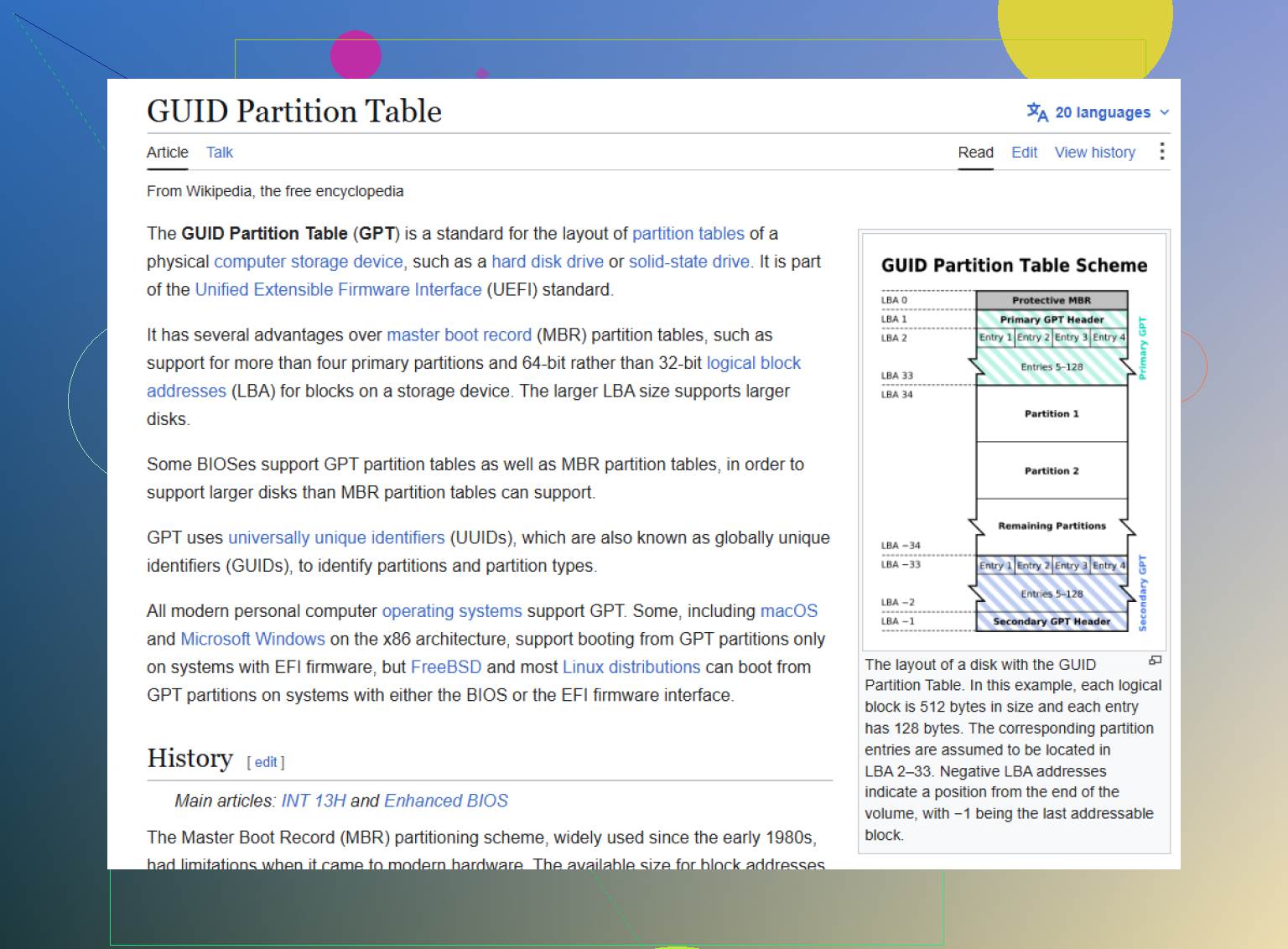
Inicializei acidentalmente um disco que usava uma tabela de partição GPT, e agora minhas partições/dados estão ausentes no Gerenciamento de Disco do Windows. Não formatei nem copiei nada para a unidade desde que isso aconteceu. Quais são as etapas ou ferramentas mais seguras para recuperar partições GPT e restaurar a tabela de partição sem perder arquivos?
Primeira coisa: não formate, não execute comandos aleatórios de reparo e não copie nada para essa unidade. Se o Windows disser algo como “Você precisa formatar o disco antes de poder usá-lo”, cancele isso. Os arquivos ainda podem estar lá, especialmente se isso for um problema de partição GPT. O que normalmente está quebrado são as informações da partição, basicamente o mapa da unidade.
Se esta for a sua unidade principal do Windows, pare de inicializar por ela se puder. Use outra máquina ou um USB de recuperação. Quanto mais dados forem gravados na unidade, maior o risco de sobrescrever os dados que você está tentando recuperar.
Eu tentaria recuperar os arquivos antes de tentar reconstruir a tabela de partições no local. Corrigir a GPT diretamente pode funcionar, mas também pode piorar uma situação recuperável se algo errado for gravado. Uma abordagem mais segura é escanear o disco físico e copiar os arquivos recuperados para outra unidade saudável.
Para esse tipo de trabalho, Disk Drill é uma opção sólida. Ele foi feito para situações em que a unidade aparece como Não alocada, RAW, com partições ausentes ou alguma bagunça estranha relacionada à GPT. Ele não depende apenas da tabela de partições existente. Ele pode escanear o próprio disco e procurar arquivos recuperáveis.
O processo básico é:
- Selecione a unidade física real, não a partição ausente ou corrompida.
- Execute uma varredura profunda e deixe que ele procure partições perdidas ou reconstruídas.
- Use a visualização para verificar se os arquivos parecem intactos antes de recuperá-los.
- Recupere tudo para uma unidade física diferente, nunca de volta para a danificada.
Se você se sente à vontade com ferramentas de linha de comando, o TestDisk é outro caminho. Ele é gratuito e de código aberto, mas não é especialmente amigável para iniciantes. Discos GPT normalmente mantêm um cabeçalho principal perto do início do disco e um cabeçalho de backup no final, então, se apenas o principal estiver danificado, ferramentas como TestDisk ou gdisk podem conseguir reconstruir o layout a partir do backup. Apenas tenha cuidado, porque escolher as opções erradas pode tornar a bagunça mais difícil de desfazer.
Além disso, se esta for uma unidade externa, pense em como ela foi conectada originalmente. Uma “Partição Protetora GPT” às vezes pode aparecer quando uma unidade foi formatada em um gabinete USB ou dock e depois conectada diretamente ao SATA, ou o contrário. Alguns docks lidam com tamanhos de setor de forma diferente, como setores de 512 bytes versus 4096 bytes, e o Windows pode ficar confuso.
Se isso parece com a sua situação, não use o comando clean do Diskpart. Isso apaga a tabela de partições. Primeiro, tente a unidade no gabinete ou dock original e veja se as partições voltam. Se não voltarem, volte a escanear e recuperar os arquivos em vez de tentar forçar o Windows a corrigir isso.
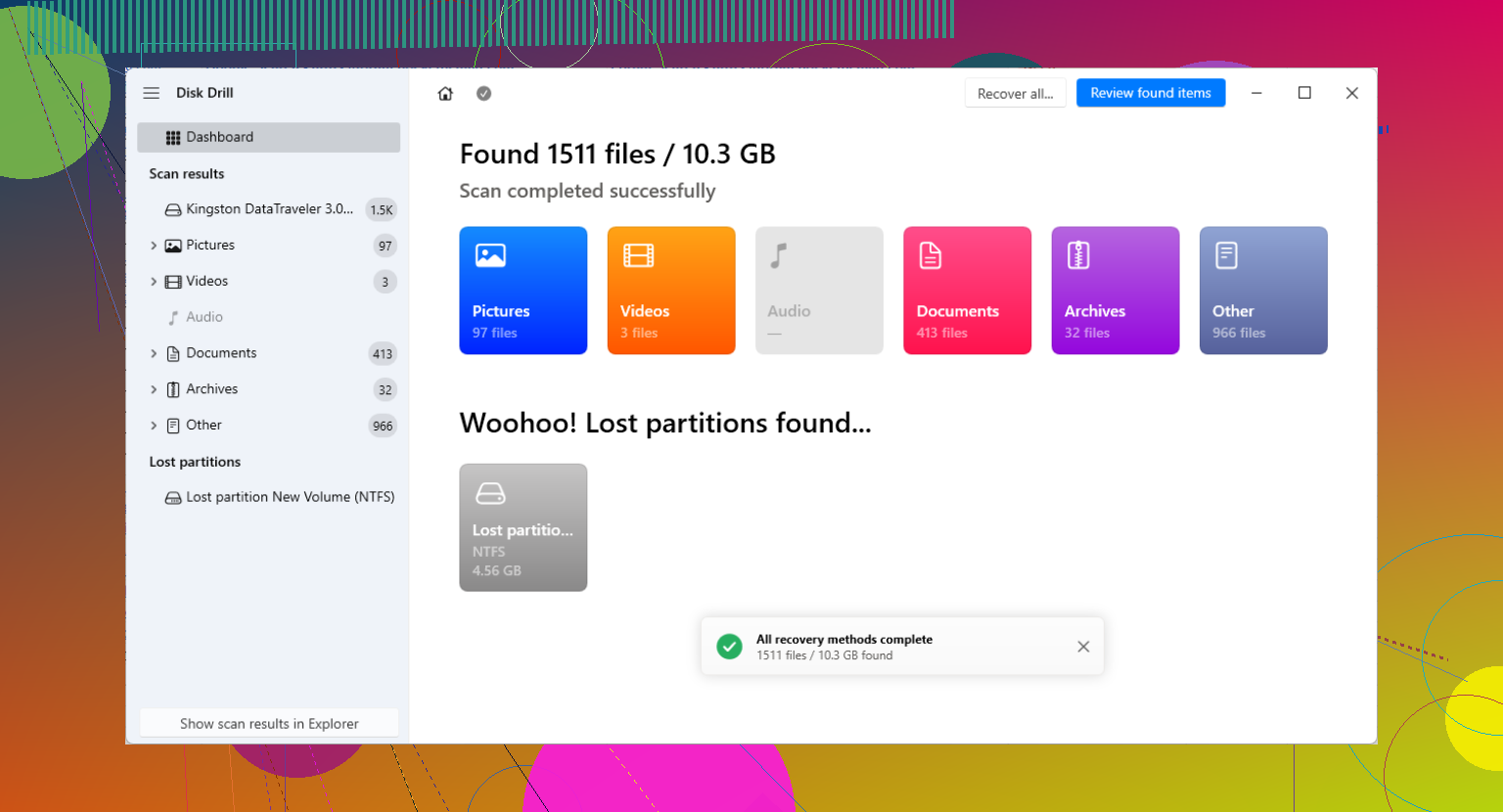
Inicializar o disco e formatar a nova partição são acidentes bem diferentes. Se tudo o que você fez foi inicializá-lo, há uma boa chance de que apenas os registros GPT/da partição tenham sido substituídos, enquanto a maior parte do conteúdo do sistema de arquivos ainda está lá. Se você criou um novo volume, fez uma formatação rápida ou deixou o Windows gravar qualquer outra coisa, as chances começam a cair dependendo de onde essas gravações aconteceram.
Concordo com o conselho de recuperar para outro disco primeiro, mas eu teria um pouco de cautela antes de tentar reconstruir a GPT imediatamente só porque uma ferramenta diz que encontrou algo. Uma tabela de partição recuperada que esteja errada, mesmo que por pouco, pode fazer o Windows montar o intervalo errado e depois corrigi-lo de formas que você não vai querer. Se os dados forem importantes, faça primeiro uma imagem da unidade inteira com algo como o ddrescue ou outra ferramenta de clonagem setor por setor, e depois experimente no clone. Isso lhe dá um botão de redefinição.
Para um caminho mais simples, fazer uma varredura no disco físico com o Disk Drill ou o TestDisk é razoável, mas não julgue o sucesso apenas pelo retorno da antiga letra da unidade. Verifique se a estrutura de pastas e as prévias dos arquivos parecem normais e, em seguida, copie os arquivos recuperados para uma unidade separada. Depois de copiar o que é importante para algum lugar seguro, aí você pode se preocupar em reparar a tabela de partição ou apagar e recriar o disco corretamente. Agora o objetivo não é fazer o Gerenciamento de Disco ficar bonito, e sim evitar a primeira substituição real.
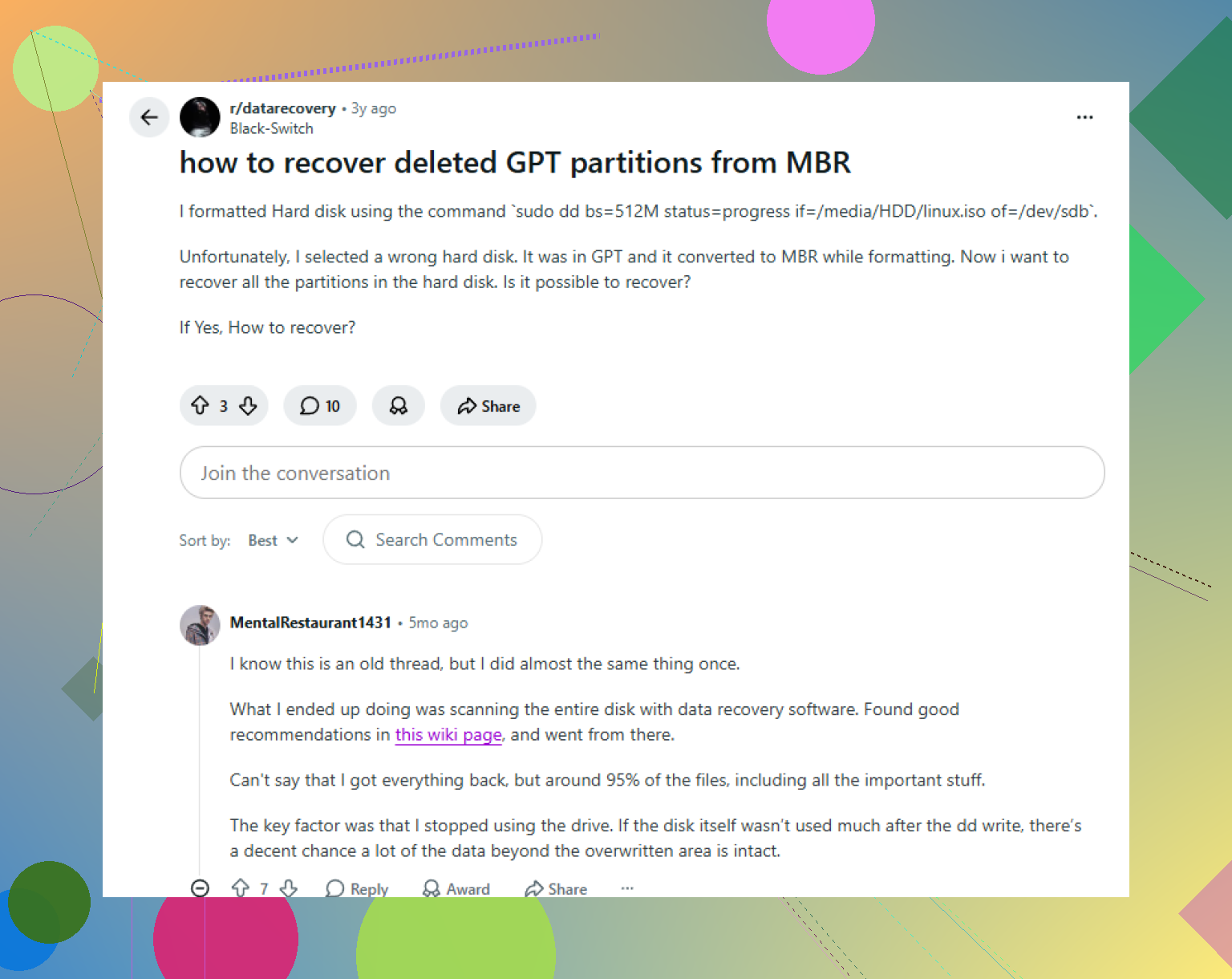
Importa muito se o volume antigo estava criptografado. Se isso era BitLocker, VeraCrypt ou alguma criptografia de NAS/gabinete, uma verificação profunda normal pode mostrar lixo ou nenhuma prévia útil, mesmo que os dados ainda estejam lá, porque os arquivos não podem ser lidos sem os metadados e a chave do volume original. Nesse caso, eu teria mais interesse em restaurar a entrada exata da partição antiga ou clonar o disco e trabalhar no clone do que fazer recuperação por carving de arquivos. Se era apenas uma unidade de dados NTFS/exFAT normal, então verificar o disco físico com algo como Disk Drill ou TestDisk e recuperar para outra unidade é o primeiro passo mais seguro. Só não deixe o Windows inicializá-lo, convertê-lo ou repará-lo uma segunda vez enquanto você descobre isso.