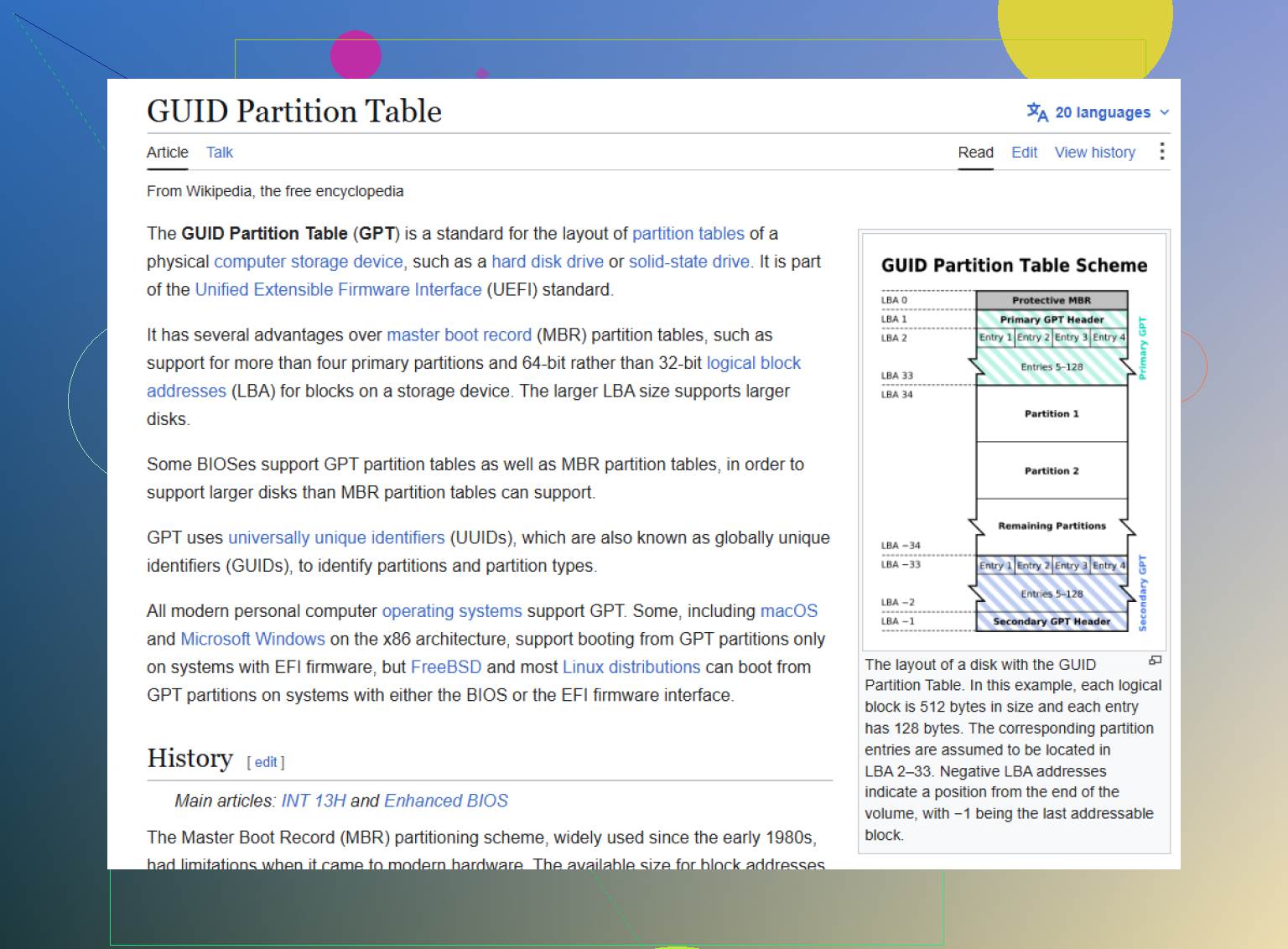
Accidentalmente inicialicé un disco que usaba una tabla de particiones GPT, y ahora mis particiones/datos no aparecen en la Administración de discos de Windows. No he formateado ni copiado nada en la unidad desde que ocurrió. ¿Cuáles son los pasos o herramientas más seguros para recuperar particiones GPT y restaurar la tabla de particiones sin perder archivos?
Lo primero: no lo formatees, no ejecutes comandos aleatorios de “reparación” y no copies nada en esa unidad. Si Windows dice algo como “Necesitas formatear el disco antes de poder usarlo”, cancela eso. Es posible que los archivos sigan ahí, especialmente si se trata de un problema de partición GPT. Lo que normalmente está dañado es la información de la partición, básicamente el mapa de la unidad.
Si esta es tu unidad principal de Windows, deja de arrancar desde ella si puedes. Usa otra máquina o un USB de recuperación. Cuanto más se escriba en la unidad, mayor será el riesgo de sobrescribir los datos que intentas recuperar.
Yo intentaría recuperar los archivos antes de tratar de reconstruir la tabla de particiones en el mismo lugar. Reparar GPT directamente puede funcionar, pero también puede empeorar una situación recuperable si se escribe algo incorrecto. Un enfoque más seguro es escanear el disco físico y copiar los archivos recuperados a otra unidad en buen estado.
Para ese tipo de trabajo, Disk Drill es una opción sólida. Está pensado para situaciones en las que la unidad aparece como No asignada, RAW, con particiones perdidas o con algún problema extraño relacionado con GPT. No depende solo de la tabla de particiones existente. Puede escanear el propio disco y buscar archivos recuperables.
El proceso básico es:
- Selecciona la unidad física real, no la partición faltante o dañada.
- Ejecuta un escaneo profundo y deja que busque particiones perdidas o reconstruidas.
- Usa la vista previa para comprobar si los archivos parecen estar intactos antes de recuperarlos.
- Recupéralo todo en una unidad física diferente, nunca de vuelta en la dañada.
Si te sientes cómodo con herramientas de línea de comandos, TestDisk es otra opción. Es gratuito y de código abierto, pero no es especialmente amigable para principiantes. Los discos GPT normalmente guardan una cabecera principal cerca del inicio del disco y una cabecera de respaldo al final, así que si solo la principal está dañada, herramientas como TestDisk o gdisk pueden ser capaces de reconstruir la estructura a partir de la copia de respaldo. Solo ten cuidado, porque elegir las opciones incorrectas puede hacer que el problema sea más difícil de deshacer.
Además, si esta es una unidad externa, piensa en cómo estaba conectada originalmente. Una “partición protectora GPT” a veces puede aparecer cuando una unidad fue formateada en una carcasa USB o base dock y luego se conectó directamente a SATA, o al revés. Algunas bases manejan los tamaños de sector de forma distinta, como sectores de 512 bytes frente a 4096 bytes, y Windows puede confundirse.
Si eso suena a tu caso, no uses el comando clean de Diskpart. Eso borra la tabla de particiones. Primero prueba la unidad en la carcasa o base original y mira si las particiones vuelven a aparecer. Si no lo hacen, vuelve a escanear y recuperar los archivos en lugar de intentar forzar a Windows a repararlo.
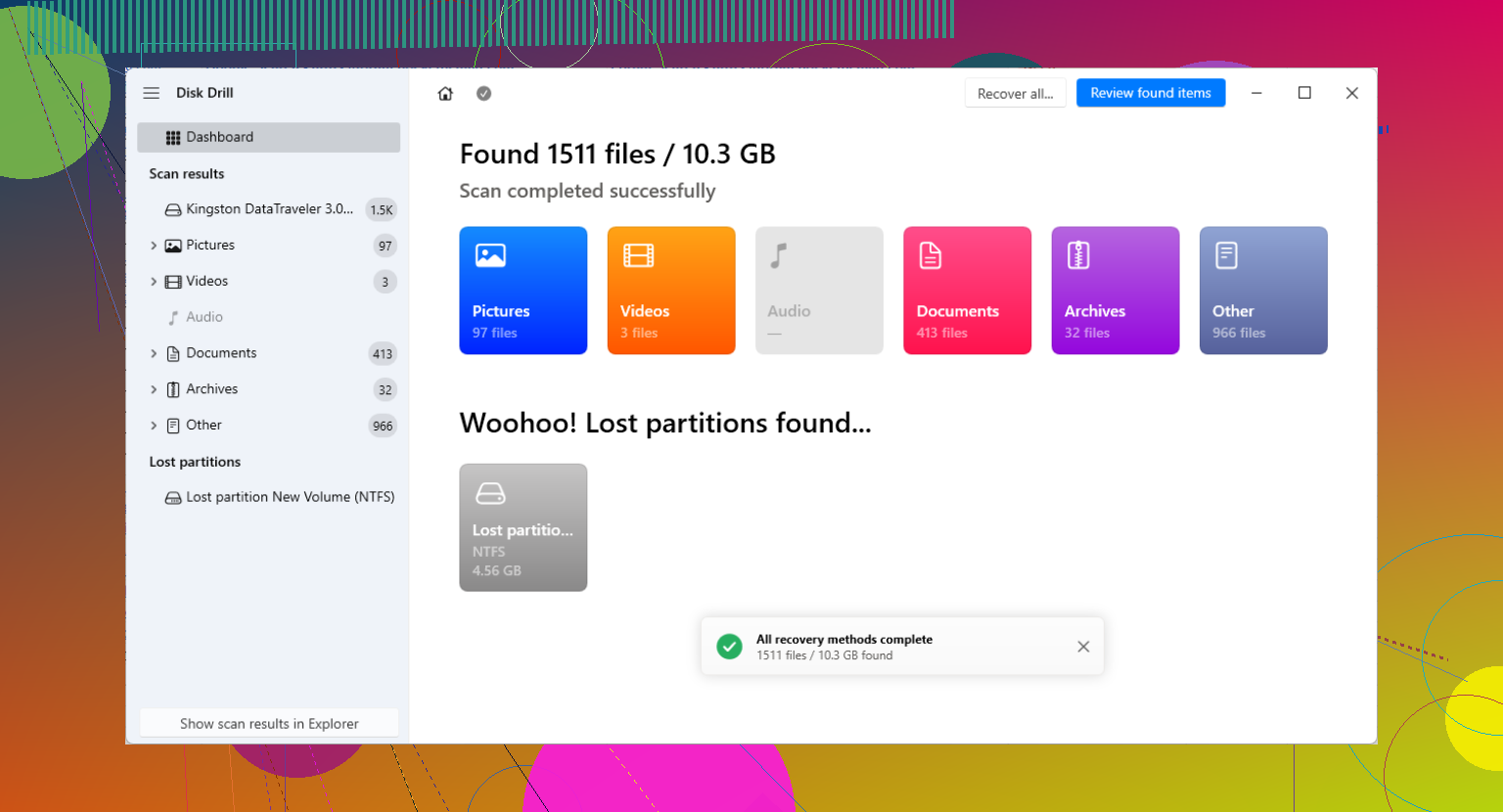
Inicializar el disco y formatear la nueva partición son accidentes muy diferentes. Si todo lo que hiciste fue inicializarlo, hay una probabilidad decente de que solo se hayan reemplazado los registros GPT/de partición mientras que la mayor parte del contenido del sistema de archivos siga ahí. Si creaste un nuevo volumen, le hiciste un formateo rápido o dejaste que Windows escribiera cualquier otra cosa, las probabilidades empiezan a bajar según dónde hayan caído esas escrituras.
Estoy de acuerdo con el consejo de recuperar primero a otro disco, pero sería un poco cauteloso con intentar reconstruir la GPT de inmediato solo porque una herramienta diga que encontró algo. Una tabla de particiones recuperada que esté desviada aunque sea un poco puede hacer que Windows monte el rango incorrecto y luego lo corrija de formas que no quieres. Si los datos importan, primero crea una imagen de toda la unidad con algo como ddrescue u otra herramienta de clonación sector por sector, y luego experimenta con el clon. Eso te da un botón de reinicio.
Para una ruta más simple, escanear el disco físico con Disk Drill o TestDisk es razonable, pero no juzgues el éxito solo por si vuelve la antigua letra de unidad. Verifica si la estructura de carpetas y las vistas previas de los archivos se ven normales, y luego copia los archivos recuperados a una unidad aparte. Después de tener lo importante copiado en algún lugar seguro, entonces puedes preocuparte por reparar la tabla de particiones o borrar y recrear el disco limpiamente. Ahora mismo el objetivo no es hacer que Administración de discos se vea bonita, sino evitar la primera sobrescritura real.
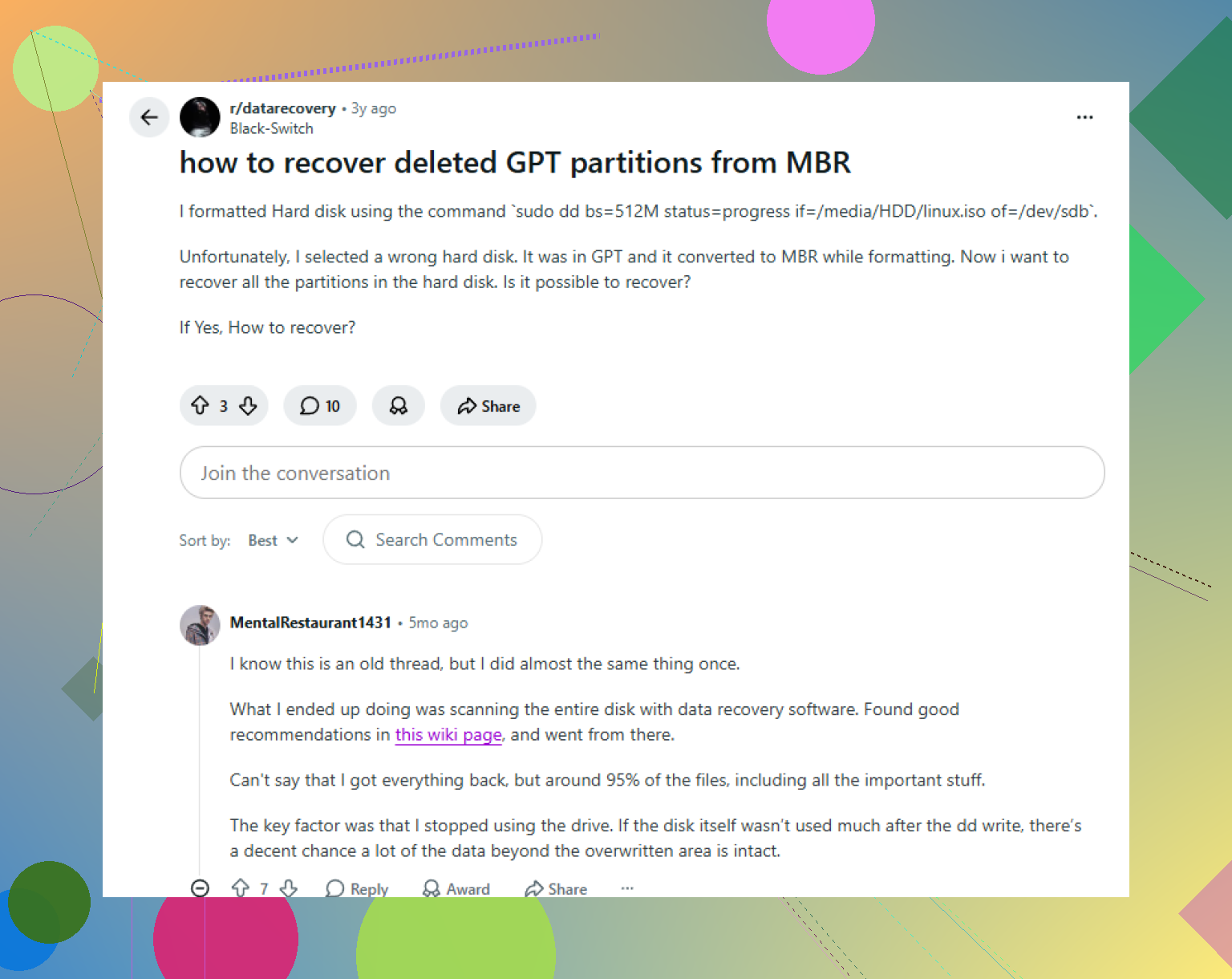
Importa mucho si el volumen antiguo estaba cifrado. Si era BitLocker, VeraCrypt o algún cifrado de NAS/carcasa, un escaneo profundo normal puede mostrar basura o ninguna vista previa útil aunque los datos sigan ahí, porque los archivos no se pueden leer sin los metadatos y la clave originales del volumen. En ese caso, me interesaría más restaurar la entrada exacta de la partición antigua o clonar el disco y trabajar sobre la clonación que hacer recuperación por carving de archivos. Si solo era una unidad de datos normal NTFS/exFAT, entonces escanear el disco físico con algo como Disk Drill o TestDisk y recuperar a otra unidad es el primer paso más seguro. Simplemente no dejes que Windows lo inicialice, convierta o repare por segunda vez mientras averiguas eso.