Accidentalmente moví fotos y videos de mi tarjeta SD a mi Mac, y ahora faltan algunos archivos en ambos lugares. Realmente necesito ayuda para averiguar cómo recuperar archivos eliminados o perdidos de una tarjeta SD en una Mac sin empeorar las cosas.
Yo me detendría ahí mismo y dejaría la tarjeta SD en paz. No hagas fotos nuevas, no copies archivos y no la formatees por segunda vez. En cuanto escribes datos nuevos en ella, tus archivos antiguos empiezan a sobrescribirse y la recuperación empeora rápidamente.
Yo también uso Mac, y la herramienta con la que tuve menos problemas fue Disk Drill. La usé varias veces en tarjetas de cámara después de borrar fotos por error y una vez tras un formateo. Leyó sin problemas los formatos habituales de tarjetas SD, como FAT32 y exFAT. La función de vista previa ayudó mucho, y su modo de recuperación enfocado en cámaras funcionó mejor de lo que esperaba con clips de vídeo fragmentados de cámaras de acción y drones.
Lo que yo haría
- Conecta la tarjeta SD con un lector de tarjetas decente
- Instala Disk Drill en tu Mac
- Elige la tarjeta SD de la lista de dispositivos y escanéala
- Ejecuta primero Escaneo universal
- Si los archivos que faltan son videos de una cámara, prueba también Recuperación avanzada de cámara
- Abre las vistas previas antes de restaurar nada
- Guarda los archivos recuperados en la unidad interna de tu Mac o en otro disco, nunca de nuevo en la misma tarjeta SD
La parte de la vista previa importa más de lo que la gente cree. Si una foto se abre sin problemas en los resultados del escaneo, o si la vista previa de un video comienza y se ve normal, normalmente lo tomo como una buena señal de que el archivo sigue lo bastante intacto como para recuperarlo.
Además, revisa la Papelera de Mac antes de hacer cualquier otra cosa. Lo sé, suena tonto. Aun así, he visto archivos eliminados de medios extraíbles terminar allí cuando la tarjeta estaba montada en ese momento. Un amigo recuperó una sesión completa así y pensó que el lector de tarjetas había hecho algo mágico. No. La Papelera.
Si quieres una opción gratuita, vale la pena echarle un vistazo a PhotoRec. Funciona. Lo usé una vez cuando no quería instalar nada de pago. Aun así, se sintió tosco. La interfaz es Terminal de la vieja escuela, y la salida fue desordenada. Los nombres de archivo habían desaparecido, las carpetas habían desaparecido, y ordenar el montón recuperado llevó más tiempo que el escaneo.
La eliminación accidental es uno de los casos menos graves, por lo que he visto. Si no seguiste usando la tarjeta después del error, tus probabilidades suelen ser bastante buenas.
Primero, comprueba dónde falló el movimiento. En macOS, mover de una tarjeta SD al Mac suele ser primero copiar y después borrar. Si la copia se interrumpió a mitad de camino, acabas con archivos repartidos entre ambos lugares.
Haz esto antes de escanear nada.
- Busca en tu Mac con Spotlight y Finder.
- Revisa la Papelera en el Mac.
- Abre Fotos, si importas allí.
- Busca en carpetas temporales ocultas si usaste Captura de Imagen o una app de cámara.
- Ejecuta Utilidad de Discos, selecciona la tarjeta SD y haz clic en Primeros Auxilios. Esto corrige problemas menores del directorio sin escribir mucho. Sé que @mikeappsreviewer dice que vayas directo a las herramientas de recuperación, y en gran parte estoy de acuerdo, pero vale la pena intentar una vez con Primeros Auxilios si la tarjeta se monta de forma extraña o muestra carpetas vacías.
Si los archivos siguen sin aparecer, usa software de recuperación. Disk Drill es una opción sólida para Mac para recuperar datos de tarjetas SD, sobre todo porque previsualiza bien los archivos y maneja correctamente tarjetas exFAT y FAT. Guarda lo recuperado en tu Mac, no de vuelta en la tarjeta. Es obvio, pero la gente todavía lo hace.
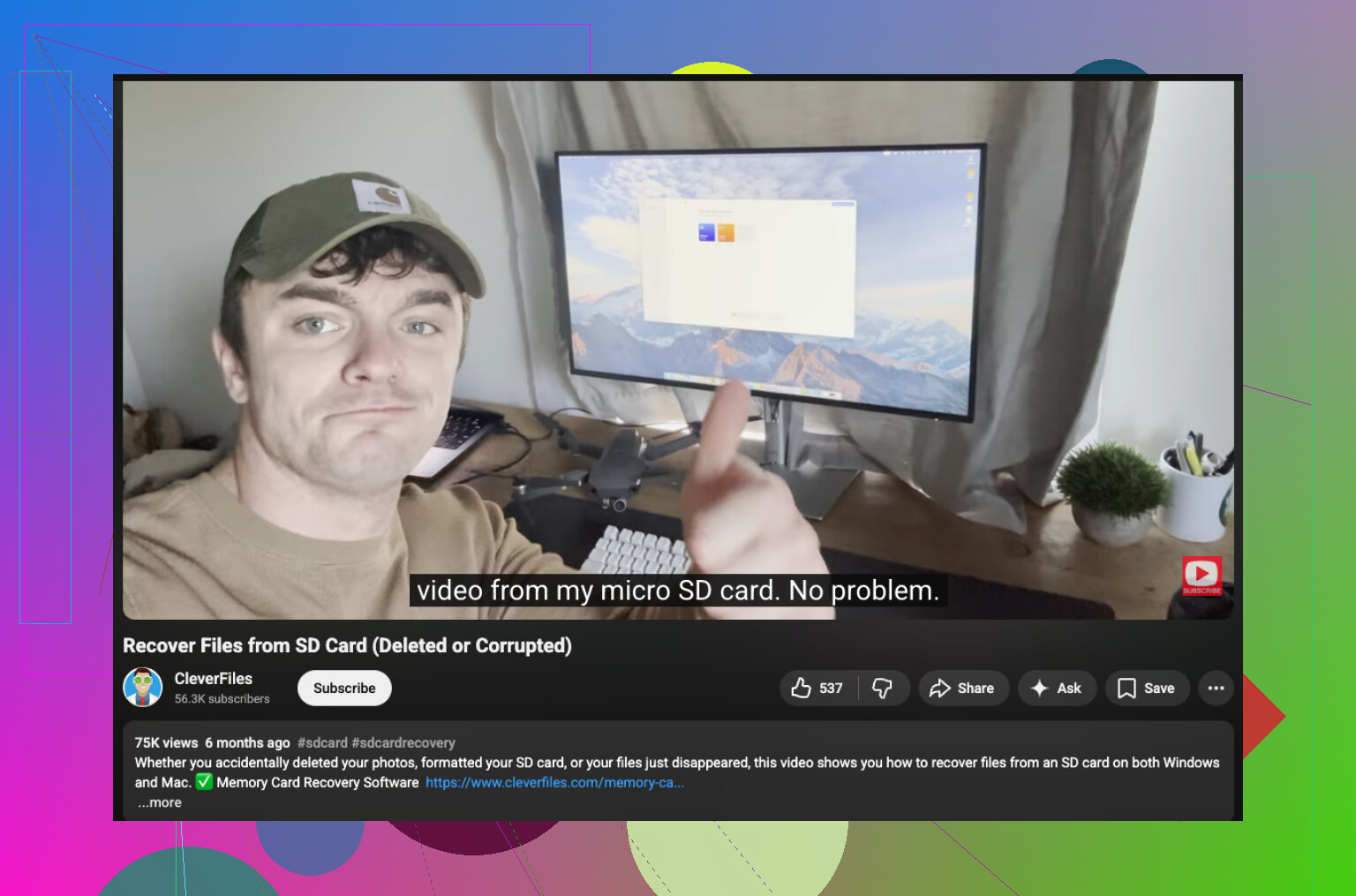
Si quieres una guía visual paso a paso, esta guía en video para recuperar archivos de una tarjeta SD en Mac ayuda:
Tutorial de recuperación de archivos de tarjeta SD en Mac
Una cosa más. Si iCloud Fotos u otra app de sincronización estuvo involucrada, revisa también los eliminados recientemente allí. Una vez perdí un lote porque la sincronización eliminó la copia local antes de que me diera cuenta.
Yo sería un poco más cauteloso que @codecrafter con ejecutar Primeros Auxilios de inmediato. Normalmente está bien, pero si la tarjeta tiene daños en directorios, cualquier intento de reparación puede cambiar los metadatos y hacer que la recuperación posterior sea un poco más complicada. No siempre es un desastre, simplemente no sería mi primer paso.
Lo que haría en su lugar es crear primero una imagen byte por byte de la tarjeta SD y luego trabajar a partir de esa imagen. Así preservas el estado actual antes de intentar cualquier cosa. En Mac, puedes hacer esto con Utilidad de Discos o Terminal si te sientes cómodo. Es más lento, pero mucho más seguro. Mucha gente se salta esto y luego se arrepiente.
Después de eso, recupera desde la imagen o desde la tarjeta con Disk Drill. @mikeappsreviewer ya explicó el flujo normal de escaneo, así que no lo repetiré, pero algo que vale la pena añadir es ordenar los resultados por tipo de archivo y probabilidades estimadas de recuperación, y luego recuperar primero un pequeño lote de prueba. No vuelques 200 GB de basura en tu Mac antes de comprobar si los archivos realmente se pueden usar.
Comprueba también si hay copias duplicadas en lugares extraños de macOS:
- Recientes de Finder
- Descargas
- Imágenes
- copias de DCIM creadas por apps de importación
- carpetas ocultas creadas durante transferencias fallidas
Si los videos que faltan son grandes, puede que se hayan copiado de forma incompleta y parezca que desaparecieron cuando en realidad solo son archivos parciales corruptos. A veces el software de recuperación encuentra el clip original intacto todavía en la tarjeta SD.
Para una discusión más amplia sobre la recuperación de tarjetas SD en Mac, este hilo es útil:
cómo recuperar archivos faltantes de una tarjeta SD en Mac
Versión corta: deja de usar la tarjeta, clónala primero si es posible, luego escanéala con Disk Drill y recupera solo en otra unidad. Eso te da la mejor oportunidad sin empeorar las cosas.
Yo añadiría una cosa que los demás solo tocaron por encima: comprueba si los archivos alguna vez llegaron a “moverse” realmente a nivel del sistema de archivos. En los Mac, arrastrar desde una tarjeta SD a menudo se convierte en copiar y luego borrar, pero algunas apps crean importaciones de paquetes, archivos sidecar o referencias de biblioteca que hacen que parezca que los originales han desaparecido cuando en realidad solo están ocultos.
Lo que yo comprobaría antes de hacer cualquier reparación:
- búsqueda en una ventana del Finder configurada en “Este Mac” con extensiones de archivo como
.JPG,.HEIC,.MOV,.MP4,.ARW,.CR3 - carpetas inteligentes por fecha de modificación, alrededor del momento de la transferencia
- Terminal:
mdfind 'kMDItemFSName == '*.MOV'para archivos que Spotlight podría conocer pero Finder no encuentra - contenido del paquete de la fototeca de Fotos solo si sabes lo que haces, porque los archivos importados pueden estar dentro de la biblioteca, no sueltos en Imágenes
Pequeño desacuerdo con @codecrafter aquí: yo no ejecutaría Primeros Auxilios primero si la tarjeta se puede leer de algún modo. No porque sea malo, sino porque las reparaciones lógicas pueden reorganizar los metadatos. Estoy más en la línea de @sternenwanderer sobre preservar primero el estado actual. @mikeappsreviewer tiene razón en dejar la tarjeta tranquila.
Si la tarjeta sigue montándose, recupera en este orden:
- Buscar copias ocultas en el Mac
- Clonar la tarjeta SD
- Analizar el clon, no el original
- Solo entonces considerar herramientas de reparación de archivos para vídeos dañados
Sobre Disk Drill en concreto:
Ventajas:
- muy amigable para Mac
- buenas vistas previas
- maneja bien los formatos SD comunes
- clasificación inicial más fácil para fotos y vídeos que las herramientas de línea de comandos
Desventajas:
- no es la opción más barata
- los análisis profundos pueden devolver mucho contenido irrelevante
- no siempre se conservan los nombres originales de archivo ni la estructura de carpetas recuperada
- que la vista previa funcione no garantiza un vídeo recuperado perfecto
Si tus archivos perdidos son sobre todo vídeos, prepárate para una recuperación parcial. Las fotos suelen recuperarse más limpias que los clips de vídeo largos. Disk Drill es una opción sensata, pero yo seguiría considerando que clonar la tarjeta es la verdadera primera victoria.