Una transferencia de video desde mi tarjeta SD a mi computadora falló, y ahora faltan varios videos importantes de la tarjeta. Estoy tratando de averiguar si los archivos se eliminaron, se dañaron o simplemente no aparecen, y necesito ayuda con la mejor manera de recuperarlos de forma segura sin empeorar las cosas.
Perder un video que necesitabas se siente mal todas y cada una de las veces. Me ha pasado una vez con un clip de un viaje, otra vez con material de trabajo, y en ambas ocasiones el primer error fue entrar en pánico. Si tu video desapareció porque lo borraste, formateaste la tarjeta o tu cámara empezó a mostrar errores de tarjeta, la primera tarea es simple. Deja de tocar la tarjeta.
El material borrado a menudo sigue en la tarjeta hasta que nuevos datos se escriben encima. Así que si dejas de usarla rápido, tus probabilidades siguen siendo decentes.
Lo primero, saca la tarjeta
Saca la tarjeta de memoria de la cámara de inmediato.
No grabes más video. No tomes fotos. No la formatees. Cada nueva escritura reduce lo que todavía podrías recuperar.
Y sí, ya sé que conectar la cámara por USB parece más fácil. Yo lo intenté antes. Un lector de tarjetas aparte suele ser la opción más segura para la recuperación.
Comprueba si tu computadora todavía la detecta
Pon la tarjeta en un lector de tarjetas y conéctalo a tu computadora.
Si Windows detecta la tarjeta, aunque aparezca como RAW, Sin asignar, o te pida formatearla, el software de recuperación todavía tiene algo con lo que trabajar.
Si no aparece en el Explorador de archivos, abre Administración de discos y mira ahí. He tenido tarjetas que no aparecían en el Explorador pero sí figuraban en Administración de discos, y eso fue suficiente para escanearlas.
Usa una herramienta hecha para video, no una hecha para archivos de oficina
Aquí es donde la gente suele confundirse.
Muchas aplicaciones de recuperación funcionan bien con JPG y documentos de Word, y luego fallan con material de cámara. El video de cámaras, drones, dashcams y cámaras de acción a menudo queda dividido en montones de fragmentos por toda la tarjeta. Los métodos de escaneo antiguos pierden partes o reconstruyen mal el archivo, así que terminas con clips rotos, clips a medias o archivos que parecen estar bien hasta que la reproducción se corta a los 11 segundos.
Lo que me funcionó mejor fue Disk Drill.
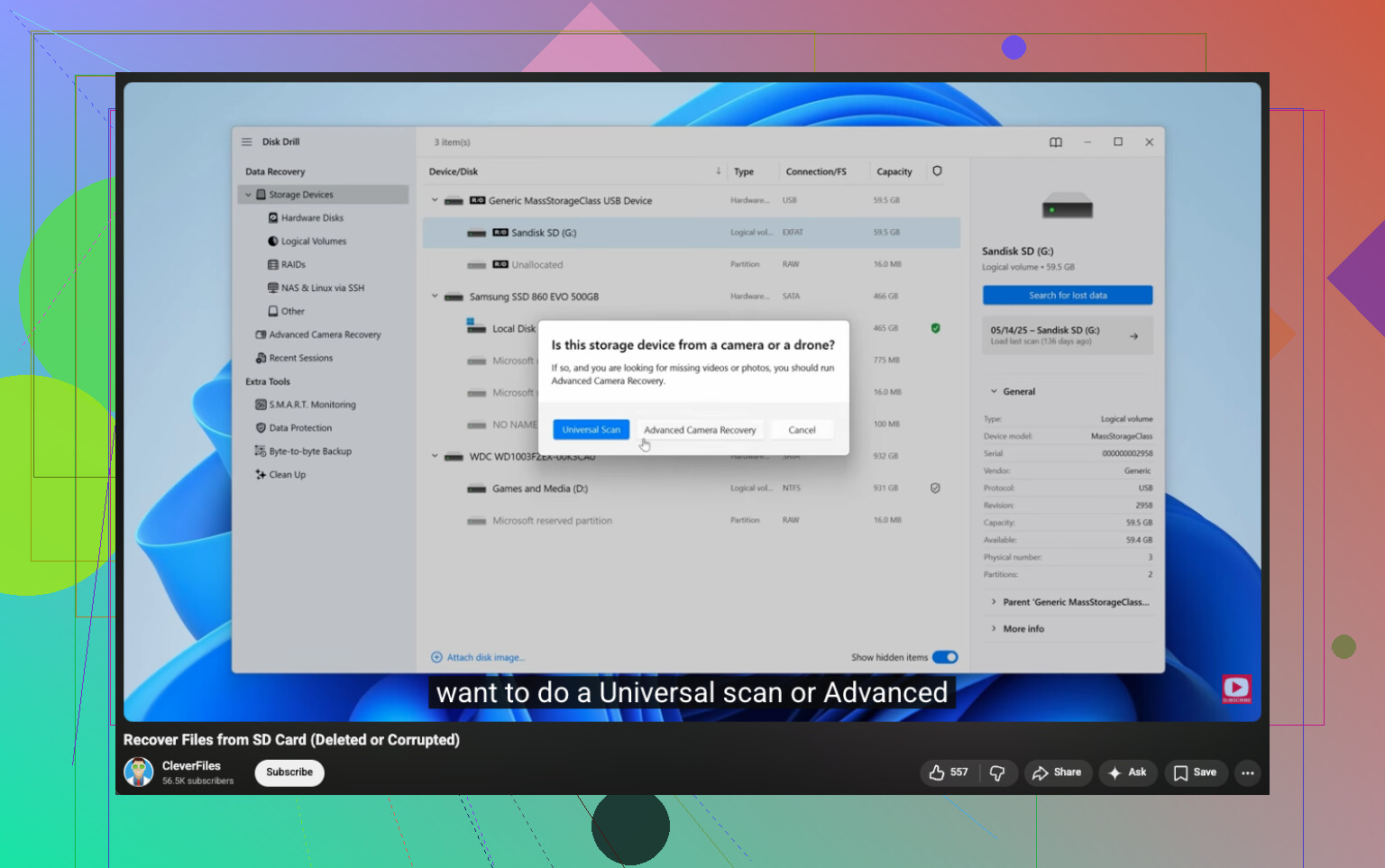
La razón por la que me molesté en usarlo fue su modo Advanced Camera Recovery. Está hecho para video fragmentado de cámaras. En lugar de tomar la cabecera del archivo y esperar lo mejor, intenta volver a ordenar los fragmentos de video en la secuencia correcta. En material de GoPro, DJI, Sony, Canon, Nikon, Insta360 y dashcams, esto importa mucho más de lo que la gente cree.
El flujo básico de recuperación
Aquí va la versión corta que seguí:
- Instala Disk Drill.
- Conecta la tarjeta SD original con un lector de tarjetas.
- Abre Disk Drill.
- Elige la tarjeta de la lista de dispositivos, pulsa Search for lost data y luego selecciona Advanced Camera Recovery.
- Deja que el escaneo termine. No lo detengas antes a menos que la tarjeta empiece a comportarse de forma extraña.
- Previsualiza lo que aparezca.
- Recupera los archivos en otra unidad.
Esa última parte importa. No guardes los archivos recuperados de nuevo en la misma tarjeta de memoria. Guárdalos en tu PC, en un SSD externo, en cualquier otra cosa.
Cuándo el software sigue teniendo sentido
La recuperación por tu cuenta suele funcionar mejor cuando el problema es lógico, no físico. Cosas como:
- borrado accidental
- formateo rápido
- corrupción del sistema de archivos
- una tarjeta que pasa a RAW
- archivos faltantes después de un error de la cámara
He visto al software recuperar material en esos casos incluso cuando la tarjeta por fuera parecía bastante acabada.
Cuándo parar y enviarla a un laboratorio
Hay un punto en el que seguir probando cosas por tu cuenta empieza a perjudicar tus probabilidades.
Yo pararía y optaría por un servicio de recuperación si pasa cualquiera de estas cosas:
- La tarjeta tiene daños físicos visibles.
- Se calienta rápido al conectarla.
- La computadora no la detecta en absoluto.
- Sigue desconectándose durante los escaneos.
- La cámara informa errores a nivel de hardware.
- El material tiene valor económico o para un cliente, y no puedes permitirte una mala apuesta.
En esa etapa, los intentos repetidos en casa son la forma en que la gente empeora una tarjeta ya dañada. Un laboratorio puede tener equipos de acceso directo al chip y extraer datos de formas que el software normal no puede.
Lo que yo haría, en orden
Si quieres la versión sin rodeos:
- Deja de usar la tarjeta.
- Sáquela de la cámara.
- Usa un lector de tarjetas, no el puerto USB de la cámara.
- Comprueba el Explorador de archivos y luego Administración de discos.
- Si la tarjeta es detectada, escanéala con software diseñado para recuperación de video.
- Recupera en otra unidad.
- Si la tarjeta es inestable, se calienta, es invisible o tiene daños físicos, detente ahí.
Esa secuencia me evitó cometer las típicas tonterías. Lo principal es la rapidez y luego la contención. Una vez que empiezas a escribir datos nuevos en la tarjeta, las cosas empeoran rápido.
Empieza con las comprobaciones simples antes de asumir que los videos han desaparecido.
Si la transferencia falló, es posible que tus archivos sigan en la tarjeta pero ocultos, renombrados o dentro de una estructura de carpetas dañada. Yo primero pondría la tarjeta SD en un lector y luego la comprobaría en un segundo ordenador si tienes uno. Activa también los archivos ocultos en el Explorador de archivos. He visto carpetas DCIM que parecían vacías cuando el índice se había estropeado.
En un punto difiero un poco de @mikeappsreviewer: yo copiaría primero todo el contenido visible de la tarjeta a tu PC si la tarjeta aún se lee de forma estable. Hazlo una sola vez. Nada de arrastrar archivos ni cortar y pegar. Una copia simple de solo lectura te da un conjunto de trabajo más seguro si la tarjeta empieza a fallar después.
Luego revisa la tarjeta con CHKDSK con cuidado. Sé que a algunas personas no les gusta recomendarlo, y si la tarjeta está muriendo, estoy de acuerdo, sáltatelo. Pero si la tarjeta es estable y Windows reconoce un sistema de archivos, chkdsk /f me ha restaurado entradas de directorio perdidas antes. No recupera bien clips eliminados, pero a veces hace que los archivos desaparecidos vuelvan a mostrarse. Si la tarjeta aparece como RAW, no hagas esto.
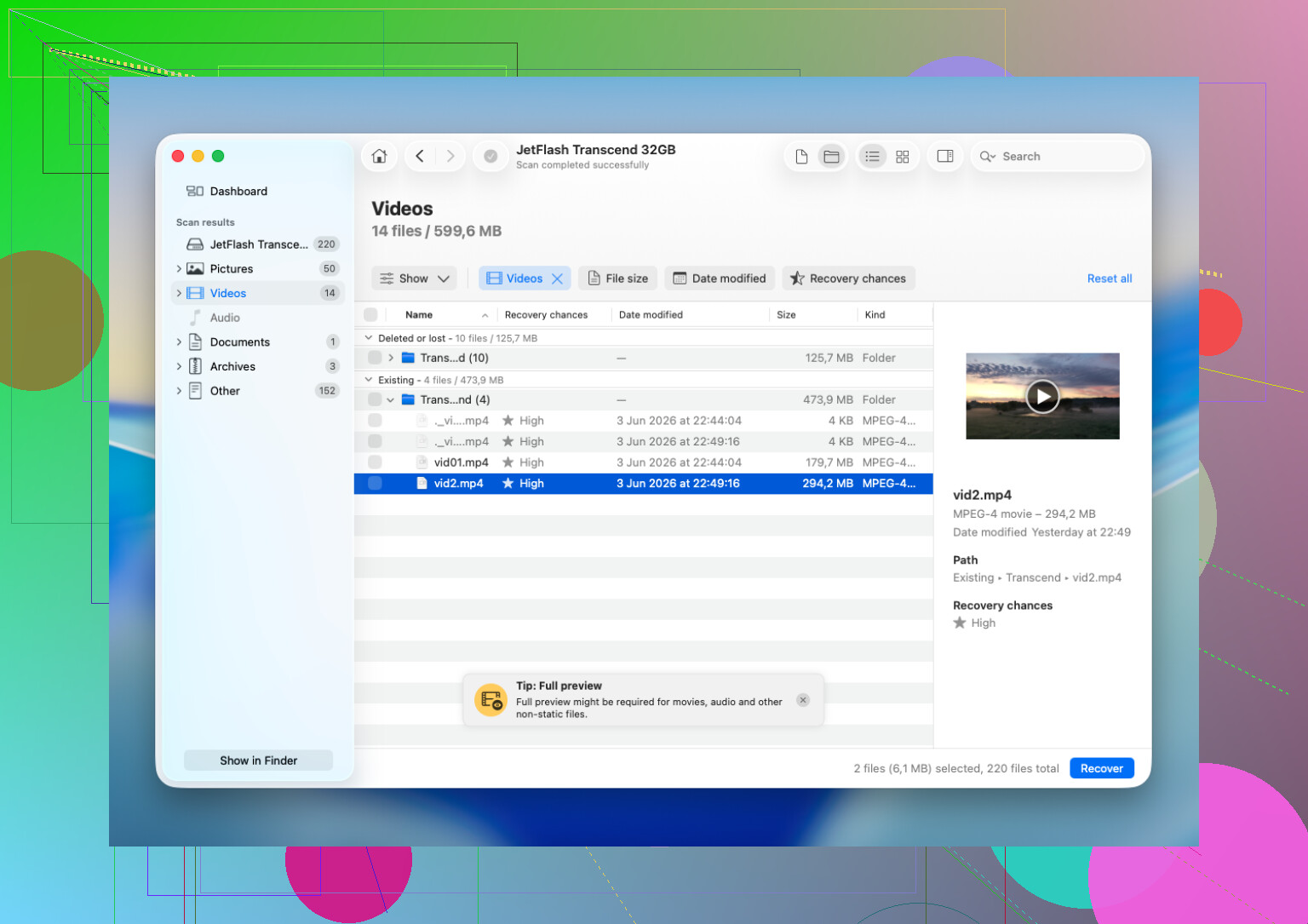
Si los videos fueron eliminados o la tabla de archivos está dañada, Disk Drill es una opción sólida para recuperar videos de una tarjeta SD. Yo lo usaría después de las comprobaciones de visibilidad, no como primer paso. Escanea la tarjeta, previsualiza lo que se abre y luego recupera en tu disco duro.
Comprueba también estas señales:
- Los archivos muestran 0 KB, eso apunta a corrupción.
- El espacio usado de la tarjeta sigue viéndose alto, los archivos podrían estar ocultos o huérfanos.
- La cámara reproduce los clips, pero el PC no, entonces el problema suele ser la estructura de carpetas o el manejo del códec.
- El PC pide formatear, el sistema de archivos está dañado.
Si quieres una guía visual, esta guía de YouTube para recuperar videos de una tarjeta SD después de una transferencia fallida cubre bastante bien las comprobaciones comunes y el proceso de recuperación.
Lo principal es que dejes de usar la tarjeta ahora. Cada nueva escritura reduce un poco tus probabilidades.
Yo manejaría esto de forma un poco diferente a @mikeappsreviewer y @sterrenkijker.
Antes de ejecutar cualquier cosa que pueda arreglar la tarjeta, primero haz una imagen byte por byte de la tarjeta SD si tu computadora todavía la detecta. Eso te da una copia congelada para trabajar, lo cual es mucho más seguro que experimentar con el medio original. En Windows, USB Image Tool o HDD Raw Copy Tool pueden hacerlo. En Mac/Linux, dd o ddrescue si la tarjeta está fallando. Si la tarjeta empieza a morir a mitad del escaneo, desearás haber hecho esto primero.
Luego compara algunas cosas:
- ¿El espacio usado en la tarjeta todavía se ve más o menos igual?
- ¿Los videos que faltan están ausentes solo en la PC, pero siguen visibles en la cámara?
- ¿Quizás la aplicación de transferencia movió los archivos en lugar de copiarlos?
Ese último punto afecta a más gente de lo que parece. Algunas herramientas de importación eliminan los clips de origen después de la transferencia, y si la transferencia falló a mitad de camino, puedes terminar con archivos faltantes en ambos lados. Súper molesto.
Un punto en el que no estoy del todo de acuerdo con la idea de CHKDSK: yo lo evitaría a menos que esté claro que los archivos solo están ocultos por daños en el directorio y ya hayas creado una imagen de la tarjeta. CHKDSK puede limpiar un sistema de archivos de maneras que no siempre son útiles para la recuperación de medios.
Además, revisa primero tu computadora:
- busca directamente las extensiones de archivo de video: .mp4, .mov, .mts, .avi
- revisa la carpeta de importación, las carpetas temporales y la Papelera de reciclaje
- busca nombres de archivo extraños o archivos parciales con la fecha y hora correctas
Si la imagen de la tarjeta ya está hecha y los originales todavía no son visibles, entonces sí, Disk Drill es un siguiente paso razonable para la recuperación de videos de una tarjeta SD. Yo escanearía el archivo de imagen si es posible, no la tarjeta en vivo. Eso reduce un poco el riesgo.
Si los archivos recuperados no se reproducen, prueba VLC antes de asumir que están muertos. VLC abre muchos clips medio dañados que otros reproductores rechazan.
Además, este hilo trata básicamente sobre recuperar videos eliminados de una tarjeta SD después de una transferencia fallida, así que también vale la pena leerlo si quieres más ejemplos de lo que vio la gente después de un fallo en la transferencia.
Estoy de acuerdo con @cazadordeestrellas en una cosa: crear una imagen primero es la opción más segura si la tarjeta está aunque sea ligeramente inestable. Estoy menos convencido de CHKDSK que @sterrenkijker, a menos que ya tengas una imagen completa, porque “reparar” un sistema de archivos puede complicar la recuperación posterior.
Una comprobación extra que añadiría: vuelve a mirar la tarjeta en tu cámara. Si las miniaturas todavía aparecen allí, puede que los clips no estén eliminados en absoluto. A veces el PC simplemente se atraganta con el índice de la carpeta o con la variante exacta del códec/contenedor.
Si haces un escaneo, usa Disk Drill sobre la imagen o sobre la tarjeta en modo de solo lectura.
Ventajas de Disk Drill:
- bueno con tarjetas SD
- previsualiza vídeos recuperables
- lo bastante simple si estás estresado
- puede encontrar archivos eliminados además de particiones/registros de archivos perdidos
Desventajas:
- los escaneos profundos pueden tardar un rato
- la recuperación de vídeo no está garantizada si los clips fueron sobrescritos
- la previsualización no siempre significa una exportación totalmente reproducible
- los límites de recuperación de pago importan según la versión
Prueba también los clips recuperados en VLC antes de darlos por perdidos. Algunos archivos “corruptos” solo son quisquillosos en los reproductores normales.
Así que mi orden sería: comprobar en la cámara, crear una imagen de la tarjeta, inspeccionar el espacio usado y luego escanear con Disk Drill solo después de eso.