Uma transferência de vídeo do meu cartão SD para o meu computador falhou, e agora vários vídeos importantes estão faltando no cartão. Estou tentando descobrir se os arquivos foram excluídos, corrompidos ou apenas não estão aparecendo, e preciso de ajuda com a melhor maneira de recuperá-los com segurança sem piorar a situação.
Perder um vídeo de que você precisava é ruim toda vez. Já aconteceu comigo uma vez com um clipe de viagem, outra com filmagens de trabalho, e nas duas vezes o primeiro erro foi o pânico. Se o seu vídeo sumiu porque você o excluiu, formatou o cartão ou sua câmera começou a apresentar erros no cartão, a primeira tarefa é simples. Pare de mexer no cartão.
Filmagens excluídas geralmente ficam no cartão até que novos dados sejam gravados por cima. Então, se você parar de usá-lo rápido, suas chances ainda são razoáveis.
Primeira coisa, retire o cartão
Tire o cartão de memória da câmera imediatamente.
Não grave mais vídeos. Não tire fotos. Não o formate. Cada nova gravação reduz o que você ainda pode recuperar.
E sim, eu sei que conectar a câmera por USB parece mais fácil. Já tentei isso antes. Um leitor de cartão separado geralmente é a opção mais segura para recuperação.
Verifique se o seu computador ainda o reconhece
Coloque o cartão em um leitor de cartão e conecte-o ao computador.
Se o Windows reconhecer o cartão de alguma forma, mesmo que ele apareça como RAW, Não alocado ou peça para você formatá-lo, o software de recuperação ainda terá algo com que trabalhar.
Se ele não aparecer no Explorador de Arquivos, abra o Gerenciamento de Disco e verifique lá. Já tive cartões que não apareciam no Explorador, mas ainda estavam listados no Gerenciamento de Disco, o que foi suficiente para escaneá-los.
Use uma ferramenta feita para vídeo, não uma feita para arquivos de escritório
É aqui que as pessoas se complicam.
Muitos aplicativos de recuperação funcionam bem com JPGs e documentos do Word, mas desmoronam quando se trata de filmagens de câmera. Vídeos de câmeras, drones, dashcams e action cams costumam ser divididos em muitos fragmentos pelo cartão. Métodos antigos de varredura deixam partes passarem ou remontam o arquivo de forma errada, então você acaba com clipes corrompidos, clipes pela metade ou arquivos que parecem normais até a reprodução travar aos 11 segundos.
O que funcionou melhor para mim foi o Disk Drill.
O motivo de eu ter usado foi o modo Recuperação Avançada de Câmera. Ele foi feito para vídeo fragmentado de câmera. Em vez de pegar o cabeçalho do arquivo e torcer pelo melhor, ele tenta reorganizar os blocos de vídeo na ordem correta. Em coisas como filmagens de GoPro, DJI, Sony, Canon, Nikon, Insta360 e dashcam, isso importa muito mais do que as pessoas pensam.
O fluxo básico de recuperação
Aqui está a versão curta que eu segui:
- Instale o Disk Drill.
- Conecte o cartão SD original com um leitor de cartão.
- Abra o Disk Drill.
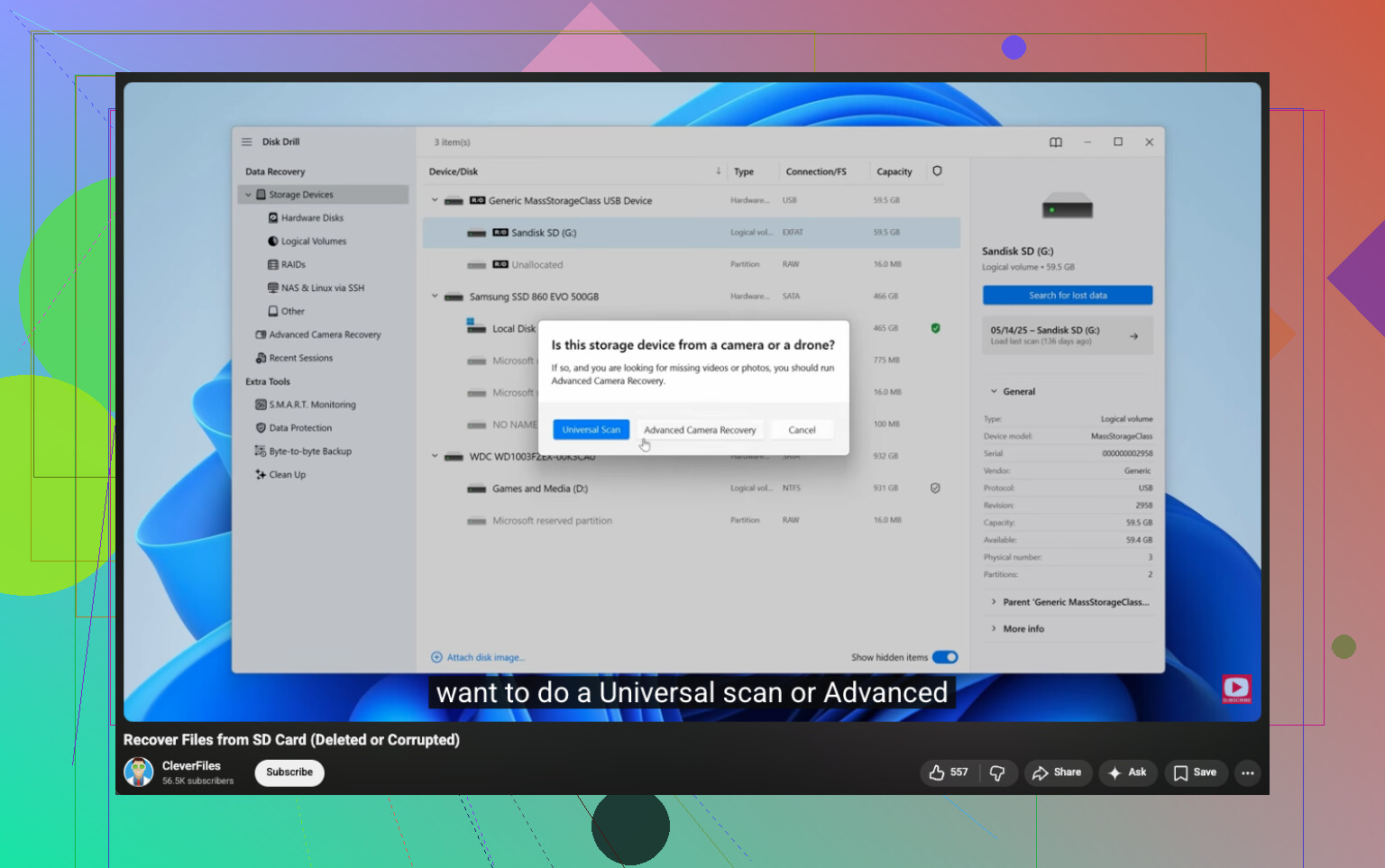
- Escolha o cartão na lista de dispositivos, clique em Search for lost data e depois escolha Advanced Camera Recovery.
- Deixe a varredura terminar. Não a interrompa antes, a menos que o cartão comece a se comportar de forma estranha.
- Visualize o que aparecer.
- Recupere os arquivos para outra unidade.
Essa última parte importa. Não salve os arquivos recuperados de volta no mesmo cartão de memória. Salve-os no seu PC, em um SSD externo, em qualquer outra coisa.
Quando o software ainda faz sentido
A recuperação por conta própria geralmente funciona melhor quando o problema é lógico, não físico. Coisas como:
- exclusão acidental
- formatação rápida
- corrupção do sistema de arquivos
- um cartão que ficou RAW
- arquivos ausentes após um erro da câmera
Já vi software recuperar filmagens nesses casos, mesmo quando o cartão parecia bem acabado por fora.
Quando parar e enviar para um laboratório
Há um ponto em que tentar mais coisas por conta própria começa a prejudicar suas chances.
Eu pararia e usaria um serviço de recuperação se qualquer uma destas coisas estiver acontecendo:
- O cartão tem danos físicos visíveis.
- Ele esquenta rápido quando é conectado.
- O computador nunca o detecta de forma alguma.
- Ele continua se desconectando durante as varreduras.
- A câmera relata erros em nível de hardware.
- A filmagem tem valor financeiro ou para cliente envolvido, e você não pode arriscar uma aposta ruim.
Nessa fase, tentativas repetidas em casa são como as pessoas pioram um cartão já ruim. Um laboratório pode ter equipamento de acesso direto ao chip e extrair dados de formas que um software comum não consegue.
O que eu faria, em ordem
Se você quiser a versão sem enrolação:
- Pare de usar o cartão.
- Remova-o da câmera.
- Use um leitor de cartão, não a porta USB da câmera.
- Verifique o Explorador de Arquivos e depois o Gerenciamento de Disco.
- Se o cartão for detectado, escaneie-o com um software feito para recuperação de vídeo.
- Recupere para outra unidade.
- Se o cartão estiver instável, quente, invisível ou fisicamente danificado, pare por aí.
Essa sequência me salvou de cometer os erros bobos de sempre. O principal é agir rápido e depois se conter. Assim que você começa a gravar novos dados no cartão, as coisas pioram rápido.
Comece com as verificações simples antes de presumir que os vídeos sumiram.
Se a transferência falhou, seus arquivos ainda podem estar no cartão, mas ocultos, renomeados ou em uma estrutura de pastas danificada. Eu primeiro colocaria o cartão SD em um leitor e depois o verificaria em um segundo computador, se você tiver um. Também ative a exibição de arquivos ocultos no Explorador de Arquivos. Já vi pastas DCIM parecerem vazias quando o índice foi corrompido.
Em um ponto eu divirjo um pouco de @mikeappsreviewer: eu copiaria primeiro todo o conteúdo visível do cartão para o seu PC, se o cartão ainda estiver sendo lido de forma estável. Faça isso uma vez. Nada de arrastar arquivos de um lado para o outro, nada de recortar e colar. Uma cópia simples somente leitura oferece um conjunto de trabalho mais seguro se o cartão começar a falhar depois.
Depois, inspecione o cartão com o CHKDSK com cuidado. Eu sei que algumas pessoas não gostam dessa sugestão e, para um cartão morrendo, eu concordo, pule isso. Mas se o cartão estiver estável e o Windows reconhecer um sistema de arquivos, o chkdsk /f já restaurou entradas de diretório perdidas para mim antes. Ele não recupera bem clipes excluídos, mas às vezes faz arquivos desaparecidos voltarem a aparecer. Se o cartão aparecer como RAW, não faça isso.
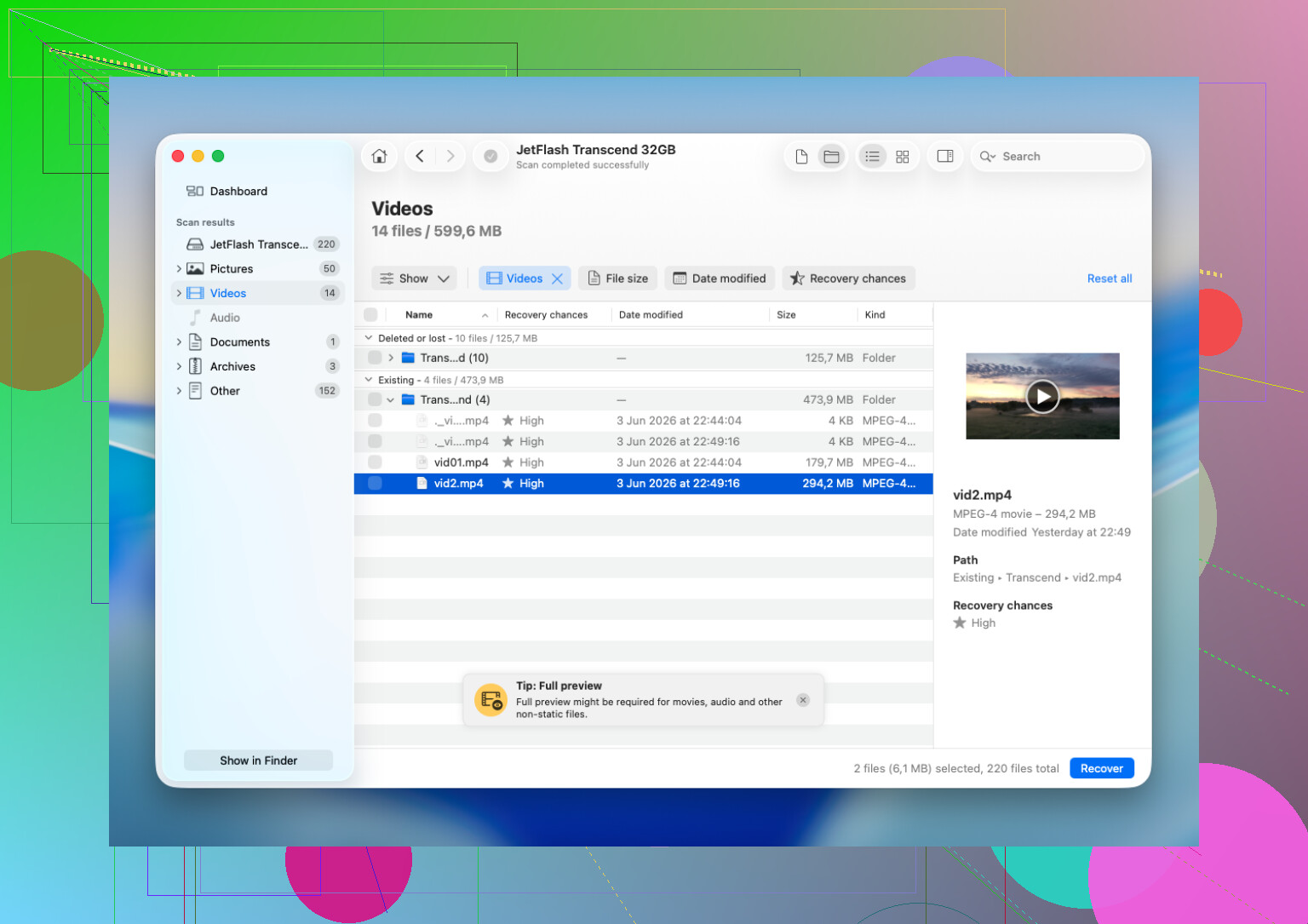
Se os vídeos foram excluídos ou a tabela de arquivos estiver danificada, o Disk Drill é uma escolha sólida para recuperação de vídeos de cartão SD. Eu o usaria depois das verificações de visibilidade, não como primeiro passo. Escaneie o cartão, visualize o que abre e depois recupere para o seu disco rígido.
Também verifique estes sinais:
- Os arquivos mostram 0 KB, isso indica corrupção.
- O espaço usado no cartão ainda parece alto, os arquivos podem estar ocultos ou órfãos.
- A câmera reproduz os clipes, mas o PC não, então o problema costuma ser a estrutura de pastas ou o tratamento do codec.
- O PC pede para formatar, o sistema de arquivos está danificado.
Se você quiser um passo a passo visual, este guia do YouTube para recuperação de vídeo de cartão SD após uma transferência com falha cobre bem as verificações comuns e o fluxo de recuperação.
O principal é parar de usar o cartão agora. Cada nova gravação reduz um pouco suas chances.
Eu lidaria com isso de forma um pouco diferente de @mikeappsreviewer e @sterrenkijker.
Antes de executar qualquer coisa que possa corrigir o cartão, faça primeiro uma imagem byte a byte do cartão SD se o seu computador ainda o detectar. Isso lhe dá uma cópia congelada para trabalhar, o que é bem mais seguro do que experimentar na mídia original. No Windows, USB Image Tool ou HDD Raw Copy Tool podem fazer isso. No Mac/Linux, dd ou ddrescue se o cartão estiver instável. Se o cartão começar a falhar no meio da varredura, você vai querer ter feito isso primeiro.
Depois compare algumas coisas:
- O espaço usado no cartão ainda parece aproximadamente o mesmo?
- Os vídeos ausentes estão faltando apenas no PC, mas ainda visíveis na câmera?
- O aplicativo de transferência talvez tenha movido os arquivos em vez de copiá-los?
Esse último pega mais gente do que parece. Algumas ferramentas de importação removem os clipes de origem após a transferência, e se a transferência travou no meio do processo, você pode acabar com arquivos ausentes dos dois lados. Super irritante.
Um ponto em que discordo um pouco da ideia do CHKDSK: eu evitaria isso a menos que os arquivos estejam claramente apenas ocultos por dano no diretório e você já tenha feito a imagem do cartão. O CHKDSK pode limpar um sistema de arquivos de maneiras que nem sempre ajudam na recuperação de mídia.
Além disso, verifique seu computador primeiro:
- pesquise diretamente pelas extensões dos arquivos de vídeo: .mp4, .mov, .mts, .avi
- verifique a pasta de importação, as pastas temporárias e a Lixeira
- procure nomes de arquivo estranhos ou arquivos parciais com a data/hora correta
Se a imagem do cartão foi feita e os originais ainda não estão visíveis, então sim, o Disk Drill é um próximo passo razoável para recuperação de vídeo de cartão SD. Eu faria a varredura no arquivo de imagem, se possível, não no cartão ativo. Isso reduz um pouco o risco.
Se os arquivos recuperados não reproduzirem, experimente o VLC antes de presumir que estão perdidos. O VLC abre muitos clipes meio corrompidos que outros players rejeitam.
Além disso, esta discussão é basicamente sobre recuperar vídeos excluídos de um cartão SD após uma transferência com falha, então vale a pena ler também se você quiser mais exemplos do que as pessoas viram após uma falha na transferência.
Concordo com @cazadordeestrellas em uma coisa: fazer uma imagem primeiro é a opção mais segura se o cartão estiver minimamente instável. Estou menos convencido do CHKDSK do que @sterrenkijker, a menos que você já tenha uma imagem completa, porque reparar um sistema de arquivos pode tornar a recuperação posterior mais complicada.
Uma verificação extra que eu acrescentaria: olhe o cartão novamente na sua câmera. Se as miniaturas ainda aparecerem lá, os clipes podem nem ter sido excluídos. Às vezes o PC simplesmente engasga com o índice da pasta ou com a variante exata do codec/contêiner.
Se você for fazer a varredura, use o Disk Drill na imagem ou no cartão em modo somente leitura.
Prós do Disk Drill:
- bom com cartões SD
- visualiza vídeos recuperáveis
- simples o suficiente se você estiver estressado
- pode encontrar arquivos excluídos além de partições/registros de arquivos perdidos
Contras:
- varreduras profundas podem demorar
- a recuperação de vídeo não é garantida se os clipes tiverem sido sobrescritos
- a visualização nem sempre significa exportação totalmente reproduzível
- os limites de recuperação pagos importam dependendo da versão
Teste também os clipes recuperados no VLC antes de declará-los perdidos. Alguns arquivos corrompidos só são exigentes em players normais.
Então minha ordem seria: verificar na câmera, criar uma imagem do cartão, inspecionar o espaço usado e só depois fazer a varredura com o Disk Drill.