Un trasferimento video dalla mia scheda SD al computer non è riuscito e ora diversi video importanti mancano dalla scheda. Sto cercando di capire se i file sono stati eliminati, corrotti o semplicemente non vengono visualizzati, e ho bisogno di aiuto sul modo migliore per recuperarli in sicurezza senza peggiorare la situazione.
Perdere un video di cui avevi bisogno fa male ogni singola volta. Mi è successo una volta con un video di viaggio, una volta con riprese di lavoro, e in entrambi i casi il primo errore è stato il panico. Se il tuo video è sparito perché lo hai eliminato, hai formattato la scheda o la fotocamera ha iniziato a dare errori sulla scheda, la prima cosa da fare è semplice. Smetti di toccare la scheda.
Le riprese eliminate spesso restano sulla scheda finché nuovi dati non vengono scritti sopra. Quindi, se smetti di usarla in fretta, le tue possibilità sono ancora discrete.
Per prima cosa, rimuovi la scheda
Togli subito la scheda di memoria dalla fotocamera.
Non registrare altri video. Non scattare foto. Non formattarla. Ogni nuova scrittura riduce ciò che potresti ancora recuperare.
E sì, lo so che collegare la fotocamera via USB sembra più facile. Ci ho provato anch’io prima. Un lettore di schede separato di solito è la scelta più sicura per il recupero.
Controlla se il computer la vede ancora
Inserisci la scheda in un lettore di schede e collegalo al computer.
Se Windows vede la scheda in qualche modo, anche se appare come RAW, Non allocata, o ti chiede di formattarla, il software di recupero ha ancora qualcosa su cui lavorare.
Se non appare in Esplora file, apri Gestione disco e controlla lì. Mi è capitato di avere schede assenti da Esplora file ma comunque elencate in Gestione disco, ed è bastato per poterle scansionare.
Usa uno strumento pensato per i video, non per i file da ufficio
È qui che molte persone si bloccano.
Molte app di recupero se la cavano bene con JPG e documenti Word, poi crollano con le riprese della fotocamera. I video di fotocamere, droni, dashcam e action cam spesso vengono suddivisi in tanti frammenti sulla scheda. I vecchi metodi di scansione perdono pezzi o ricostruiscono male il file, quindi ti ritrovi con clip danneggiate, mezze clip o file che sembrano a posto finché la riproduzione non si interrompe a 11 secondi.
Quello che ha funzionato meglio per me è stato Disk Drill.
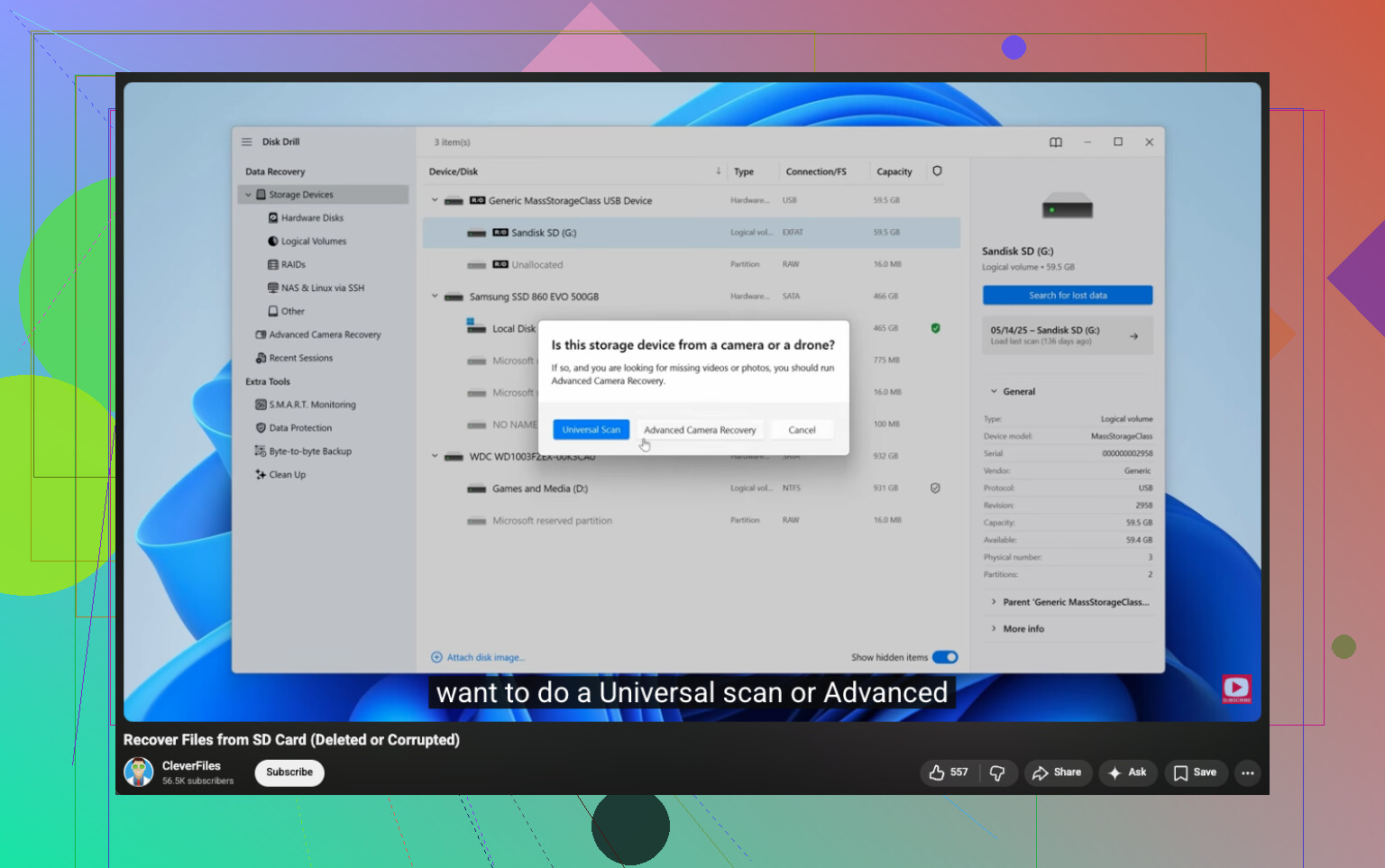
Il motivo per cui mi ci sono affidato è stata la sua modalità Advanced Camera Recovery. È progettata per i video frammentati delle fotocamere. Invece di prendere l’intestazione del file e sperare per il meglio, prova a rimettere i blocchi video nell’ordine giusto. Su contenuti come GoPro, DJI, Sony, Canon, Nikon, Insta360 e riprese da dashcam, questo conta molto più di quanto la gente pensi.
Il flusso base del recupero
Ecco la versione breve che ho seguito:
- Installa Disk Drill.
- Collega la scheda SD originale con un lettore di schede.
- Apri Disk Drill.
- Seleziona la scheda dall’elenco dei dispositivi, fai clic su Search for lost data, poi scegli Advanced Camera Recovery.
- Lascia terminare la scansione. Non fermarla prima a meno che la scheda non inizi a comportarsi in modo strano.
- Visualizza in anteprima ciò che appare.
- Recupera i file su un’unità diversa.
Quest’ultimo punto è importante. Non salvare i file recuperati di nuovo sulla stessa scheda di memoria. Salvali sul PC, su un SSD esterno, su qualsiasi altra cosa.
Quando il software ha ancora senso
Il recupero fai da te di solito funziona meglio quando il problema è logico, non fisico. Cose come:
- eliminazione accidentale
- formattazione rapida
- corruzione del file system
- una scheda che diventa RAW
- file mancanti dopo un errore della fotocamera
Ho visto il software recuperare riprese in questi casi anche quando la scheda dall’esterno sembrava davvero messa male.
Quando fermarsi e inviare la scheda a un laboratorio
C’è un punto in cui continuare a provare da soli inizia a ridurre le tue possibilità.
Io mi fermerei e sceglierei un servizio di recupero se succede una di queste cose:
- La scheda ha danni fisici visibili.
- Si scalda rapidamente quando viene collegata.
- Il computer non la rileva mai in alcun modo.
- Continua a disconnettersi durante le scansioni.
- La fotocamera segnala errori a livello hardware.
- Le riprese hanno un valore economico o per un cliente, e non puoi permetterti un brutto azzardo.
A quel punto, i tentativi ripetuti in casa sono il modo in cui la gente peggiora una scheda già compromessa. Un laboratorio potrebbe avere strumenti per l’accesso diretto al chip e recuperare i dati in modi che il normale software non può fare.
Cosa farei io, in ordine
Se vuoi la versione senza fronzoli:
- Smetti di usare la scheda.
- Rimuovila dalla fotocamera.
- Usa un lettore di schede, non la porta USB della fotocamera.
- Controlla Esplora file, poi Gestione disco.
- Se la scheda viene rilevata, scansionarla con un software progettato per il recupero video.
- Recupera su un’altra unità.
- Se la scheda è instabile, calda, invisibile o fisicamente danneggiata, fermati lì.
Questa sequenza mi ha evitato di fare i soliti errori stupidi. La cosa principale è la rapidità, e poi la prudenza. Una volta che inizi a scrivere nuovi dati sulla scheda, le cose peggiorano in fretta.
Inizia con i controlli semplici prima di presumere che i video siano spariti.
Se il trasferimento non è riuscito, i tuoi file potrebbero essere ancora sulla scheda ma nascosti, rinominati o presenti in una struttura di cartelle danneggiata. Per prima cosa inserirei la scheda SD in un lettore, poi la controllerei su un secondo computer se ne hai uno. Inoltre attiva i file nascosti in Esplora file. Mi è già capitato di vedere cartelle DCIM apparentemente vuote quando l’indice si era danneggiato.
Su un punto mi discosto un po’ da @mikeappsreviewer: copierei prima l’intero contenuto visibile della scheda sul tuo PC, se la scheda viene ancora letta in modo stabile. Fallo una sola volta. Niente trascinamento di file in giro, niente taglia e incolla. Una semplice copia in sola lettura ti offre una base di lavoro più sicura se la scheda inizia a guastarsi in seguito.
Poi controlla con attenzione la scheda con CHKDSK. So che ad alcune persone non piace consigliarlo, e se la scheda sta morendo sono d’accordo, meglio evitarlo. Ma se la scheda è stabile e Windows vede un file system, chkdsk /f in passato mi ha ripristinato voci di directory perse. Non recupera bene i clip eliminati, ma a volte fa ricomparire i file scomparsi. Se la scheda risulta RAW, non farlo.
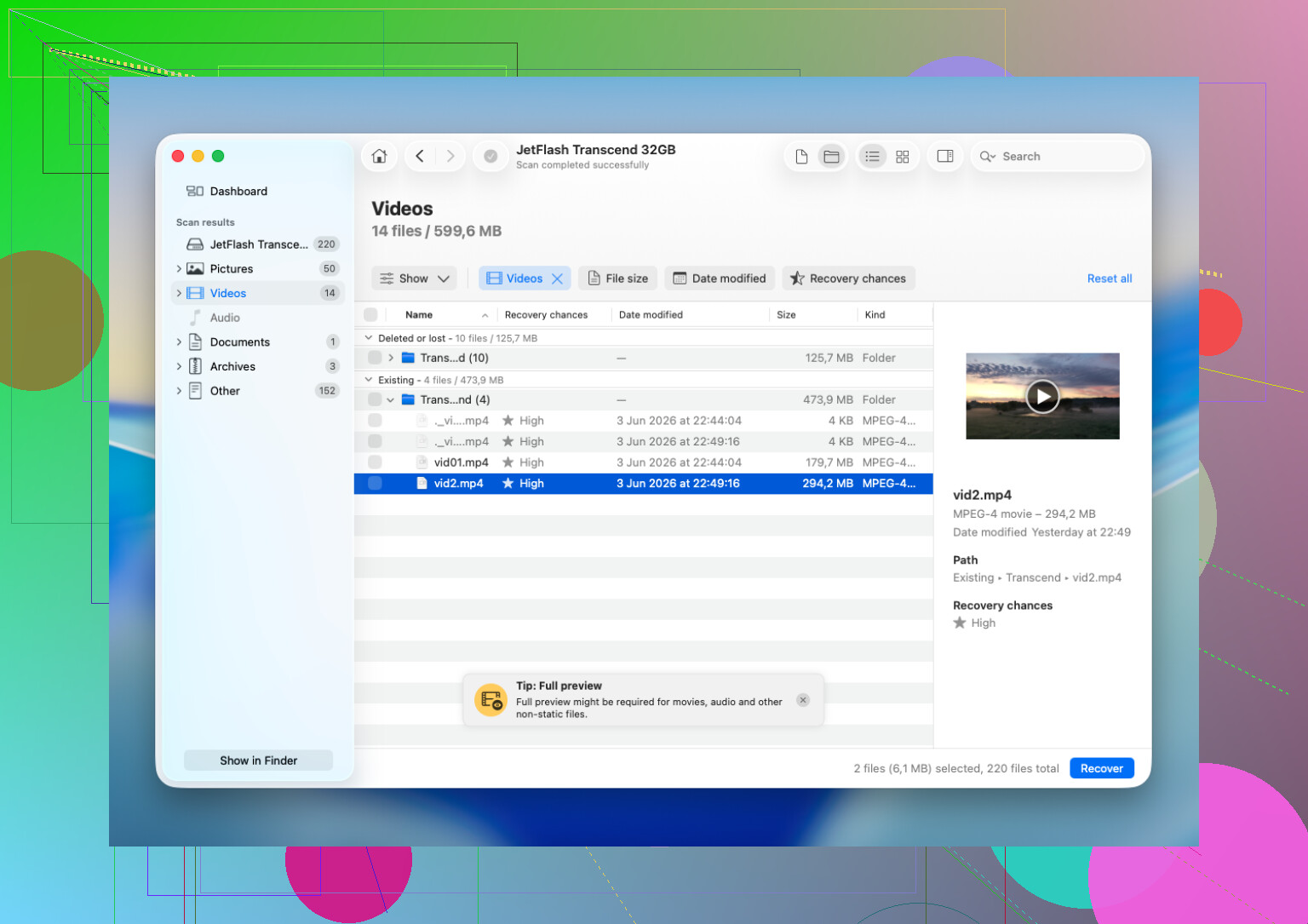
Se i video sono stati eliminati o la tabella dei file è danneggiata, Disk Drill è una scelta valida per il recupero dei video da scheda SD. Lo userei dopo i controlli di visibilità, non come primo passaggio. Esegui la scansione della scheda, visualizza in anteprima ciò che si apre, poi recupera tutto sul disco rigido.
Controlla anche questi segnali:
- I file mostrano 0 KB, il che indica una corruzione.
- Lo spazio utilizzato sulla scheda risulta ancora elevato, i file potrebbero essere nascosti o orfani.
- La fotocamera riproduce i clip ma il PC no, quindi il problema spesso riguarda la struttura delle cartelle o la gestione del codec.
- Il PC chiede di formattare, il file system è danneggiato.
Se vuoi una guida visiva, questa guida YouTube per il recupero di video da scheda SD dopo un trasferimento non riuscito copre piuttosto bene i controlli comuni e il flusso di recupero.
La cosa principale è smettere subito di usare la scheda. Ogni nuova scrittura riduce un po’ le tue probabilità.
Lo gestirei in modo un po diverso rispetto a @mikeappsreviewer e @sterrenkijker.
Prima di eseguire qualsiasi cosa che possa ‘riparare’ la scheda, crea prima un’immagine byte per byte della scheda SD se il tuo computer la rileva ancora. Questo ti dà una copia congelata su cui lavorare, che è molto più sicura che fare esperimenti sul supporto originale. Su Windows, USB Image Tool o HDD Raw Copy Tool possono farlo. Su Mac/Linux, dd o ddrescue se la scheda è instabile. Se la scheda inizia a morire a metà scansione, vorrai averlo fatto prima.
Poi confronta alcune cose:
- Lo spazio utilizzato sulla scheda sembra ancora più o meno lo stesso?
- I video mancanti sono assenti solo sul PC, ma ancora visibili nella fotocamera?
- L’app di trasferimento forse ha ‘spostato’ i file invece di copiarli?
Quest’ultima cosa capita più spesso di quanto si pensi. Alcuni strumenti di importazione rimuovono le clip sorgente dopo il trasferimento, e se il trasferimento si è bloccato a metà, puoi ritrovarti con file mancanti da entrambe le parti. Super fastidioso.
Un punto su cui non sono del tutto d’accordo con l’idea di CHKDSK: lo eviterei a meno che i file non siano chiaramente solo nascosti da un danno alla directory e tu abbia già creato un’immagine della scheda. CHKDSK può ‘ripulire’ un filesystem in modi che non sempre sono utili per il recupero dei file multimediali.
Inoltre, controlla prima il tuo computer:
- cerca direttamente le estensioni dei file video: .mp4, .mov, .mts, .avi
- controlla la cartella di importazione, le cartelle temporanee e il Cestino
- cerca nomi di file strani o file parziali con la data/ora giusta
Se l’immagine della scheda è stata creata e gli originali non sono ancora visibili, allora sì, Disk Drill è un passo successivo ragionevole per il recupero dei video da scheda SD. Scansionerei il file immagine se possibile, non la scheda attiva. Questo riduce un po il rischio.
Se i file recuperati non si aprono, prova VLC prima di dare per scontato che siano persi. VLC apre molte clip mezze danneggiate che altri lettori rifiutano.
Inoltre, questa discussione riguarda sostanzialmente il recupero di video eliminati da una scheda SD dopo un trasferimento non riuscito, quindi vale la pena leggerla anche se vuoi altri esempi di ciò che le persone hanno visto dopo un arresto anomalo del trasferimento.
Sono d’accordo con @cazadordeestrellas su una cosa: creare prima un’immagine è la mossa più sicura se la scheda è anche solo leggermente instabile. Sono meno convinto di CHKDSK rispetto a @sterrenkijker, a meno che tu non abbia già un’immagine completa, perché “riparare” un filesystem può rendere più complicato il recupero successivo.
Un controllo extra che aggiungerei: guarda di nuovo la scheda sulla tua fotocamera. Se lì compaiono ancora le miniature, i clip potrebbero non essere stati eliminati affatto. A volte il PC va semplicemente in crisi con l’indice della cartella o con la specifica variante di codec/container.
Se fai una scansione, usa Disk Drill sull’immagine o sulla scheda in modalità di sola lettura.
Pro di Disk Drill:
- valido con le schede SD
- mostra l’anteprima dei video recuperabili
- abbastanza semplice da usare se sei sotto stress
- può trovare file eliminati oltre a partizioni/file record persi
Contro:
- le scansioni profonde possono richiedere un po’ di tempo
- il recupero video non è garantito se i clip sono stati sovrascritti
- l’anteprima non significa sempre che l’esportazione sia completamente riproducibile
- i limiti del recupero a pagamento contano a seconda della versione
Prova anche i clip recuperati in VLC prima di considerarli definitivamente persi. Alcuni file “corrotti” sono solo schizzinosi con i normali lettori.
Quindi il mio ordine sarebbe: controlla nella fotocamera, crea un’immagine della scheda, verifica lo spazio utilizzato, poi fai la scansione con Disk Drill solo dopo.