J’ai accidentellement initialisé un disque qui utilisait une table de partition GPT, et maintenant mes partitions/données ont disparu dans la Gestion des disques de Windows. Je n’ai rien formaté ni copié sur le disque depuis que c’est arrivé. Quelles sont les étapes ou les outils les plus sûrs pour récupérer une partition GPT afin de restaurer la table de partition sans perdre de fichiers ?
Première chose : ne le formatez pas, n’exécutez pas de commandes de réparation au hasard et ne copiez rien sur ce disque. Si Windows affiche quelque chose comme « Vous devez formater le disque avant de pouvoir l’utiliser », annulez. Les fichiers sont peut-être encore là, surtout s’il s’agit d’un problème de partition GPT. En général, ce qui est endommagé, ce sont les informations de partition, en gros la carte du disque.
Si c’est votre disque principal Windows, arrêtez de démarrer dessus si possible. Utilisez une autre machine ou une clé USB de récupération. Plus le disque est sollicité en écriture, plus vous risquez d’écraser les données que vous essayez de récupérer.
J’essaierais de récupérer les fichiers avant de tenter de reconstruire la table de partition sur place. Réparer directement la GPT peut fonctionner, mais cela peut aussi aggraver une situation récupérable si la mauvaise chose est écrite. Une approche plus sûre consiste à analyser le disque physique et à copier les fichiers récupérés vers un autre disque sain.
Pour ce type de tâche, Disk Drill est une option solide. Il est conçu pour les situations où le disque apparaît comme Non alloué, RAW, avec des partitions manquantes, ou dans un désordre étrange lié à la GPT. Il ne s’appuie pas uniquement sur la table de partition existante. Il peut analyser le disque lui-même et rechercher des fichiers récupérables.
Le processus de base est le suivant :
- Sélectionnez le disque physique réel, pas la partition manquante ou endommagée.
- Lancez une analyse approfondie et laissez-le rechercher les partitions perdues ou reconstruites.
- Utilisez l’aperçu pour vérifier si les fichiers semblent intacts avant de les récupérer.
- Récupérez tout vers un autre disque physique, jamais sur celui qui est endommagé.
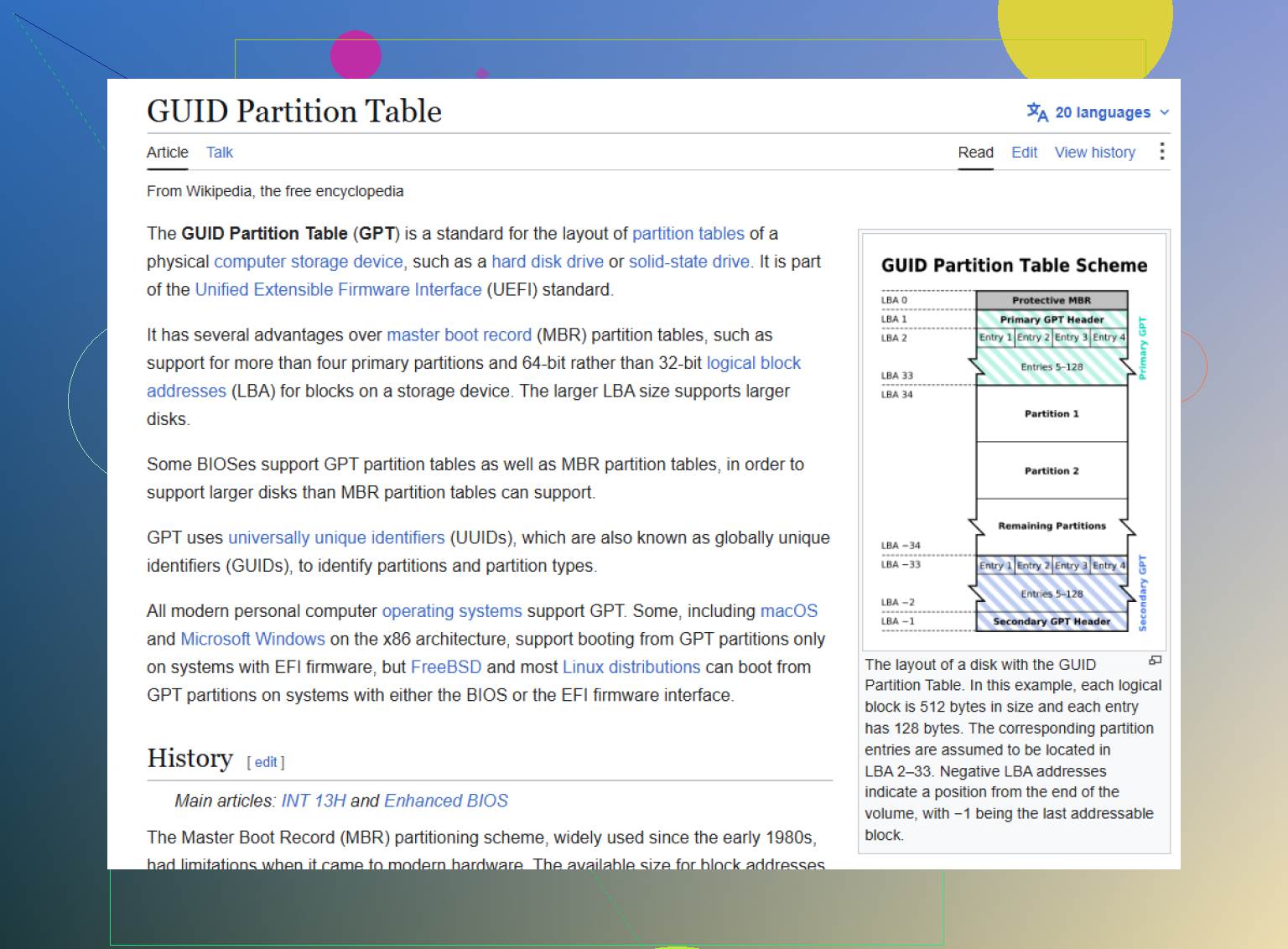
Si vous êtes à l’aise avec les outils en ligne de commande, TestDisk est une autre possibilité. Il est gratuit et open source, mais il n’est pas particulièrement adapté aux débutants. Les disques GPT conservent normalement un en-tête principal près du début du disque et un en-tête de sauvegarde à la fin. Donc si seul le principal est endommagé, des outils comme TestDisk ou gdisk peuvent être capables de reconstruire la structure à partir de la sauvegarde. Faites juste attention, car choisir les mauvaises options peut rendre le problème plus difficile à corriger.
De plus, s’il s’agit d’un disque externe, réfléchissez à la façon dont il était connecté à l’origine. Une « partition de protection GPT » peut parfois apparaître lorsqu’un disque a été formaté dans un boîtier USB ou une station d’accueil, puis branché plus tard directement en SATA, ou l’inverse. Certains docks gèrent différemment les tailles de secteur, comme des secteurs de 512 octets contre 4096 octets, et Windows peut s’y perdre.
Si cela ressemble à votre situation, n’utilisez pas la commande clean de Diskpart. Elle efface la table de partition. Essayez d’abord le disque dans son boîtier ou sa station d’accueil d’origine et voyez si les partitions réapparaissent. Si ce n’est pas le cas, revenez à l’analyse et à la récupération des fichiers au lieu d’essayer de forcer Windows à le réparer.
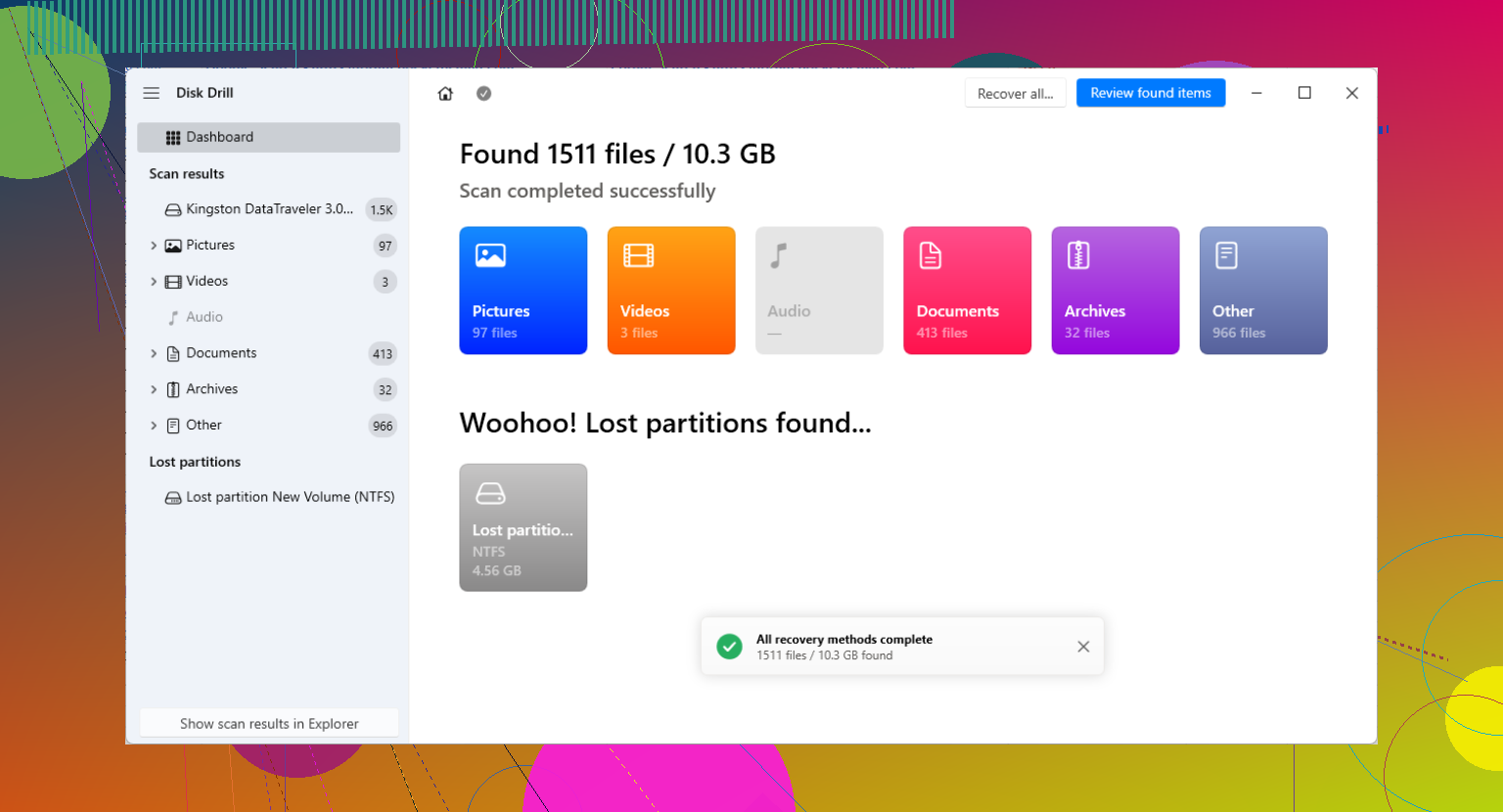
L’initialisation du disque et le formatage de la nouvelle partition sont deux incidents très différents. Si tout ce que vous avez fait a été de l’initialiser, il y a de bonnes chances que seuls les enregistrements GPT/de partition aient été remplacés, tandis que la majeure partie du contenu du système de fichiers est encore présente. Si vous avez créé un nouveau volume, effectué un formatage rapide ou laissé Windows écrire quoi que ce soit d’autre, les chances commencent à diminuer selon l’endroit où ces écritures ont eu lieu.
Je suis d’accord avec le conseil de récupérer d’abord vers un autre disque, mais je serais un peu prudent avant d’essayer immédiatement de reconstruire la GPT simplement parce qu’un outil dit avoir trouvé quelque chose. Une table de partition récupérée qui est décalée, même légèrement, peut amener Windows à monter la mauvaise plage, puis à la corriger d’une manière que vous ne souhaitez pas. Si les données sont importantes, créez d’abord une image du disque entier avec quelque chose comme ddrescue ou un autre outil de clonage secteur par secteur, puis faites vos essais sur le clone. Cela vous donne un bouton de réinitialisation.
Pour une approche plus simple, analyser le disque physique avec Disk Drill ou TestDisk est raisonnable, mais ne jugez pas le succès uniquement au fait que l’ancienne lettre de lecteur réapparaisse. Vérifiez si l’arborescence des dossiers et les aperçus des fichiers semblent normaux, puis copiez les fichiers récupérés vers un disque distinct. Une fois que vous avez copié les éléments importants dans un endroit sûr, vous pourrez alors vous préoccuper de réparer la table de partition ou d’effacer et recréer proprement le disque. Pour l’instant, l’objectif n’est pas de rendre la Gestion des disques agréable à voir, mais d’éviter le premier véritable écrasement.
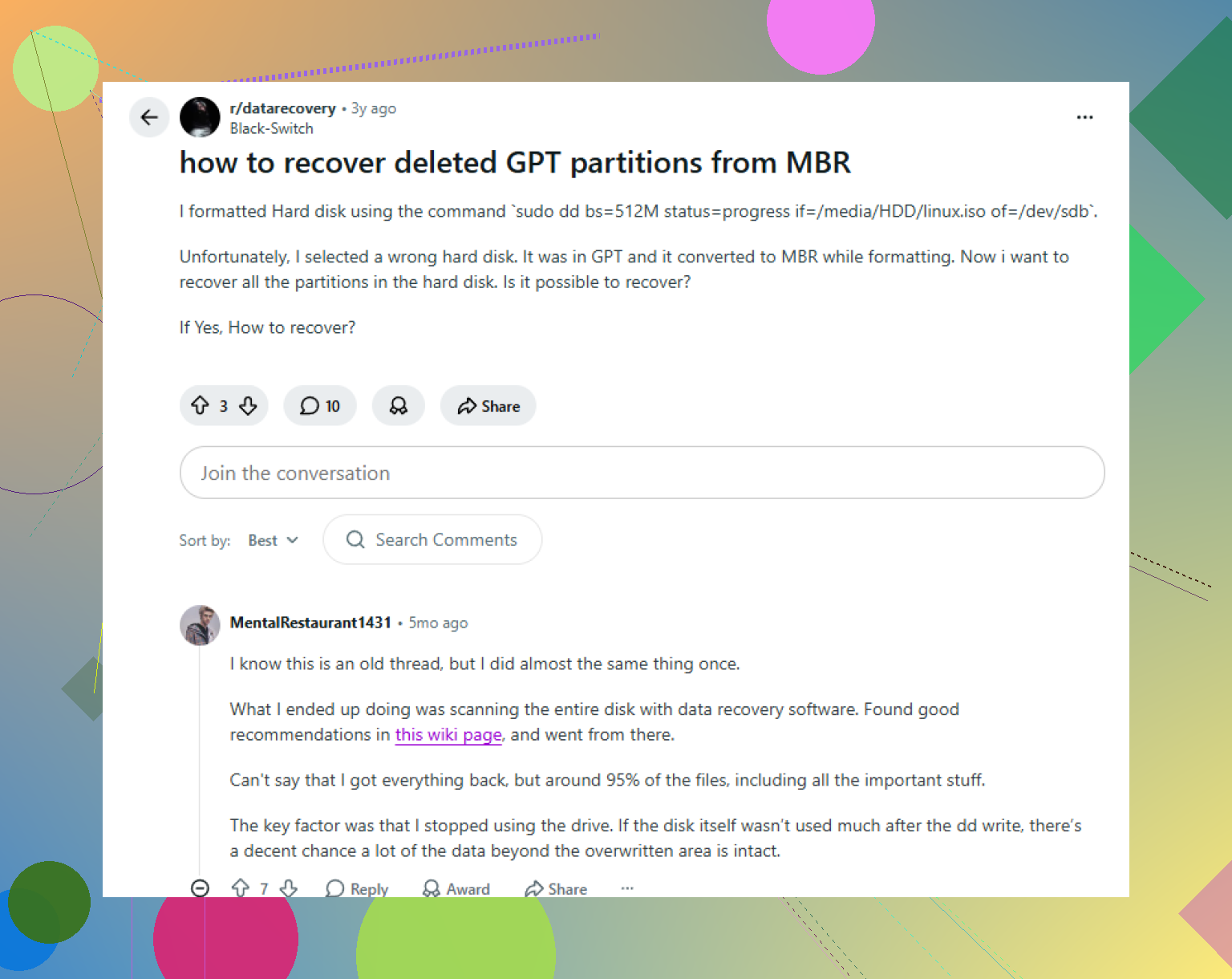
Le fait que l’ancien volume ait été chiffré ou non est très important. S’il s’agissait de BitLocker, VeraCrypt ou d’un chiffrement NAS/boîtier, une analyse approfondie normale peut afficher des données inutiles ou aucun aperçu utile, même si les données sont toujours là, car les fichiers ne sont pas lisibles sans les métadonnées et la clé du volume d’origine. Dans ce cas, je serais plus enclin à restaurer l’entrée exacte de l’ancienne partition ou à cloner le disque et à travailler sur le clone plutôt que d’effectuer une récupération par extraction de fichiers. S’il s’agissait simplement d’un disque de données NTFS/exFAT normal, alors analyser le disque physique avec un outil comme Disk Drill ou TestDisk et récupérer vers un autre disque est la première option la plus sûre. Ne laissez simplement pas Windows l’initialiser, le convertir ou le réparer une deuxième fois pendant que vous cherchez la solution.