J’ai trouvé un ancien disque dur Seagate contenant des fichiers que j’aimerais récupérer, mais je ne sais pas s’il fonctionne encore ni comment y accéder en toute sécurité. J’ai besoin de conseils sur les options de récupération de disque Seagate, les méthodes de connexion et la façon d’éviter toute perte de données avant d’essayer quoi que ce soit.
Cessez d’utiliser le disque Seagate pour le moment. C’est l’essentiel. Si Windows vous demande de le formater, que des fichiers ont disparu ou que le disque semble soudainement vide, ne continuez pas à le brancher et à fouiller dedans. Les fichiers supprimés ou manquants existent souvent encore sur le disque jusqu’à ce que quelque chose de nouveau soit écrit par-dessus.
Vérifiez d’abord si le disque semble fonctionner normalement. Un bruit de rotation normal est une chose, mais des clics, des grincements, des bruits répétés de redémarrage du moteur, ou tout ce qui semble mécanique est un mauvais signe. Dans ce cas, je ne lancerais pas d’analyses de récupération dessus. Vérifiez d’abord les services Rescue Data Recovery de Seagate, car certains disques Seagate incluent une couverture Rescue pendant une période limitée. Vous pouvez rechercher le disque par numéro de série sur le site de Seagate avant de payer une récupération ailleurs.
Si le disque semble normal et que le problème ressemble davantage à non affiché dans l’Explorateur de fichiers, affiché comme RAW, ou à un message de Windows indiquant qu’il doit être formaté, une récupération par vous-même peut encore valoir la peine d’être tentée. Très souvent, les données sont toujours là, mais Windows n’arrive simplement pas à lire correctement le système de fichiers.
Pour une récupération logicielle, Disk Drill est une option raisonnable pour les disques externes Seagate, surtout si le disque a été déconnecté sans éjection ou s’il apparaît maintenant de manière incorrecte.
Une façon plus sûre de procéder :
- N’installez pas l’application de récupération sur le disque Seagate. Installez-la sur le disque interne de votre ordinateur ou sur un autre disque externe.
- Si le disque semble instable, utilisez d’abord la fonction de sauvegarde octet par octet de Disk Drill. Cela crée une image complète du disque, afin que vous puissiez analyser l’image au lieu de solliciter le disque d’origine.
- Utilisez un câble USB fiable et essayez un autre port si le disque n’est pas détecté. Les câbles défectueux sont plus fréquents qu’on ne le pense avec les disques portables.
- Analysez le disque Seagate ou l’image disque à la recherche de données perdues.
- Prévisualisez les fichiers avant de les récupérer. Si les photos, vidéos ou documents s’affichent correctement en aperçu, c’est bon signe qu’ils sont récupérables.
- Enregistrez les fichiers récupérés ailleurs. Ne les récupérez jamais sur le même disque Seagate.
Si Disk Drill ou un autre outil n’affiche pas le disque, vérifiez la Gestion des disques de Windows. Si le disque y apparaît avec la bonne taille, comme 2 To ou 5 To, un logiciel de récupération peut encore être capable de le lire même si l’Explorateur de fichiers ne le peut pas.
Une fois les fichiers importants récupérés, ne supposez pas simplement que le disque va bien. Téléchargez SeaTools depuis Seagate et lancez le test Long Generic. S’il échoue, remplacez le disque. S’il réussit, vous pouvez le formater et le réutiliser, mais je garderais quand même une sauvegarde séparée à partir de maintenant.
Les analyses sur de grands disques peuvent prendre un certain temps, alors ne paniquez pas si c’est lent. Si le disque s’allume, semble normal et affiche la bonne capacité, vous avez probablement encore de bonnes chances de récupérer les fichiers.
Le fait qu’il s’agisse d’un disque SATA nu ou d’un disque dur externe USB scellé change la première démarche la plus sûre. S’il s’agit d’un disque de bureau 3.5’, n’essayez pas de le faire fonctionner avec un simple câble USB quelconque. Il a besoin d’une alimentation 12V correcte via une station d’accueil alimentée, un boîtier, ou une connexion SATA directe. Un disque portable 2.5’ peut généralement fonctionner en USB, mais même dans ce cas, un port en façade faiblard ou un adaptateur bon marché peut faire paraître un bon disque à moitié mort.
Je serais un peu prudent avec le conseil de simplement le retirer du boîtier que vous verrez en ligne. Certains anciens disques externes Seagate utilisent des cartes passerelles USB qui influencent la façon dont le disque est présenté, et quelques disques externes peuvent avoir un chiffrement lié à la carte du boîtier. Si le disque était vendu comme disque externe Seagate, essayez d’abord d’y accéder via son boîtier d’origine, en supposant que le port et l’alimentation ne soient pas manifestement défectueux. Si le boîtier est hors service, alors une station d’accueil SATA ou un adaptateur est la chose suivante à essayer, mais ne soyez pas surpris si la partition apparaît différemment hors du boîtier.
Pour une récupération maison, je suis d’accord avec le point précédent sur le fait de ne pas enregistrer les fichiers récupérés sur le même disque. J’irais même plus simplement avant de lancer une longue analyse : confirmez que le disque affiche la bonne capacité dans Gestion des disques. Si un disque de 2TB s’affiche comme 2TB, c’est exploitable. S’il s’affiche comme 0 octet, avec une mauvaise taille, ou s’il se déconnecte sans cesse, un logiciel comme Disk Drill n’est probablement plus la première chose à tenter. À ce stade, vous risquez d’aggraver un problème matériel, et un laboratoire de récupération devient plus logique si les fichiers sont importants.
Ne laissez pas Windows « réparer » le disque, exécuter CHKDSK, l’initialiser ou le formater simplement parce qu’une fenêtre contextuelle dit qu’il nécessite une intervention. Ces boutons peuvent transformer un problème de système de fichiers récupérable en catastrophe en écrivant des modifications sur le disque. Même chose pour Premiers secours de l’Utilitaire de disque sur Mac si vous le branchez sur un Mac. Regardez seulement, ne réparez pas, tant que vous n’avez pas une copie ou une image.
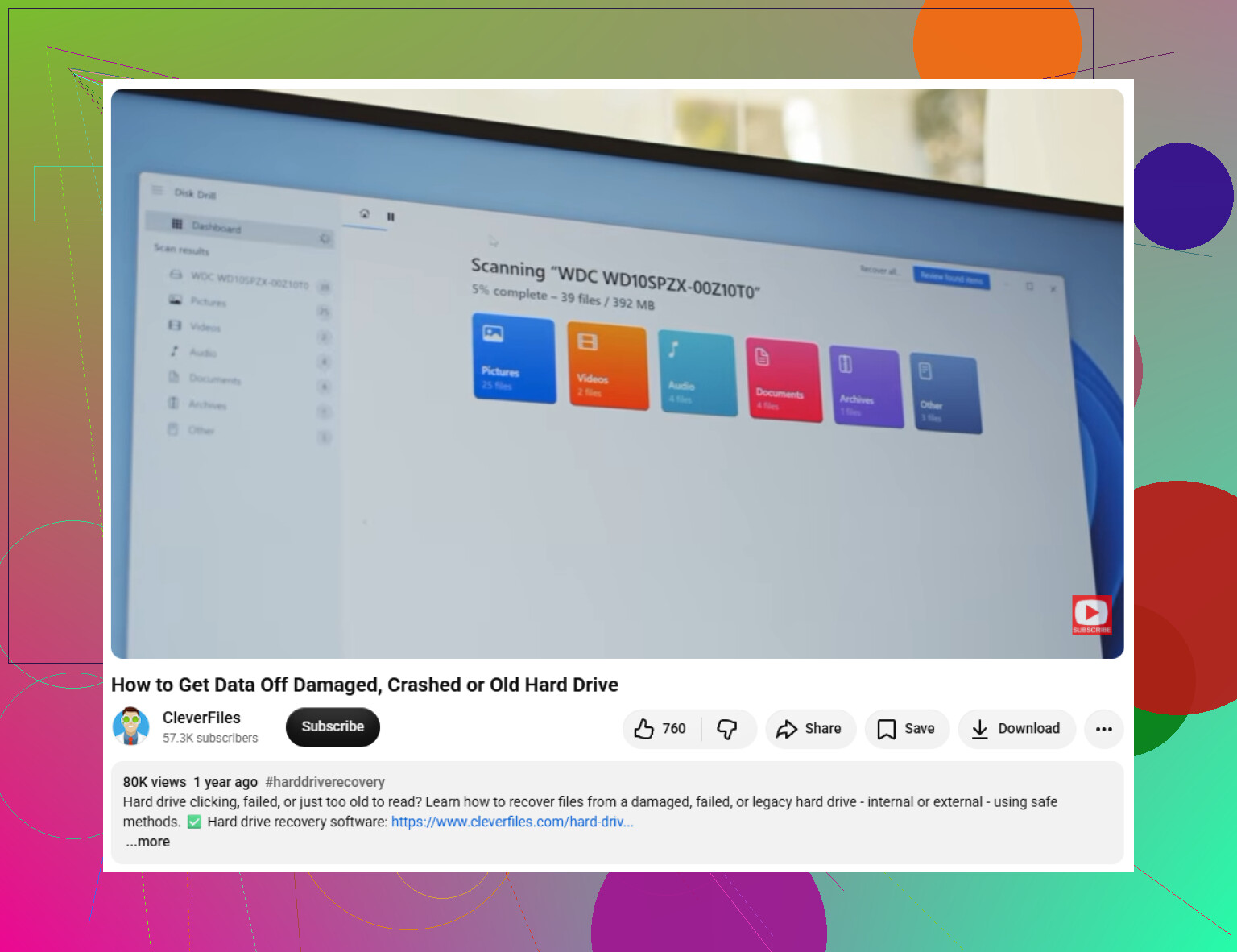
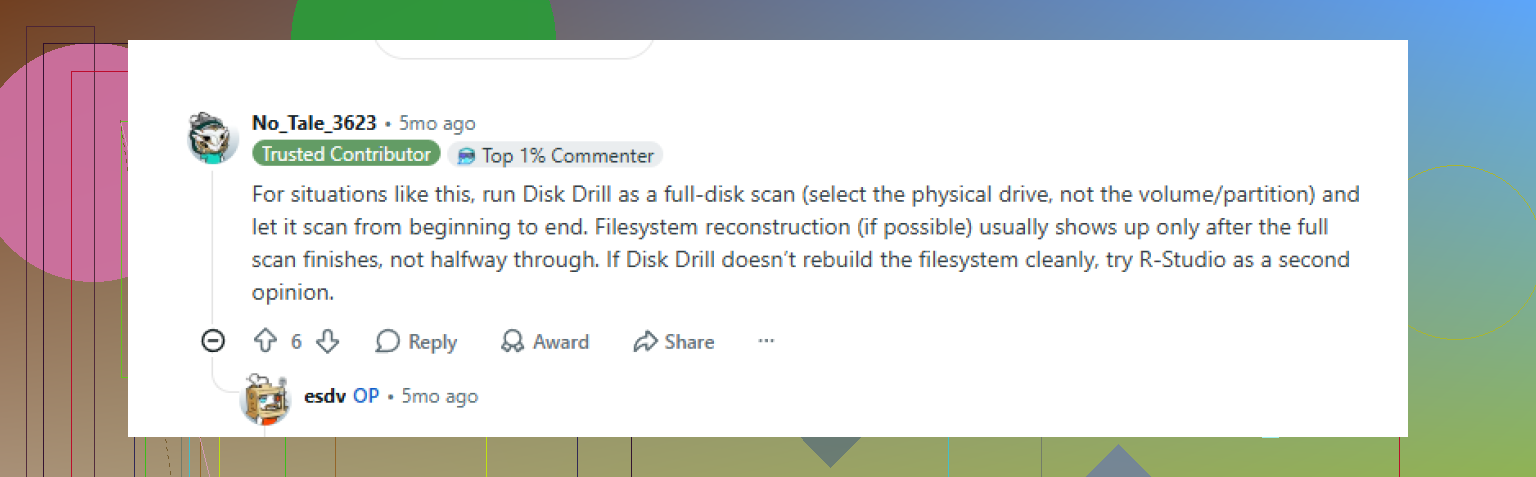
Les autres réponses ont raison de parler de l’alimentation et de vérifier si le disque signale la bonne capacité, mais je placerais la création d’image avant la récupération de fichiers si les fichiers ont de l’importance. Une analyse de récupération peut lire tout le disque pendant des heures, et si le disque est ancien ou fragile, cela peut être la dernière longue lecture qu’il supporte. S’il se monte et semble fonctionner normalement, copiez d’abord les dossiers les plus importants si vous pouvez les voir. S’il ne se monte pas correctement, créez une image secteur par secteur sur un autre disque avec suffisamment d’espace libre, puis analysez l’image avec Disk Drill ou l’outil de récupération de votre choix. Disk Drill convient pour une analyse conviviale, mais ce n’est pas une solution miracle pour un disque qui se déconnecte ou qui cliquette.
Un petit détail que les gens oublient : essayez d’identifier le disque avant d’acheter des adaptateurs. Un disque SATA nu de 3,5 pouces a besoin à la fois des données SATA et d’une alimentation correcte. Un ancien Seagate IDE/PATA nécessite un adaptateur complètement différent, et ces réglages de cavalier peuvent avoir de l’importance. Si le disque provient d’un boîtier externe, gardez l’alimentation d’origine et la carte d’interface à portée de main jusqu’à ce que vous sachiez si le disque se lit correctement sans elles. Et si les données ont réellement de la valeur, arrêtez-vous après les vérifications de détection de base et demandez un devis à un laboratoire plutôt que de le tester tout le week-end.
L’ordinateur d’origine ou le boîtier dont il provient compte plus que l’étiquette Seagate. Si ce disque a été retiré d’un NAS, d’un DVR, d’un ancien Mac ou d’un boîtier RAID, ne le traitez pas comme un disque USB Windows normal. Un seul disque provenant d’une configuration à plusieurs disques peut sembler illisible même quand rien ne va mal, et laisser Windows l’initialiser serait une mauvaise idée.
Je suis d’accord avec @mikeappsreviewer sur le fait de faire d’abord une image, mais je réduirais encore plus la première vérification : connectez-le seulement le temps de voir si le disque s’identifie avec le bon modèle et la bonne capacité. Si c’est le cas, éteignez-le à nouveau et décidez de votre plan avant de lancer des analyses. S’il provient d’un PC Windows classique ou d’un simple boîtier USB, alors une station d’accueil ou un adaptateur SATA-vers-USB avec sa propre alimentation convient pour un disque 3,5’. Pour un disque 2,5’, l’USB suffit généralement, mais utilisez un câble correct et évitez les hubs.
Disk Drill peut être utile une fois que le disque est stable et visible, surtout si vous pouvez analyser une image au lieu du disque d’origine. Je ne dirigerais aucun programme de récupération vers un disque qui claque, disparaît ou affiche zéro octet pour le laisser peiner toute la nuit. C’est là que le bricolage cesse d’être une récupération bon marché et commence à devenir rendre le travail du laboratoire plus difficile. Si les fichiers sont seulement agréables à avoir, expérimentez avec prudence. S’ils sont irremplaçables, identifiez le disque, notez ce qu’il fait, puis arrêtez.