J’ai accidentellement déplacé des photos et des vidéos de ma carte SD vers mon Mac, et maintenant certains fichiers ont disparu des deux emplacements. J’ai vraiment besoin d’aide pour comprendre comment récupérer des fichiers supprimés ou perdus de la carte SD sur un Mac sans aggraver la situation.
Je m’arrêterais tout de suite et je laisserais la carte SD tranquille. Pas de nouvelles photos, pas de copies de fichiers, pas de second formatage. Dès que vous y écrivez de nouvelles données, vos anciens fichiers commencent à être remplacés, et la récupération se dégrade très vite.
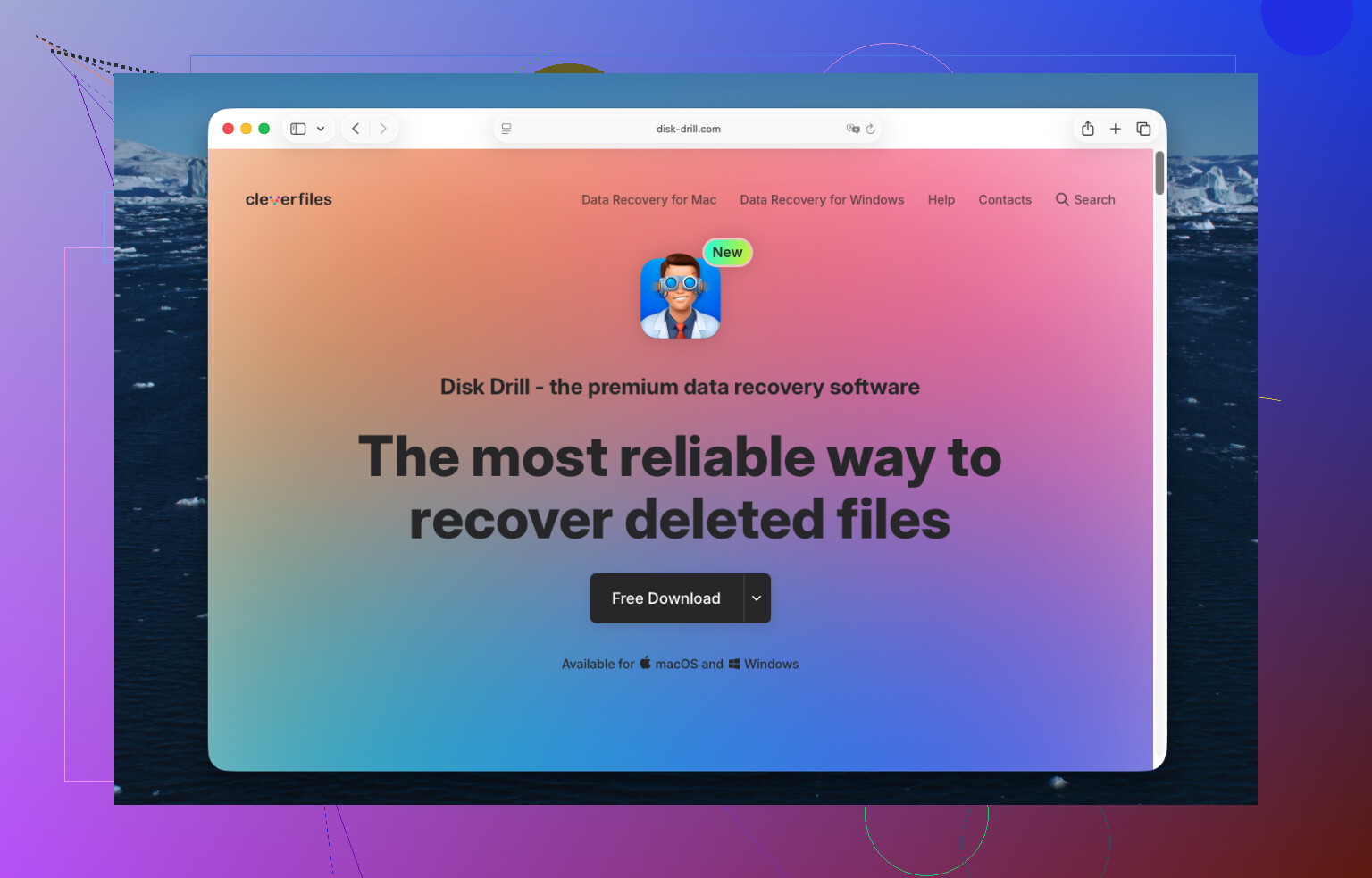
Je suis aussi sur Mac, et l’outil avec lequel j’ai eu le moins de problèmes était Disk Drill. Je l’ai utilisé plusieurs fois sur des cartes d’appareil photo après avoir supprimé des photos par erreur et une fois après un formatage. Il a lu sans difficulté les formats habituels des cartes SD comme FAT32 et exFAT. La fonction d’aperçu m’a beaucoup aidé, et son mode de récupération axé sur les appareils photo s’est mieux débrouillé que je ne l’aurais pensé avec des clips vidéo fragmentés provenant de caméras d’action et de drones.
Ce que je ferais
- Branchez la carte SD avec un lecteur de cartes correct
- Installez Disk Drill sur votre Mac
- Sélectionnez la carte SD dans la liste des appareils et analysez-la
- Lancez d’abord Analyse universelle
- Si les fichiers manquants sont des vidéos provenant d’un appareil photo, essayez aussi Récupération avancée pour appareil photo
- Ouvrez les aperçus avant de restaurer quoi que ce soit
- Enregistrez les fichiers récupérés sur le disque interne de votre Mac ou sur un autre disque, jamais sur la même carte SD
La partie aperçu est plus importante qu’on ne le pense. Si une photo s’ouvre correctement dans les résultats de l’analyse, ou si l’aperçu d’une vidéo démarre et semble normal, j’y vois généralement un bon signe que le fichier est encore suffisamment intact pour être récupéré.
Vérifiez aussi la Corbeille du Mac avant de faire quoi que ce soit d’autre. Je sais, ça paraît idiot. Pourtant, j’ai déjà vu des fichiers supprimés depuis des supports amovibles s’y retrouver lorsque la carte était montée à ce moment-là. Un ami a récupéré toute une séance photo comme ça et pensait que le lecteur de cartes avait fait quelque chose de magique. Eh non. La Corbeille.
Si vous voulez une solution gratuite, PhotoRec vaut le détour. Ça fonctionne. Je l’ai utilisé une fois quand je ne voulais rien installer de payant. Cela dit, ça faisait un peu brut. L’interface est de type Terminal à l’ancienne, et le résultat était désordonné. Les noms de fichiers avaient disparu, les dossiers avaient disparu, et trier les fichiers récupérés a pris plus de temps que l’analyse.
D’après ce que j’ai vu, la suppression accidentelle fait partie des cas les moins graves. Si vous n’avez pas continué à utiliser la carte après l’erreur, vos chances sont généralement correctes.
D’abord, vérifiez où le déplacement a échoué. Sur macOS, un déplacement de la carte SD vers le Mac se fait souvent en deux temps : copie d’abord, suppression ensuite. Si la copie s’est interrompue au milieu, vous vous retrouvez avec des fichiers répartis entre les deux emplacements.
Faites ceci avant de lancer une analyse.
- Recherchez sur votre Mac avec Spotlight et Finder.
- Vérifiez la Corbeille sur le Mac.
- Ouvrez Photos, si vous importez là-dedans.
- Regardez dans les dossiers temporaires cachés si vous avez utilisé Transfert d’images ou une app photo.
- Lancez Utilitaire de disque, sélectionnez la carte SD, puis cliquez sur Premiers secours. Cela corrige les petits problèmes de répertoire sans presque rien écrire. Je sais que @mikeappsreviewer dit de passer directement aux outils de récupération, et je suis plutôt d’accord, mais Premiers secours mérite une tentative si la carte se monte bizarrement ou affiche des dossiers vides.
Si les fichiers n’apparaissent toujours pas, utilisez un logiciel de récupération. Disk Drill est une bonne option sur Mac pour la récupération de carte SD, surtout parce qu’il prévisualise bien les fichiers et gère proprement les cartes exFAT et FAT. Enregistrez les éléments récupérés sur votre Mac, pas de nouveau sur la carte. C’est évident, mais les gens le font encore.
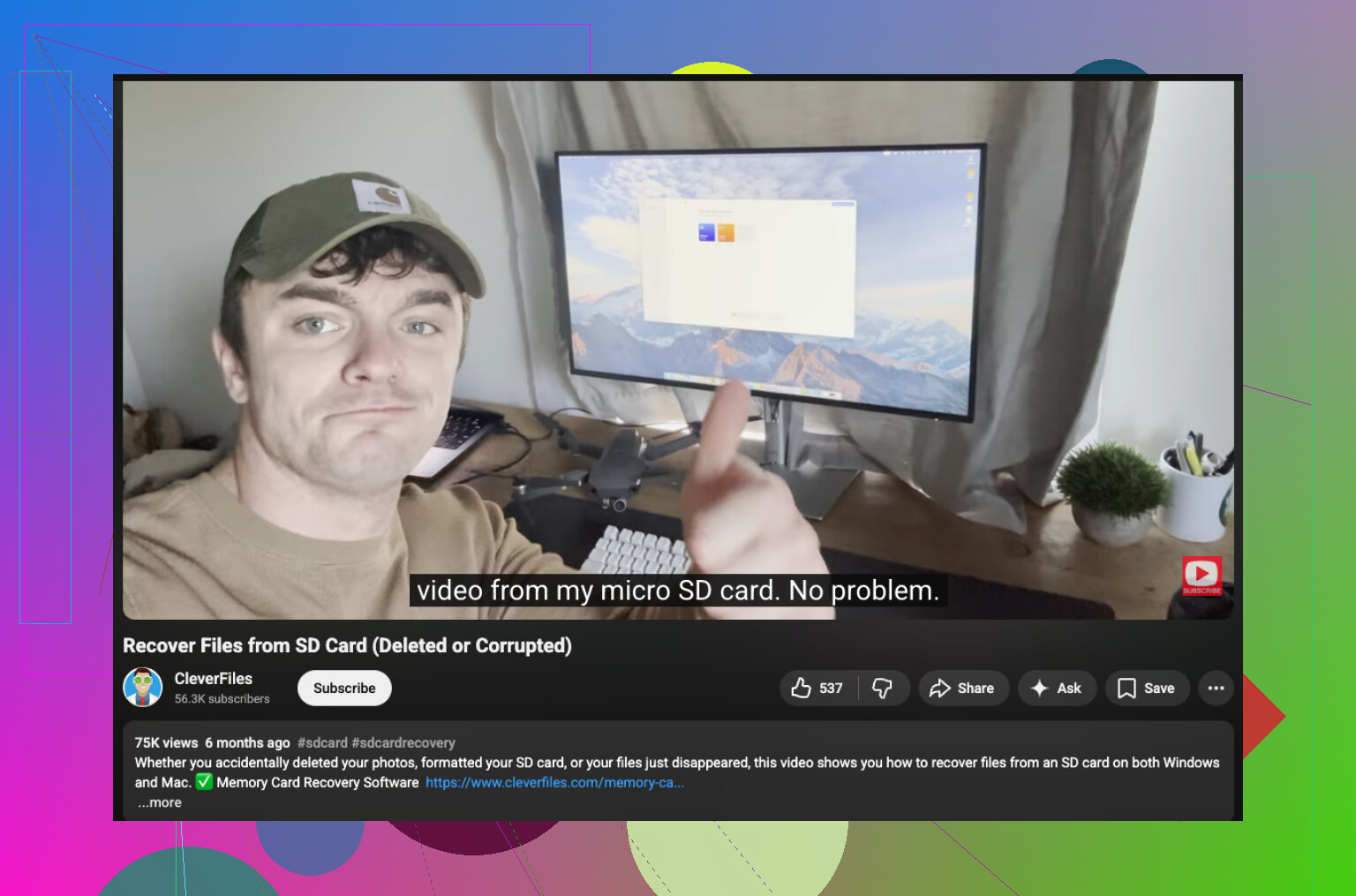
Si vous voulez un guide visuel étape par étape, ce guide vidéo de récupération de carte SD sur Mac peut aider :
Tutoriel de récupération de fichiers de carte SD sur Mac
Encore une chose. Si Photos iCloud ou une autre app de synchronisation était impliquée, vérifiez aussi les éléments récemment supprimés là-bas. J’ai déjà perdu un lot une fois parce que la synchro a supprimé la copie locale avant que je m’en rende compte.
Je serais un peu plus prudent que @codecrafter concernant l’exécution immédiate de Premiers secours. En général, ça se passe bien, mais si la carte a des dommages au niveau du répertoire, toute tentative de réparation peut modifier les métadonnées et compliquer un peu la récupération par la suite. Ce n’est pas toujours catastrophique, juste pas mon premier réflexe.
À la place, ce que je ferais, c’est créer d’abord une image bit à bit de la carte SD, puis travailler à partir de cette image. Ainsi, vous préservez l’état actuel avant d’essayer quoi que ce soit. Sur Mac, vous pouvez faire cela avec Utilitaire de disque ou Terminal si vous êtes à l’aise. C’est plus lent, mais bien plus sûr. Beaucoup de gens sautent cette étape et le regrettent plus tard.
Après cela, récupérez les fichiers depuis l’image ou la carte avec Disk Drill. @mikeappsreviewer a déjà expliqué le processus d’analyse habituel, donc je ne vais pas le répéter, mais une chose utile à ajouter est de trier les résultats par type de fichier et par chances de récupération estimées, puis de récupérer d’abord un petit lot de test. Ne transférez pas 200 Go de fichiers inutiles sur votre Mac avant de vérifier si les fichiers sont réellement exploitables.
Vérifiez aussi les copies en double dans des endroits inhabituels sur macOS :
- Récents du Finder
- Téléchargements
- Images
- Copies DCIM créées par des applications d’importation
- dossiers cachés créés lors de transferts échoués
Si les vidéos manquantes sont volumineuses, elles ont peut-être été copiées de manière incomplète et semblent disparues alors qu’il s’agit en réalité de fichiers partiels corrompus. Il arrive que le logiciel de récupération retrouve le clip original intact encore présent sur la carte SD.
Pour une discussion plus large sur la récupération de carte SD sur Mac, ce fil est utile :
comment récupérer des fichiers manquants d’une carte SD sur Mac
En bref : arrêtez d’utiliser la carte, clonez-la d’abord si possible, puis analysez-la avec Disk Drill et récupérez uniquement vers un autre disque. Cela vous donne les meilleures chances sans aggraver la situation.