Un transfert de vidéos de ma carte SD vers mon ordinateur a échoué, et maintenant plusieurs vidéos importantes ont disparu de la carte. J’essaie de comprendre si les fichiers ont été supprimés, corrompus ou s’ils ne s’affichent tout simplement pas, et j’ai besoin d’aide pour trouver la meilleure façon de les récupérer en toute sécurité sans aggraver la situation.
Perdre une vidéo dont vous aviez besoin fait mal à chaque fois. Cela m’est arrivé une fois avec une vidéo de voyage, une autre fois avec des images de travail, et dans les deux cas, la première erreur a été de paniquer. Si votre vidéo a disparu parce que vous l’avez supprimée, formaté la carte, ou parce que votre caméra a commencé à afficher des erreurs de carte, la première chose à faire est simple. Arrêtez de toucher à la carte.
Les séquences supprimées restent souvent sur la carte jusqu’à ce que de nouvelles données soient écrites par-dessus. Donc si vous arrêtez de l’utiliser rapidement, vos chances restent correctes.
Première chose, retirez la carte
Retirez immédiatement la carte mémoire de l’appareil.
N’enregistrez plus de vidéo. Ne prenez pas de photos. Ne la formatez pas. Chaque nouvelle écriture réduit ce que vous pourriez encore récupérer.
Et oui, je sais que brancher l’appareil en USB semble plus simple. J’ai déjà essayé ça. Un lecteur de carte séparé est généralement l’option la plus sûre pour la récupération.
Vérifiez si votre ordinateur la détecte encore
Insérez la carte dans un lecteur de carte et connectez-le à votre ordinateur.
Si Windows voit la carte, même si elle apparaît comme RAW, Non alloué, ou vous demande de la formater, un logiciel de récupération a encore quelque chose sur quoi travailler.
Si elle n’apparaît pas dans l’Explorateur de fichiers, ouvrez Gestion des disques et regardez là. J’ai déjà eu des cartes absentes de l’Explorateur mais toujours listées dans Gestion des disques, ce qui suffisait pour les analyser.
Utilisez un outil conçu pour la vidéo, pas pour les fichiers de bureau
C’est là que beaucoup de gens se font piéger.
Beaucoup d’applications de récupération s’en sortent bien avec les JPG et les documents Word, puis s’effondrent avec les vidéos de caméra. Les vidéos provenant de caméras, drones, dashcams et caméras d’action sont souvent réparties en une multitude de fragments sur la carte. Les anciennes méthodes d’analyse ratent des morceaux ou reconstruisent mal le fichier, ce qui vous laisse avec des clips cassés, des demi-clips, ou des fichiers qui semblent corrects jusqu’à ce que la lecture s’arrête à 11 secondes.
Ce qui a mieux fonctionné pour moi, c’était Disk Drill.
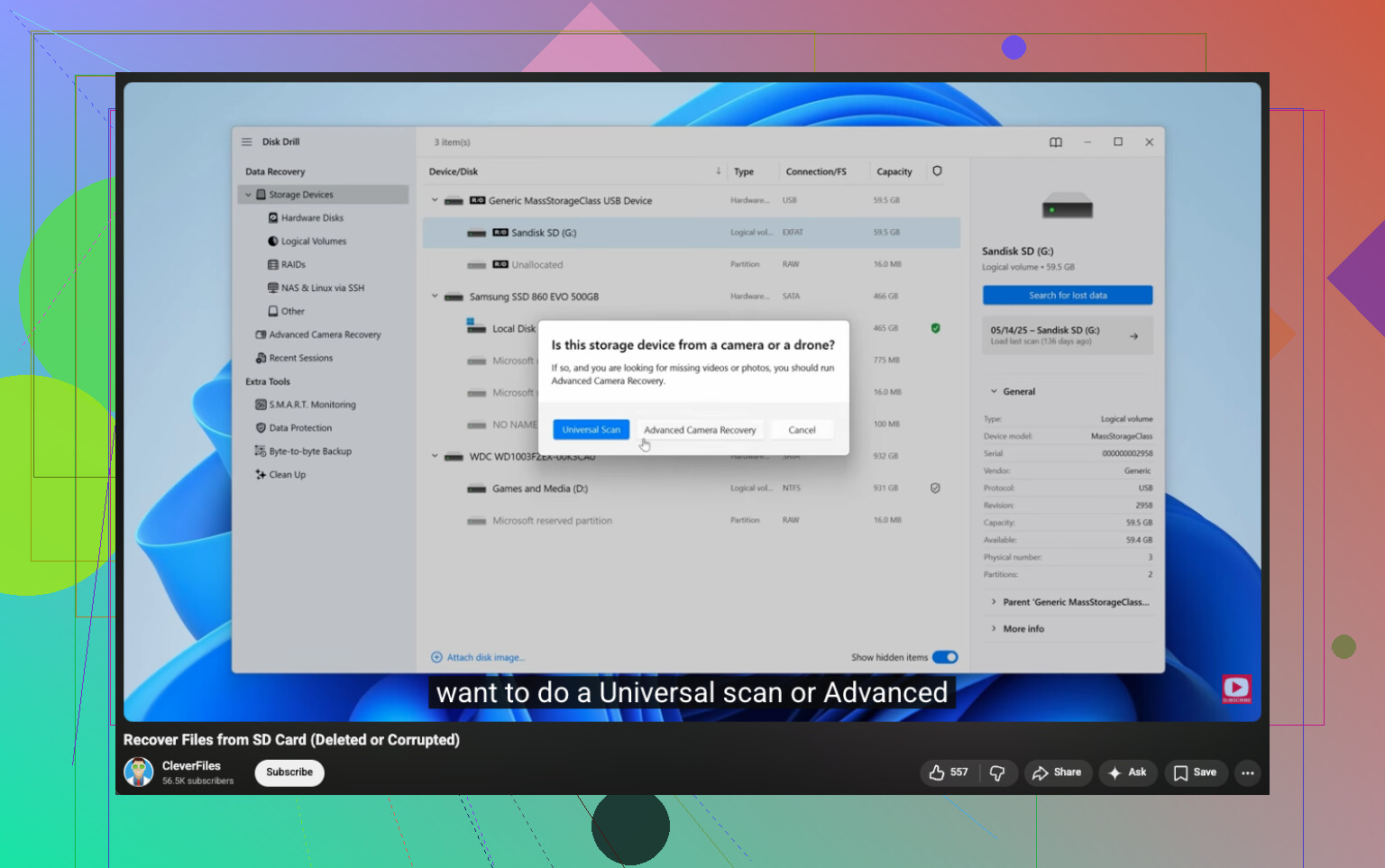
La raison pour laquelle je l’ai utilisé, c’était son mode Advanced Camera Recovery. Il est conçu pour les vidéos de caméra fragmentées. Au lieu de récupérer l’en-tête du fichier en espérant que tout ira bien, il essaie de remettre les fragments vidéo dans le bon ordre. Sur des contenus comme GoPro, DJI, Sony, Canon, Nikon, Insta360 et les vidéos de dashcam, cela compte bien plus que ce que les gens imaginent.
Le processus de récupération de base
Voici la version courte que j’ai suivie :
- Installez Disk Drill.
- Connectez la carte SD d’origine avec un lecteur de carte.
- Ouvrez Disk Drill.
- Sélectionnez la carte dans la liste des périphériques, cliquez sur Search for lost data, puis choisissez Advanced Camera Recovery.
- Laissez l’analyse se terminer. Ne l’arrêtez pas avant la fin, sauf si la carte commence à se comporter bizarrement.
- Prévisualisez ce qui apparaît.
- Récupérez les fichiers vers un autre disque.
Cette dernière partie est importante. N’enregistrez pas les fichiers récupérés sur la même carte mémoire. Enregistrez-les sur votre PC, un SSD externe, ou autre chose.
Quand un logiciel a encore du sens
La récupération en autonomie fonctionne généralement mieux quand le problème est logique, pas physique. Des cas comme :
- suppression accidentelle
- formatage rapide
- corruption du système de fichiers
- une carte devenue RAW
- fichiers manquants après une erreur de caméra
J’ai vu des logiciels récupérer des séquences dans ces cas-là même lorsque la carte semblait vraiment fichue de l’extérieur.
Quand s’arrêter et l’envoyer à un laboratoire
Il arrive un moment où essayer davantage par vous-même commence à réduire vos chances.
Je m’arrêterais et je passerais par un service de récupération si l’un de ces cas se produit :
- La carte présente des dommages physiques visibles.
- Elle chauffe rapidement lorsqu’elle est branchée.
- L’ordinateur ne la détecte jamais du tout.
- Elle continue à se déconnecter pendant les analyses.
- La caméra signale des erreurs au niveau matériel.
- Les séquences ont une valeur financière ou client, et vous ne pouvez pas vous permettre un mauvais pari.
À ce stade, les tentatives répétées à la maison sont exactement ce qui aggrave une mauvaise carte. Un laboratoire peut disposer d’un équipement d’accès direct à la puce et extraire les données d’une manière qu’un logiciel normal ne peut pas.
Ce que je ferais, dans l’ordre
Si vous voulez la version sans détour :
- Arrêtez d’utiliser la carte.
- Retirez-la de la caméra.
- Utilisez un lecteur de carte, pas le port USB de la caméra.
- Vérifiez l’Explorateur de fichiers, puis Gestion des disques.
- Si la carte est détectée, analysez-la avec un logiciel conçu pour la récupération vidéo.
- Récupérez vers un autre disque.
- Si la carte est instable, chaude, invisible ou physiquement endommagée, arrêtez-vous là.
Cette séquence m’a évité de faire les erreurs classiques et stupides. Le principal, c’est d’agir vite, puis de faire preuve de retenue. Dès que vous commencez à écrire de nouvelles données sur la carte, les choses se dégradent rapidement.
Commencez par les vérifications simples avant de supposer que les vidéos ont disparu.
Si le transfert a échoué, vos fichiers sont peut-être encore sur la carte mais cachés, renommés ou placés dans une structure de dossiers endommagée. Je mettrais d’abord la carte SD dans un lecteur, puis je la vérifierais sur un second ordinateur si vous en avez un. Activez aussi l’affichage des fichiers cachés dans l’Explorateur de fichiers. J’ai déjà vu des dossiers DCIM paraître vides quand l’index avait été perturbé.
Un point sur lequel je diffère un peu de @mikeappsreviewer : je copierais d’abord tout le contenu visible de la carte sur votre PC si la carte reste lisible de façon stable. Faites-le une seule fois. Ne déplacez pas les fichiers, ne faites pas de couper-coller. Une simple copie en lecture seule vous donne un ensemble de travail plus sûr si la carte commence à tomber en panne plus tard.
Ensuite, inspectez la carte avec CHKDSK avec prudence. Je sais que certaines personnes détestent qu’on le suggère, et pour une carte en train de mourir je suis d’accord, il vaut mieux éviter. Mais si la carte est stable et que Windows voit un système de fichiers, chkdsk /f m’a déjà permis de restaurer des entrées de répertoire perdues. Il ne récupère pas bien les clips supprimés, mais il permet parfois de faire réapparaître des fichiers manquants. Si la carte s’affiche en RAW, ne faites pas ça.
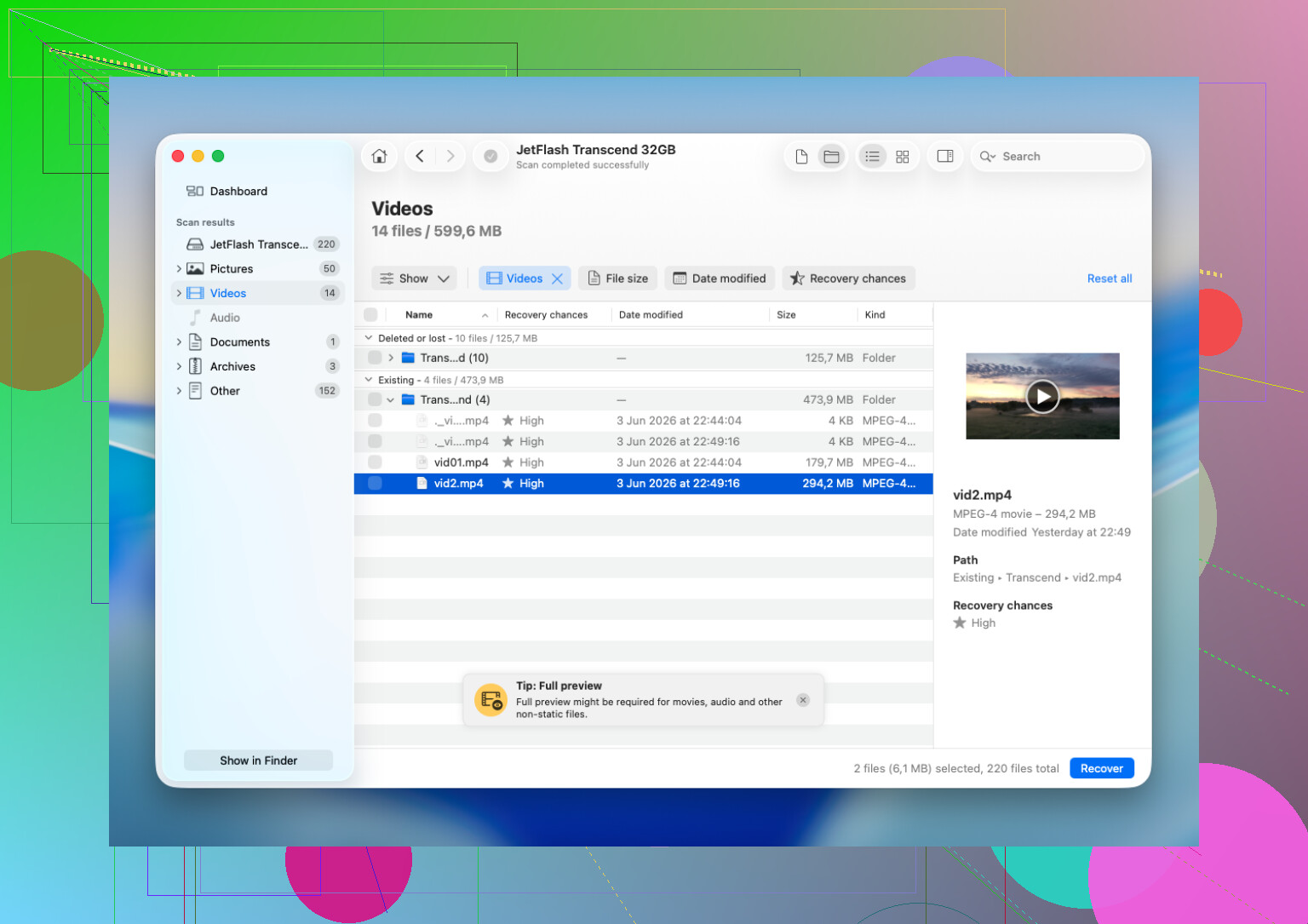
Si les vidéos ont été supprimées ou si la table de fichiers est endommagée, Disk Drill est un bon choix pour la récupération de vidéos sur carte SD. Je l’utiliserais après les vérifications de visibilité, pas comme première étape. Analysez la carte, prévisualisez ce qui s’ouvre, puis récupérez les fichiers sur votre disque dur.
Vérifiez aussi ces signes :
- Les fichiers affichent 0 Ko, cela indique une corruption.
- L’espace utilisé sur la carte semble toujours élevé, les fichiers sont peut-être cachés ou orphelins.
- L’appareil photo lit les clips, mais pas le PC, alors le problème vient souvent de la structure des dossiers ou de la gestion du codec.
- Le PC demande de formater, le système de fichiers est endommagé.
Si vous voulez un guide visuel, ce guide YouTube sur la récupération de vidéos sur carte SD après un transfert échoué couvre assez bien les vérifications courantes et le processus de récupération.
L’essentiel, c’est d’arrêter d’utiliser la carte maintenant. Chaque nouvelle écriture réduit un peu vos chances.
Je gérerais cela un peu différemment de @mikeappsreviewer et @sterrenkijker.
Avant d’exécuter quoi que ce soit qui pourrait réparer la carte, faites d’abord une image octet par octet de la carte SD si votre ordinateur la détecte encore. Cela vous donne une copie figée sur laquelle travailler, ce qui est bien plus sûr que d’expérimenter sur le support d’origine. Sous Windows, USB Image Tool ou HDD Raw Copy Tool peuvent le faire. Sur Mac/Linux, dd ou ddrescue si la carte est instable. Si la carte commence à tomber en panne en plein scan, vous serez content de l’avoir fait en premier.
Ensuite, comparez quelques points :
- L’espace utilisé sur la carte semble-t-il toujours à peu près le même ?
- Les vidéos manquantes sont-elles absentes uniquement sur le PC, mais toujours visibles dans l’appareil photo ?
- L’application de transfert a-t-elle peut-être déplacé les fichiers au lieu de les copier ?
Ce dernier point piège plus de monde qu’on ne le pense. Certains outils d’importation suppriment les clips source après le transfert, et si le transfert a planté à mi-chemin, vous pouvez vous retrouver avec des fichiers manquants des deux côtés. Super agaçant.
Un point sur lequel je ne suis pas tout à fait d’accord avec l’idée de CHKDSK : je l’éviterais à moins que les fichiers ne soient clairement simplement masqués par des dommages du répertoire et que vous ayez déjà créé une image de la carte. CHKDSK peut nettoyer un système de fichiers d’une manière qui n’est pas toujours utile pour la récupération de médias.
Vérifiez aussi d’abord votre ordinateur :
- recherchez directement les extensions de fichiers vidéo : .mp4, .mov, .mts, .avi
- vérifiez le dossier d’importation, les dossiers temporaires et la Corbeille
- cherchez des noms de fichiers étranges ou des fichiers partiels avec la bonne date/heure
Si l’image de la carte est créée et que les originaux ne sont toujours pas visibles, alors oui, Disk Drill est une étape suivante raisonnable pour la récupération de vidéos sur carte SD. Je scannerais le fichier image si possible, pas la carte active. Cela réduit un peu le risque.
Si les fichiers récupérés ne se lisent pas, essayez VLC avant de supposer qu’ils sont morts. VLC ouvre beaucoup de clips à moitié endommagés que d’autres lecteurs refusent.
Aussi, ce fil parle essentiellement de récupération de vidéos supprimées d’une carte SD après un transfert échoué, donc cela vaut aussi la peine d’être lu si vous voulez plus d’exemples de ce que les gens ont constaté après un plantage de transfert.
Je suis d’accord avec @cazadordeestrellas sur un point : faire une image d’abord est l’option la plus sûre si la carte est ne serait-ce qu’un peu instable. Je suis moins convaincu par CHKDSK que @sterrenkijker, sauf si vous avez déjà une image complète, car réparer un système de fichiers peut compliquer davantage une récupération ultérieure.
Une vérification supplémentaire que j’ajouterais : regardez à nouveau la carte sur votre caméra. Si les miniatures y apparaissent encore, il se peut que les clips ne soient pas supprimés du tout. Parfois, le PC bloque simplement sur l’index du dossier ou sur la variante exacte du codec/conteneur.
Si vous lancez une analyse, utilisez Disk Drill sur l’image ou sur la carte en lecture seule.
Avantages de Disk Drill :
- bon avec les cartes SD
- prévisualise les vidéos récupérables
- assez simple si vous êtes stressé
- peut retrouver les fichiers supprimés ainsi que les partitions/enregistrements de fichiers perdus
Inconvénients :
- les analyses approfondies peuvent prendre un certain temps
- la récupération vidéo n’est pas garantie si les clips ont été écrasés
- la prévisualisation ne signifie pas toujours qu’une exportation entièrement lisible sera possible
- les limites de récupération payante comptent selon la version
Testez aussi les clips récupérés dans VLC avant de les déclarer morts. Certains fichiers corrompus sont simplement capricieux dans les lecteurs classiques.
Donc, dans mon ordre de priorité : vérifier dans la caméra, faire une image de la carte, inspecter l’espace utilisé, puis analyser avec Disk Drill seulement après cela.