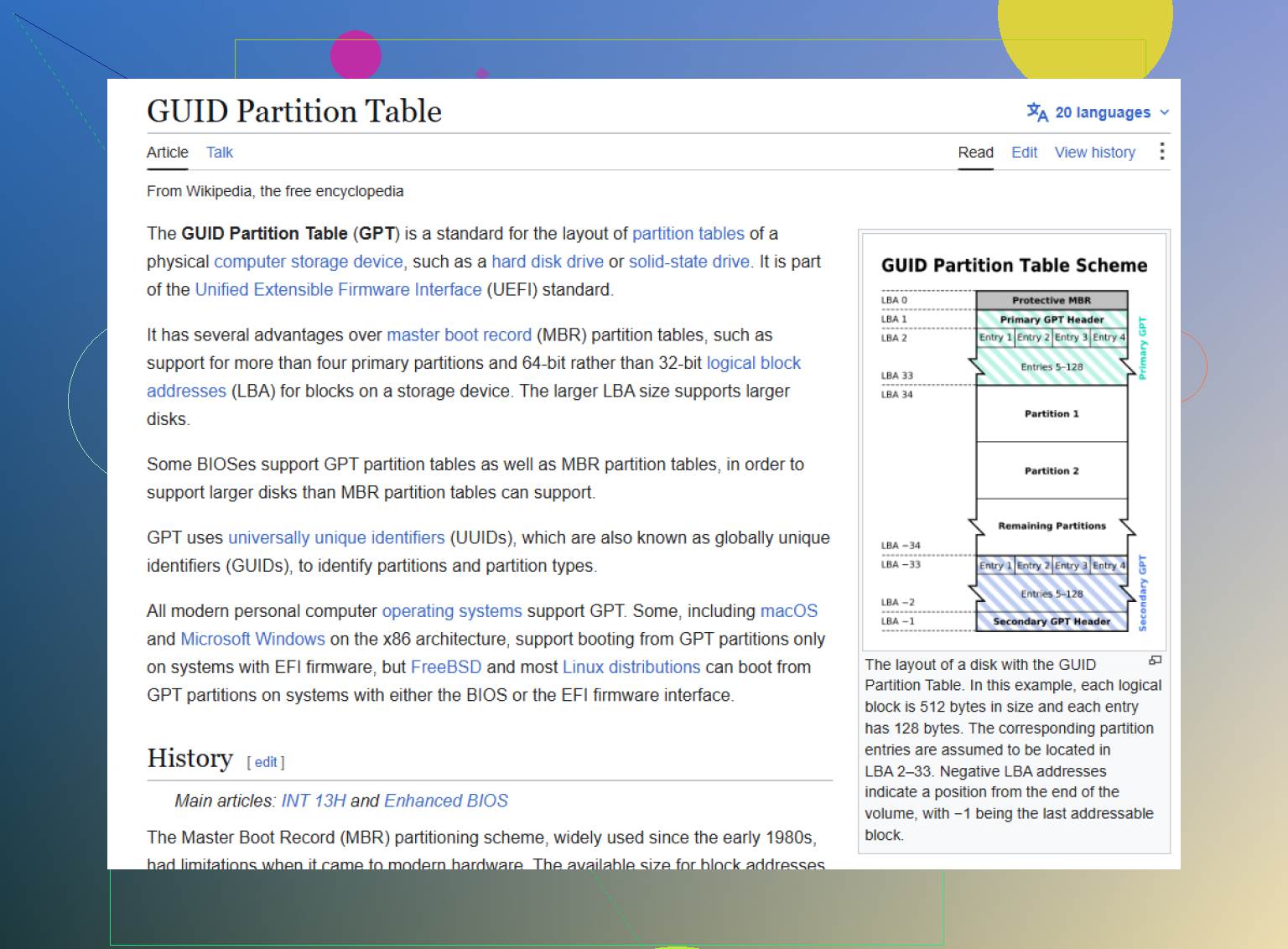
Ho inizializzato accidentalmente un disco che utilizzava una tabella delle partizioni GPT, e ora le mie partizioni/i miei dati non sono visibili in Gestione disco di Windows. Non ho formattato né copiato nulla sull’unità da quando è successo. Quali sono i passaggi o gli strumenti più sicuri per il recupero delle partizioni GPT per ripristinare la tabella delle partizioni senza perdere i file?
Prima di tutto: non formattarlo, non eseguire comandi casuali di riparazione e non copiare nulla su quell’unità. Se Windows dice qualcosa come “È necessario formattare il disco prima di poterlo usare”, annulla. I file potrebbero essere ancora lì, soprattutto se si tratta di un problema con una partizione GPT. Di solito ciò che si rompe sono le informazioni della partizione, in pratica la mappa dell’unità.
Se questa è l’unità principale di Windows, smetti di avviarla da lì se puoi. Usa un altro computer o una USB di ripristino. Più vengono scritti dati sull’unità, maggiore è il rischio di sovrascrivere i dati che stai cercando di recuperare.
Proverei a recuperare i file prima di tentare di ricostruire la tabella delle partizioni direttamente sull’unità. Correggere GPT direttamente può funzionare, ma può anche peggiorare una situazione recuperabile se viene scritto qualcosa di sbagliato. Un approccio più sicuro è analizzare il disco fisico e copiare i file recuperati su un’altra unità sana.
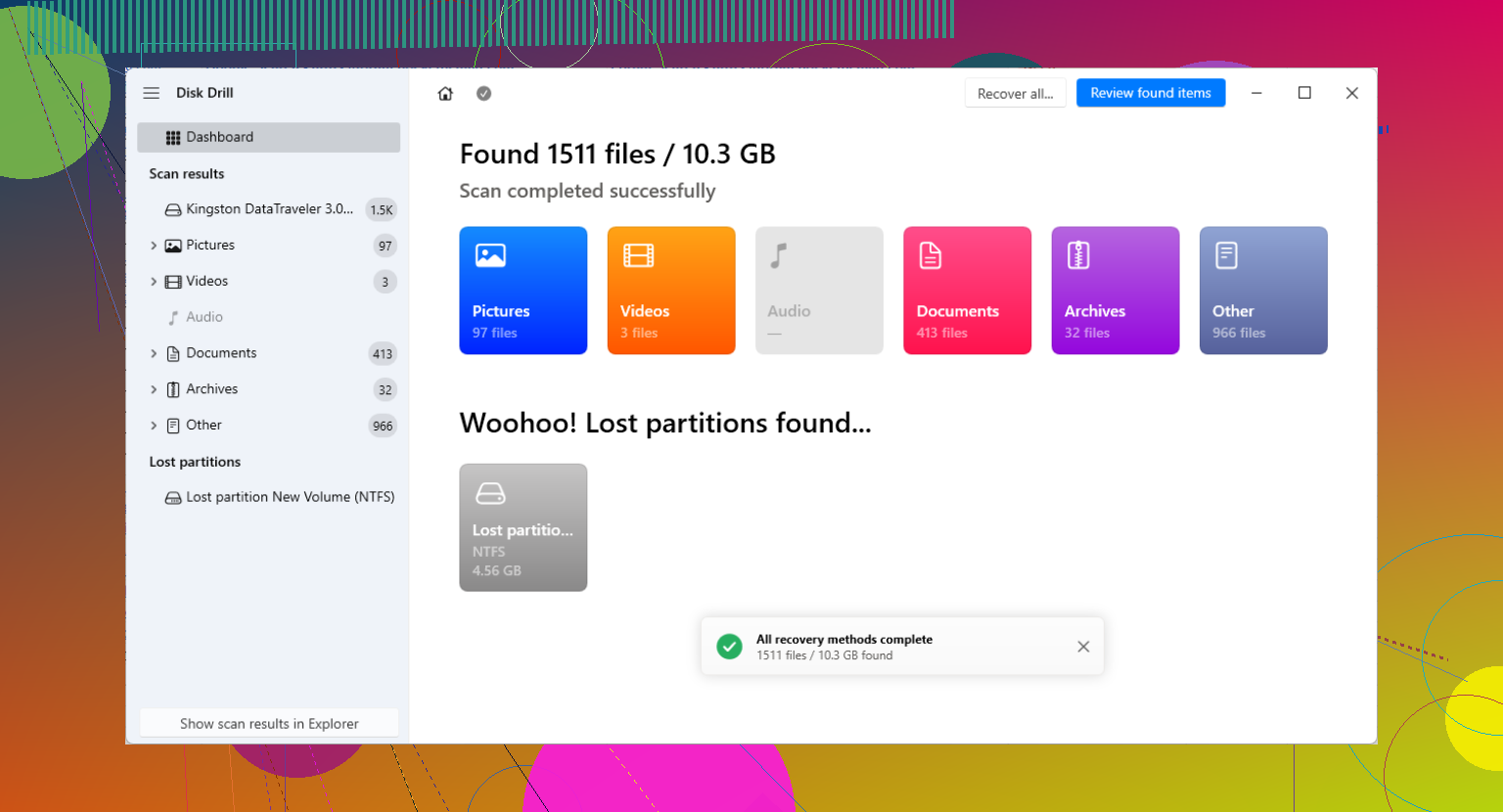
Per questo tipo di lavoro, Disk Drill è un’opzione valida. È pensato per situazioni in cui l’unità appare come Non allocata, RAW, con partizioni mancanti o con qualche strano problema legato a GPT. Non si basa solo sulla tabella delle partizioni esistente. Può analizzare il disco stesso e cercare file recuperabili.
Il processo di base è:
- Seleziona l’unità fisica reale, non la partizione mancante o danneggiata.
- Esegui una scansione approfondita e lascia che cerchi partizioni perse o ricostruite.
- Usa l’anteprima per verificare se i file sembrano integri prima di recuperarli.
- Recupera tutto su un’unità fisica diversa, mai di nuovo su quella danneggiata.
Se ti trovi a tuo agio con gli strumenti a riga di comando, TestDisk è un’altra possibilità. È gratuito e open source, ma non è particolarmente adatto ai principianti. I dischi GPT normalmente mantengono un’intestazione principale vicino all’inizio del disco e un’intestazione di backup alla fine, quindi se è danneggiata solo quella principale, strumenti come TestDisk o gdisk potrebbero riuscire a ricostruire la struttura dal backup. Fai solo attenzione, perché scegliere le opzioni sbagliate può rendere il problema più difficile da annullare.
Inoltre, se questa è un’unità esterna, pensa a come era collegata originariamente. Una “GPT Protective Partition” a volte può comparire quando un’unità è stata formattata in un box USB o in una dock, e poi successivamente collegata direttamente a SATA, o viceversa. Alcune dock gestiscono le dimensioni dei settori in modo diverso, ad esempio settori da 512 byte contro settori da 4096 byte, e Windows può confondersi.
Se sembra il tuo caso, non usare il comando clean di Diskpart. Questo cancella la tabella delle partizioni. Prova prima l’unità nel box o nella dock originale e verifica se le partizioni ricompaiono. Se non lo fanno, torna alla scansione e al recupero dei file invece di cercare di forzare Windows a risolvere il problema.
L’inizializzazione del disco e la formattazione della nuova partizione sono incidenti molto diversi. Se tutto ciò che hai fatto è stato inizializzarlo, ci sono buone probabilità che siano stati sostituiti solo i record GPT/della partizione, mentre la maggior parte del contenuto del file system è ancora lì. Se hai creato un nuovo volume, lo hai formattato rapidamente o hai lasciato che Windows scrivesse qualcos’altro, le probabilità iniziano a diminuire a seconda di dove sono finite quelle scritture.
Sono d’accordo con il consiglio di recuperare prima su un altro disco, ma sarei un po’ cauto nel tentare subito di ricostruire la GPT solo perché uno strumento dice di aver trovato qualcosa. Una tabella delle partizioni recuperata che sia fuori posto anche di poco può indurre Windows a montare l’intervallo sbagliato e poi a correggerlo in modi indesiderati. Se i dati sono importanti, crea prima un’immagine dell’intera unità con qualcosa come ddrescue o un altro strumento di clonazione settore per settore, quindi fai gli esperimenti sulla copia clonata. Questo ti dà un pulsante di ripristino.
Per una strada più semplice, la scansione del disco fisico con Disk Drill o TestDisk è ragionevole, ma non giudicare il successo solo dal fatto che la vecchia lettera di unità ricompaia. Controlla se la struttura delle cartelle e le anteprime dei file sembrano normali, quindi copia i file recuperati su un’unità separata. Dopo aver copiato le cose importanti in un posto sicuro, potrai preoccuparti di riparare la tabella delle partizioni oppure di cancellare e ricreare il disco in modo pulito. In questo momento l’obiettivo non è far apparire bella Gestione disco, ma evitare la prima vera sovrascrittura.
<img src=‘upload://frl4iaN0q8ZH3keEjsUOePEaRIV.png’ alt=‘Recupero della partizione GPT dopo l’inizializzazione accidentale del disco’ width=‘’ height=‘’>
Il fatto che il vecchio volume fosse crittografato conta moltissimo. Se si trattava di BitLocker, VeraCrypt o di una qualche crittografia del NAS/enclosure, una normale scansione approfondita potrebbe mostrare dati senza senso o nessuna anteprima utile anche se i dati sono ancora lì, perché i file non sono leggibili senza i metadati originali del volume e la chiave. In quel caso sarei più interessato a ripristinare la voce esatta della vecchia partizione oppure a clonare il disco e lavorare sulla copia, piuttosto che fare file carving. Se invece era solo una normale unità dati NTFS/exFAT, allora la scelta iniziale più sicura è eseguire la scansione del disco fisico con qualcosa come Disk Drill o TestDisk e recuperare i dati su un’altra unità. Basta non lasciare che Windows lo inizializzi, lo converta o lo ripari una seconda volta mentre stai cercando di capire la situazione.