Mi partición del disco duro cambió repentinamente a RAW después de un reinicio, y ahora Windows dice que debe formatearse antes de que pueda usarla. Tiene fotos importantes y archivos de trabajo, así que me preocupa que intentar reparar primero la partición RAW pueda dificultar la recuperación de datos. ¿Debo recuperar los archivos primero, o es más seguro reparar la partición antes de hacer cualquier otra cosa?
Me pasó este mismo lío una vez. Mi primer movimiento no fue reparar, ni formatear, ni ejecutar CHKDSK. Primero saqué los archivos.
Que una unidad aparezca como RAW no significa que los datos hayan desaparecido. La mayoría de las veces, Windows perdió el control del sistema de archivos. Lo vi después de un apagón, después de sacar una unidad USB demasiado rápido, en un disco con sectores defectuosos, y una vez en una laptop donde no pasó nada obvio en absoluto. Si la partición antes era NTFS, Windows no está pudiendo leer lo que antes tenía sentido.
Y sí, que CHKDSK se niegue a ejecutarse encaja con ese patrón. Windows normalmente muestra esto:
El tipo del sistema de archivos es RAW. CHKDSK no está disponible para unidades RAW.
Cuando veo eso, dejo en paz las herramientas de reparación por el momento. Forzar cambios sobre una partición dañada es cómo la gente convierte un desastre recuperable en uno peor.
Este es el orden que yo seguiría:
- Deja de escribir cualquier cosa en la unidad.
- Recupera tus archivos en otro lugar.
- Repara o reconstruye la partición después de la recuperación.
- Vuelve a copiar tus archivos solo cuando la unidad vuelva a estar estable.
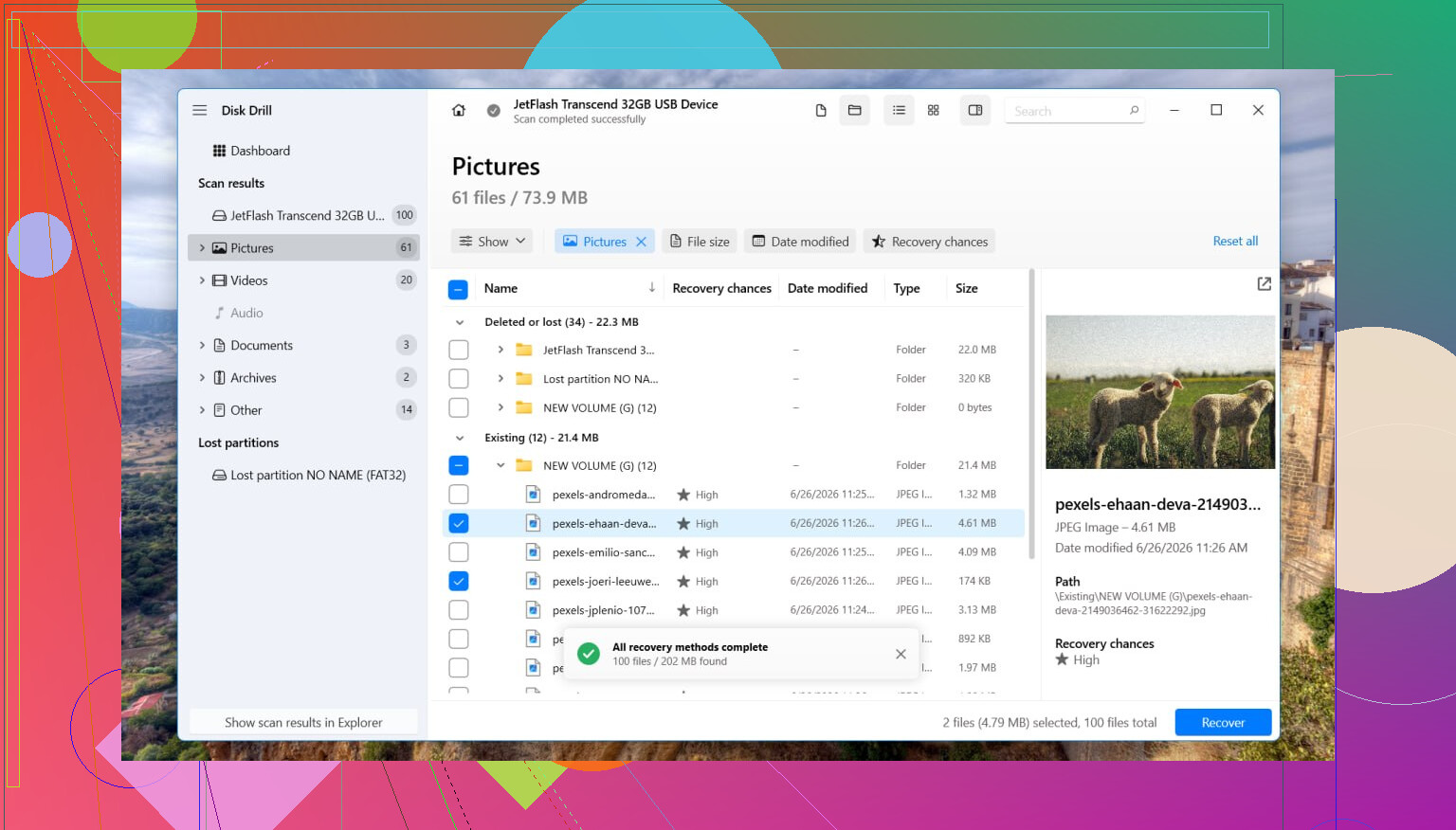
Para la recuperación, usé Disk Drill. Lo que me funcionó fue su escaneo directo. No depende de que Windows pueda leer limpiamente el sistema de archivos dañado.
Los pasos son bastante simples:
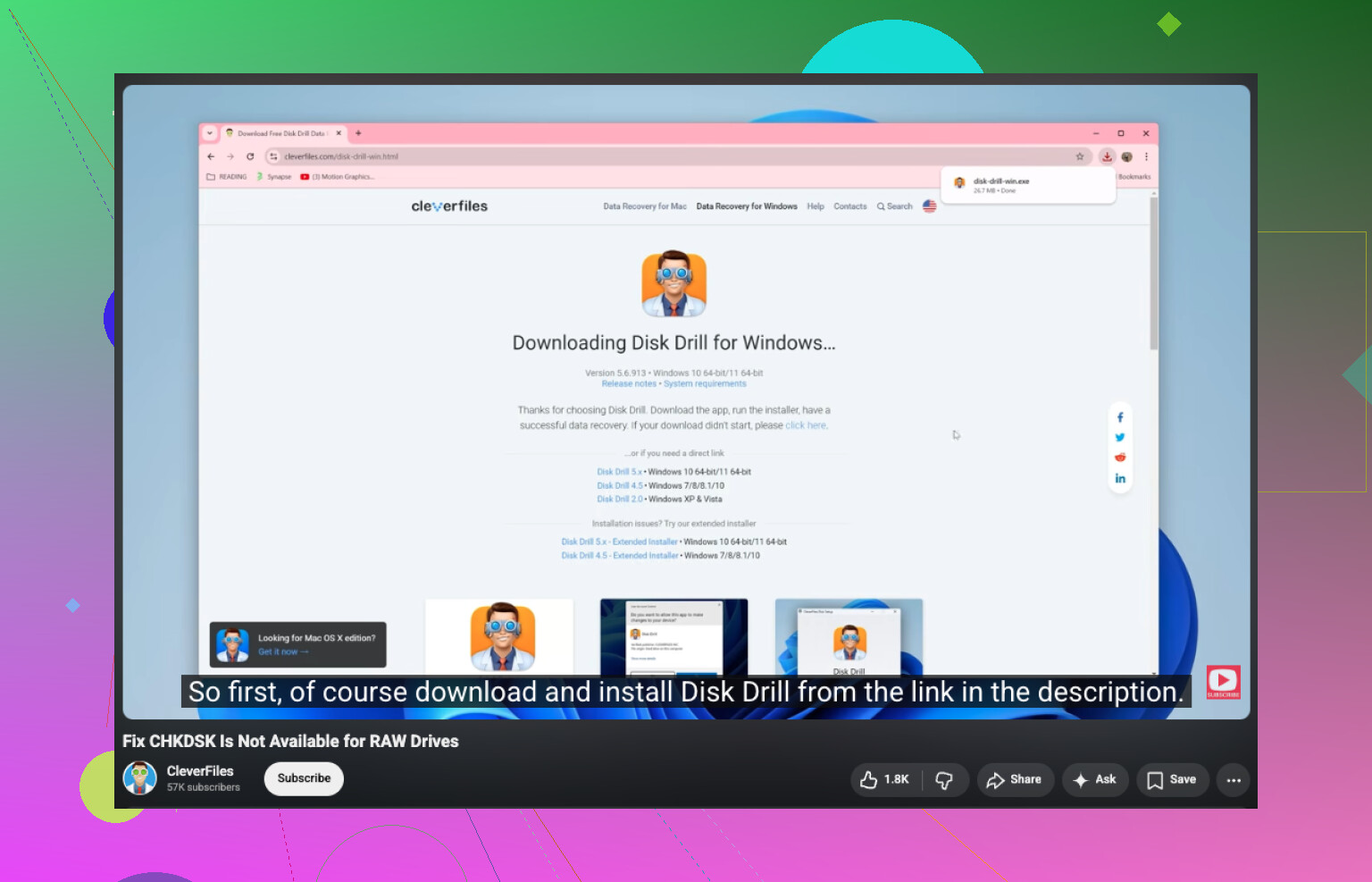
- Instala Disk Drill en un disco diferente, no en el RAW.
- Ábrelo y elige la unidad o partición afectada.
- Haz clic en Buscar datos perdidos. Si te pide un tipo de escaneo en una unidad externa, yo elegiría Escaneo universal casi siempre. Solo cambio a Recuperación avanzada de cámara cuando el trabajo es video fragmentado de una cámara, dash cam o dron.
- Deja que termine el escaneo. Lo sé, tarda.
- Abre Revisar elementos encontrados y prueba algunas vistas previas.
- Elige lo que necesitas y pulsa Recuperar.
- Guarda lo recuperado en otra unidad.
Después de verificar que los archivos recuperados se abren sin corrupción, entonces ocúpate de la partición.
Si quieres intentar restaurar la estructura original, vale la pena probar TestDisk. He visto que recupera una tabla de particiones limpiamente. Si falla, o si no te importa restaurar la estructura anterior, abre Administración de discos, elimina la partición RAW si hace falta, crea un Nuevo volumen simple, haz un formateo rápido y luego vuelve a mover los archivos recuperados.
Una pequeña advertencia por experiencia. Si esta unidad es un SSD, yo no la dejaría así durante días. La compatibilidad con TRIM en los SSD puede borrar bloques eliminados en segundo plano con el tiempo. El estado RAW no siempre activa TRIM de inmediato, pero las escrituras extra y el uso innecesario empeoran la recuperación.
La historia cambia si la unidad sigue desconectándose, hace ruidos de clic o rechinado, desaparece durante los escaneos o se reconecta una y otra vez. Yo me detendría ahí. El software no es la solución cuando el hardware está fallando. En ese punto, un servicio de recuperación es la opción más segura, especialmente si los archivos importan.
Recupera primero. Repara después.
En general, estoy de acuerdo con @mikeappsreviewer sobre el orden. En lo que difiero un poco es en esto. Antes de intentar cualquier reparación, comprueba el estado de salud de la unidad. Si SMART muestra sectores pendientes, errores CRC o fallos de lectura, deja de tratar esto solo como un problema del sistema de archivos. Podría ser una unidad que está fallando.
Mi orden sería:
- Comprueba SMART con CrystalDiskInfo o la herramienta del fabricante de la unidad.
- Si el estado de salud parece malo, clona primero el disco con ddrescue o una herramienta similar.
- Recupera los archivos desde la clonación o la imagen.
- Solo entonces prueba opciones de reparación.
Por qué insisto en clonar primero. Una partición RAW después de un reinicio a menudo significa una de estas 3 cosas:
- sector de arranque o MFT dañado en NTFS
- problema en la tabla de particiones
- errores de lectura de hardware
En HDD que están fallando, los escaneos repetidos sobre la unidad original pueden empeorar las cosas. En SSD, el tiempo importa aún más.
Si el disco está estable, usa Disk Drill para escanear y recuperar lo importante en otra unidad. Empieza por las carpetas más importantes primero si el software te permite filtrar por tipo o fecha. Fotos, documentos, archivos de proyectos. Verifica que una muestra de los archivos recuperados se abra.
Después de que tus datos estén a salvo, entonces intenta reparar. TestDisk está bien para reconstruir la información de la partición. Si Windows sigue diciendo que la unidad debe formatearse, no aceptes ese aviso todavía. Y omite CHKDSK en RAW. Una versión en lenguaje sencillo del problema es que Windows no puede ejecutar Check Disk porque el sistema de archivos de la unidad aparece como RAW o ilegible.
Si quieres una explicación rápida, esto ayuda:
cómo solucionar que CHKDSK no esté disponible para unidades RAW
Versión corta, tus archivos van primero. La reparación es el paso dos. Si la unidad hace clics, se desconecta o congela el PC, detente y acude a un profesional.
Recupera primero, arregla después. Coincido en gran parte con @mikeappsreviewer y @reveurdenuit en eso, pero no me lanzaría de inmediato a hacer ningún escaneo grande en el disco original si la unidad está actuando aunque sea un poco raro.
Mi opinión:
- No lo formatees
- No dejes que Windows lo inicialice ni lo repare
- No ejecutes todavía herramientas que escriban mucho en la partición original
Lo que haría antes que nada es comprobar si la unidad está físicamente lo bastante sana como para poder leerla. Si es externa, primero cambia el cable, el puerto o la carcasa. He visto una partición RAW que resultó ser un puente USB defectuoso, lo cual es desesperantemente común y mucho más barato que un disco muerto. Si la unidad funciona bien en otra carcasa o por SATA directamente, entonces quizá la partición no sea la verdadera culpable aquí.
Si el hardware parece estable, recupera los datos en otro disco. Disk Drill es una opción sólida para recuperar datos de una unidad RAW porque puede escanear más allá del sistema de archivos dañado y extraer archivos por estructura y firmas. Yo priorizaría primero lo irremplazable: fotos, documentos de trabajo, archivos de proyectos, etc. Después verifica que al menos algunos de los archivos recuperados realmente se abran. La gente se olvida de esa parte constantemente.
Solo después de eso intentaría reparar los metadatos de la partición o reformatear. Sinceramente, si los archivos ya están recuperados, normalmente me salto la reparación y simplemente borro y recreo la partición, y luego pruebo la unidad. Es más rápido y con menos drama.
Una cosa más: si esto ocurrió justo después de reiniciar, revisa también el Visor de eventos y el historial SMART. Que de repente aparezca como RAW puede ser un síntoma, no la enfermedad.
Si quieres más ejemplos de lo que les pasó a otras personas con este problema exacto, vale la pena echar un vistazo a este hilo:
soluciones reales para un disco duro externo que aparece como RAW
Recupérate primero, pero voy a discrepar en una parte del consejo habitual: si la unidad está perfectamente silenciosa y SMART está limpio, no siempre necesitas lanzarte directamente a una clonación completa del disco antes de hacer cualquier otra cosa. Clonar es lo más seguro, claro, pero en unidades muy grandes con almacenamiento de sobra limitado, a veces una recuperación dirigida de las carpetas irremplazables es el primer paso más práctico.
Una partición RAW normalmente significa que Windows ya no puede interpretar los metadatos del sistema de archivos, no que todos los archivos hayan desaparecido. Así que el verdadero peligro son las escrituras, no las lecturas. Eso significa:
- no formatear
- no ejecutar CHKDSK
- no aceptar el aviso de escanear y reparar
- no copiar cosas nuevas en ese disco
Estoy de acuerdo con @reveurdenuit, @caminantenocturno y @mikeappsreviewer en el punto central: los datos antes que la reparación. Donde difiero es después de la recuperación. Normalmente no me molesto en reparar una partición que pasó a ser RAW para usarla a largo plazo. Si se volvió RAW sin una razón evidente, trato el sistema de archivos como no confiable y lo reconstruyo desde cero después de probar el hardware.
Una cosa práctica que la gente suele pasar por alto: comprueba el tamaño de la partición en Administración de discos. Si el tamaño de repente parece incorrecto, o muestra espacio no asignado donde no debería haberlo, eso apunta más a un daño en la tabla de particiones que a una simple corrupción de NTFS. Falla distinta, misma regla: recupera primero.
Sobre Disk Drill, ya que ya se mencionó:
Ventajas
- fácil de usar
- buen soporte de vista previa para fotos y documentos
- puede encontrar archivos incluso cuando Windows ve RAW
- filtrado decente, lo que ayuda si primero quieres solo archivos de trabajo o fotos
Desventajas
- los escaneos profundos pueden tardar una eternidad
- los nombres de archivos/carpetas recuperados no siempre serán perfectos si los metadatos están muy dañados
- necesitas otra unidad con suficiente espacio libre
- no es la herramienta en la que confiaría si el disco está fallando físicamente de forma grave
Así que mi versión es:
- Comprueba si la unidad en sí está estable.
- Si está estable, recupera los archivos más importantes en otro disco con algo como Disk Drill.
- Abre y verifica muestras de los archivos recuperados.
- Luego borra, vuelve a particionar, haz una prueba completa y reutiliza la unidad solo si la supera.
Si el disco desaparece, hace clics, se vuelve lentísimo o arroja errores de E/S, deja de tratarlo como un problema RAW normal. Eso se convierte rápidamente en un caso de hardware.