Ma partition de disque dur est soudainement passée en RAW après un redémarrage, et maintenant Windows dit qu’elle doit être formatée avant que je puisse l’utiliser. Elle contient des photos importantes et des fichiers de travail, donc j’ai peur qu’essayer de réparer d’abord la partition RAW puisse rendre la récupération des données plus difficile. Dois-je d’abord récupérer les fichiers, ou est-il plus sûr de réparer la partition avant de faire quoi que ce soit d’autre ?
J’ai déjà eu exactement ce genre de bazar. Mon premier réflexe n’a pas été de réparer, ni de formater, ni de lancer CHKDSK. J’ai d’abord récupéré les fichiers.
Qu’un disque apparaisse en RAW ne veut pas dire que les données ont disparu. La plupart du temps, Windows a perdu l’accès au système de fichiers. J’ai vu ça après une coupure de courant, après avoir retiré une clé USB trop vite, sur un disque avec des secteurs défectueux, et une fois sur un ordinateur portable où rien d’évident ne s’était produit. Si la partition était auparavant en NTFS, Windows n’arrive plus à lire ce qui avait auparavant du sens.
Et oui, le fait que CHKDSK refuse de se lancer correspond bien au tableau. Windows affiche généralement ceci :
Le type du système de fichiers est RAW. CHKDSK n’est pas disponible pour les lecteurs RAW.
Quand je vois ça, je laisse les outils de réparation tranquilles pour le moment. Forcer des modifications sur une partition endommagée, c’est comme ça qu’on transforme un problème récupérable en quelque chose de pire.
Voici l’ordre que je suivrais :
- Arrêtez d’écrire quoi que ce soit sur le disque.
- Récupérez vos fichiers ailleurs.
- Réparez ou reconstruisez la partition après la récupération.
- Recopiez vos fichiers seulement quand le disque est de nouveau stable.
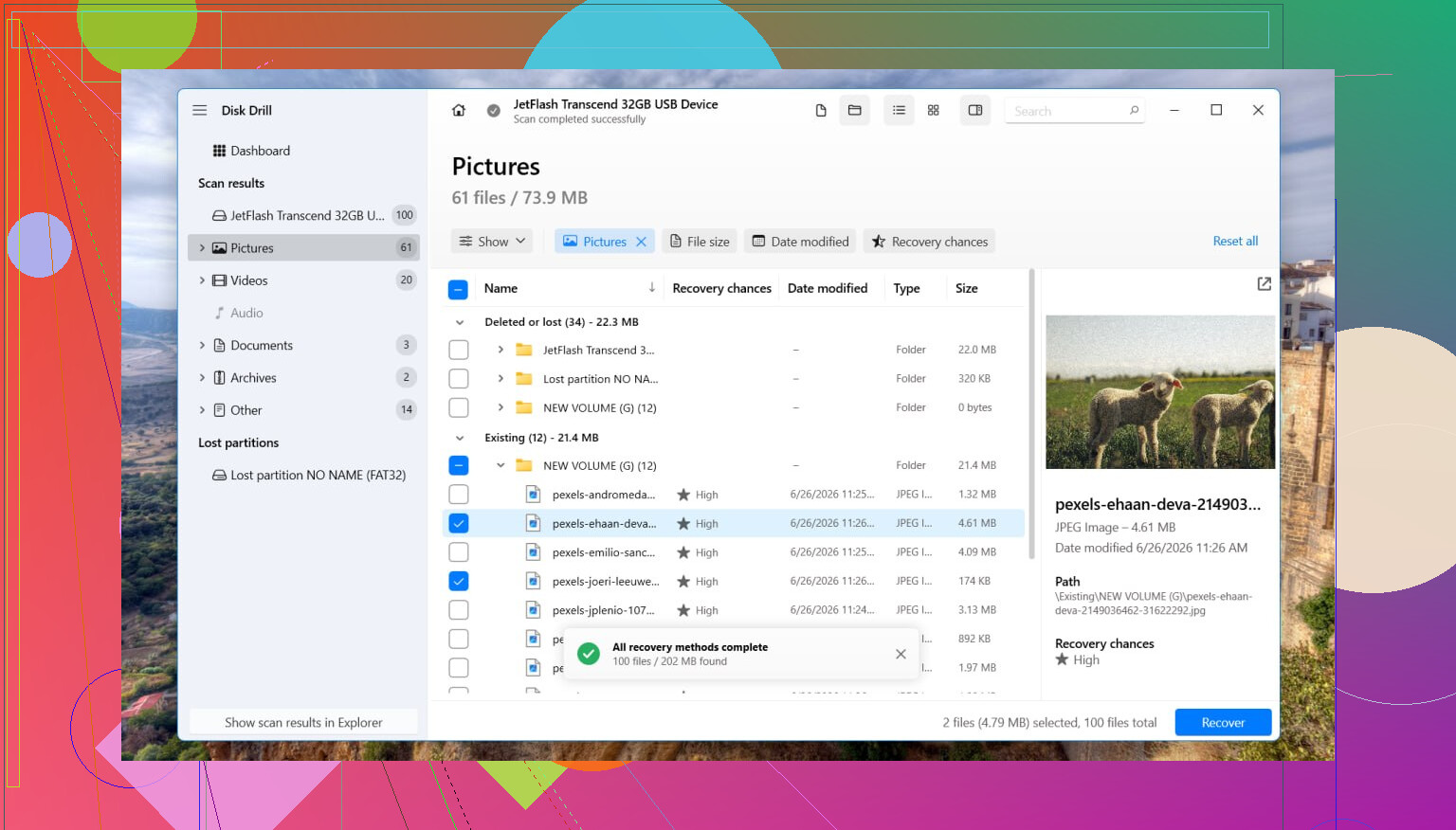
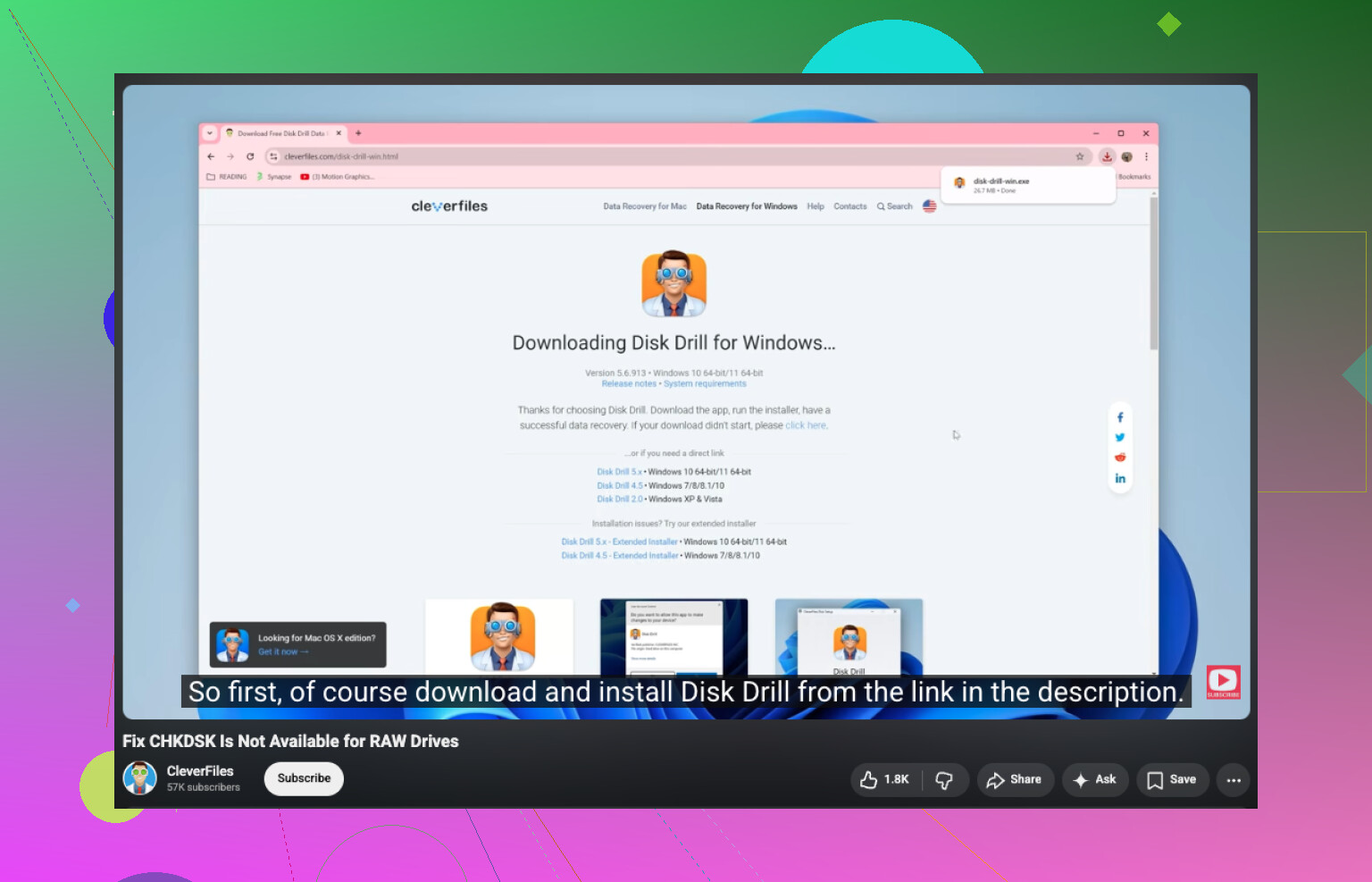
Pour la récupération, j’ai utilisé Disk Drill. Ce qui a fonctionné pour moi, c’est son analyse directe. Elle ne dépend pas de la capacité de Windows à lire correctement le système de fichiers endommagé.
Les étapes sont assez simples :
- Installez Disk Drill sur un autre disque, pas sur celui en RAW.
- Lancez-le et sélectionnez le disque ou la partition concerné.
- Cliquez sur Rechercher les données perdues. S’il demande un type d’analyse sur un disque externe, je choisirais Analyse universelle presque à chaque fois. Je ne passe à Récupération avancée de caméra que lorsque le cas concerne une vidéo fragmentée provenant d’une caméra, d’une dashcam ou d’un drone.
- Laissez l’analyse se terminer. Je sais, c’est long.
- Ouvrez Examiner les éléments trouvés et testez quelques aperçus.
- Choisissez ce dont vous avez besoin, puis cliquez sur Récupérer.
- Enregistrez les éléments récupérés sur un autre disque.
Après avoir vérifié que les fichiers récupérés s’ouvrent sans corruption, occupez-vous ensuite de la partition.
Si vous voulez essayer de restaurer la structure d’origine, TestDisk vaut le coup. Je l’ai déjà vu récupérer proprement une table de partition. Si ça échoue, ou si restaurer l’ancienne structure ne vous importe pas, ouvrez Gestion des disques, supprimez la partition RAW si nécessaire, créez un Nouveau volume simple, faites un formatage rapide, puis remettez les fichiers récupérés.
Petit avertissement tiré de l’expérience. Si ce disque est un SSD, je n’attendrais pas des jours. La prise en charge de TRIM sur les SSD peut effacer en arrière-plan les blocs supprimés au fil du temps. Le statut RAW ne déclenche pas toujours TRIM immédiatement, mais des écritures supplémentaires et une utilisation inutile aggravent la récupération.
C’est une autre histoire si le disque continue de se déconnecter, émet des clics ou des bruits de grincement, disparaît pendant les analyses, ou se reconnecte sans arrêt. Là, je m’arrêterais. Les logiciels ne sont pas la bonne solution quand le matériel montre des signes de faiblesse. À ce stade, un labo de récupération est l’option la plus sûre, surtout si les fichiers sont importants.
Récupérez d’abord. Réparez ensuite.
Je suis en grande partie d’accord avec @mikeappsreviewer sur l’ordre. Là où je diffère un peu, c’est sur ce point. Avant de tenter une réparation, vérifiez l’état du disque. Si SMART affiche des secteurs en attente, des erreurs CRC ou des échecs de lecture, arrêtez de traiter cela uniquement comme un problème de système de fichiers. Il se peut que le disque soit en train de mourir.
Mon ordre serait le suivant :
- Vérifiez SMART avec CrystalDiskInfo ou l’outil du fabricant du disque.
- Si l’état semble mauvais, clonez d’abord le disque avec ddrescue ou un outil similaire.
- Récupérez les fichiers à partir du clone ou de l’image.
- Ensuite seulement, essayez les options de réparation.
Pourquoi je recommande de cloner d’abord. Une partition RAW après un redémarrage signifie souvent l’une de ces 3 choses :
- secteur de démarrage ou MFT endommagé sur NTFS
- problème de table de partition
- erreurs de lecture matérielles
Sur les HDD défaillants, des analyses répétées sur le disque d’origine peuvent aggraver la situation. Sur les SSD, le temps compte encore plus.
Si le disque est stable, utilisez Disk Drill pour analyser et récupérer les éléments importants vers un autre disque. Commencez par les dossiers les plus importants si le logiciel vous permet de filtrer par type ou par date. Photos, documents, fichiers de projet. Vérifiez qu’un échantillon des fichiers récupérés s’ouvre.
Une fois vos données en sécurité, essayez alors la réparation. TestDisk convient pour reconstruire les informations de partition. Si Windows continue de dire que le disque doit être formaté, n’acceptez pas encore cette invite. Et ignorez CHKDSK sur RAW. En termes simples, Windows ne peut pas exécuter Check Disk parce que le système de fichiers du disque apparaît comme RAW ou illisible.
Si vous voulez une explication rapide, ceci peut vous aider :
comment corriger CHKDSK indisponible pour les disques RAW
En bref, vos fichiers passent en premier. La réparation vient ensuite. Si le disque clique, se déconnecte ou fige le PC, arrêtez et faites appel à un professionnel.
Récupérez d abord, réparez ensuite. Je suis surtout d accord avec @mikeappsreviewer et @reveurdenuit sur ce point, mais je ne me lancerais pas directement dans une grosse analyse du disque d origine si le lecteur a le moindre comportement étrange.
Mon avis :
- Ne le formatez pas
- Ne laissez pas Windows l initialiser ou le réparer
- N utilisez pas encore d outils qui écrivent beaucoup sur la partition d origine
Avant toute chose, je vérifierais si le disque est physiquement assez sain pour être lu. Si c est un disque externe, changez d abord le câble, le port ou le boîtier. J ai déjà vu une partition RAW s avérer être un mauvais pont USB, ce qui est agaçant, courant, et bien moins coûteux qu un disque mort. Si le disque fonctionne bien dans un autre boîtier ou directement en SATA, alors la partition n est peut-être pas le vrai problème ici.
Si le matériel semble stable, récupérez les données vers un autre disque. Disk Drill est une option solide pour la récupération de données sur un disque RAW, car il peut analyser au-delà du système de fichiers endommagé et extraire les fichiers selon leur structure et leurs signatures. Je donnerais la priorité aux éléments irremplaçables d abord : photos, documents de travail, archives de projet, etc. Ensuite, vérifiez qu une poignée de fichiers récupérés s ouvrent réellement. Les gens oublient cette étape tout le temps.
Ce n est qu après cela que j essaierais de réparer les métadonnées de la partition ou de reformater. Honnêtement, si les fichiers sont déjà récupérés, je saute généralement l étape de réparation et j efface simplement puis recrée la partition, avant de tester le disque. C est plus rapide et il y a moins de complications.
Encore une chose : si cela s est produit juste après un redémarrage, vérifiez aussi l Observateur d événements et l historique SMART. Un passage soudain en RAW peut être un symptôme, pas la maladie.
Si vous voulez plus d exemples de ce que des gens ont rencontré avec ce problème précis, ce fil vaut le détour :
solutions réelles pour un disque dur externe affiché comme RAW
Récupérez d’abord, mais je nuancerais une partie du conseil habituel : si le disque est parfaitement silencieux et que SMART est propre, vous n’avez pas toujours besoin de vous précipiter directement vers un clonage complet du disque avant toute autre chose. Le clonage est plus sûr, bien sûr, mais sur de très gros disques avec peu d’espace de stockage libre, une récupération ciblée des dossiers irremplaçables est parfois la première démarche la plus pratique.
Une partition RAW signifie généralement que Windows ne peut plus interpréter les métadonnées du système de fichiers, pas que chaque fichier a disparu. Le vrai danger, ce sont donc les écritures, pas les lectures. Cela signifie :
- pas de formatage
- pas de CHKDSK
- pas d’invite scan and fix
- ne copiez pas de nouveaux fichiers sur ce disque
Je suis d’accord avec @reveurdenuit, @caminantenocturno et @mikeappsreviewer sur le point essentiel : les données avant la réparation. Là où je diverge, c’est après la récupération. En général, je ne m’embête pas à réparer une partition devenue RAW pour une utilisation à long terme. Si elle est passée en RAW sans raison évidente, je considère le système de fichiers comme non fiable et je le reconstruis de zéro après avoir testé le matériel.
Une chose pratique que les gens négligent : vérifiez la taille de la partition dans la Gestion des disques. Si la taille semble soudainement incorrecte, ou si elle affiche de l’espace non alloué là où il ne devrait pas y en avoir, cela oriente davantage vers des dommages de la table de partition que vers une simple corruption NTFS. Panne différente, même règle : récupérez d’abord.
À propos de Disk Drill puisque cela a déjà été mentionné :
Avantages
- facile à utiliser
- bon aperçu pour les photos et les documents
- peut trouver des fichiers même quand Windows voit RAW
- filtrage correct, ce qui aide si vous voulez d’abord seulement les fichiers de travail ou les photos
Inconvénients
- les analyses approfondies peuvent prendre une éternité
- les noms de fichiers/dossiers récupérés ne sont pas toujours parfaits si les métadonnées sont gravement endommagées
- vous avez besoin d’un autre disque avec suffisamment d’espace libre
- ce n’est pas l’outil sur lequel je compterais si le disque est en grave défaillance physique
Donc ma version est :
- Vérifiez si le disque lui-même est stable.
- S’il est stable, récupérez les fichiers les plus importants vers un autre disque avec un outil comme Disk Drill.
- Ouvrez et vérifiez des échantillons récupérés.
- Ensuite, effacez, repartitionnez, testez complètement, et ne réutilisez le disque que s’il réussit les tests.
Si le disque disparaît, clique, ralentit au point de devenir inutilisable, ou renvoie des erreurs d’E/S, cessez de le traiter comme un simple problème RAW habituel. Cela devient rapidement un cas matériel.