Harddiskpartisjonen min ble plutselig endret til RAW etter en omstart, og nå sier Windows at den må formateres før jeg kan bruke den. Den inneholder viktige bilder og arbeidsfiler, så jeg er redd for at det å prøve å fikse RAW-partisjonen først kan gjøre datagjenoppretting vanskeligere. Bør jeg gjenopprette filer først, eller er det tryggere å reparere partisjonen før jeg gjør noe annet?
Jeg havnet i akkurat samme rot en gang. Det første jeg gjorde var ikke reparasjon, ikke formatering, ikke CHKDSK. Jeg hentet ut filene først.
At en disk vises som RAW betyr ikke at dataene har forsvunnet. Som oftest har Windows mistet grepet om filsystemet. Jeg har sett dette etter strømbrudd, etter at en USB-disk ble trukket ut for raskt, på en disk med dårlige sektorer, og en gang på en bærbar der ingenting åpenbart hadde skjedd i det hele tatt. Hvis partisjonen tidligere var NTFS, klarer ikke Windows å lese det som før ga mening.
Og ja, at CHKDSK nekter å kjøre passer med mønsteret. Windows pleier vanligvis å vise dette:
'Filsystemtypen er RAW. CHKDSK er ikke tilgjengelig for RAW-disker.'
Når jeg ser det, lar jeg reparasjonsverktøy være i fred for øyeblikket. Å tvinge endringer på en skadet partisjon er slik folk gjør et gjenopprettbart rot verre.
Dette er rekkefølgen jeg ville holdt meg til:
- Slutt å skrive noe som helst til disken.
- Gjenopprett filene dine til et annet sted.
- Reparer eller bygg opp partisjonen på nytt etter gjenopprettingen.
- Kopier filene tilbake først når disken er stabil igjen.
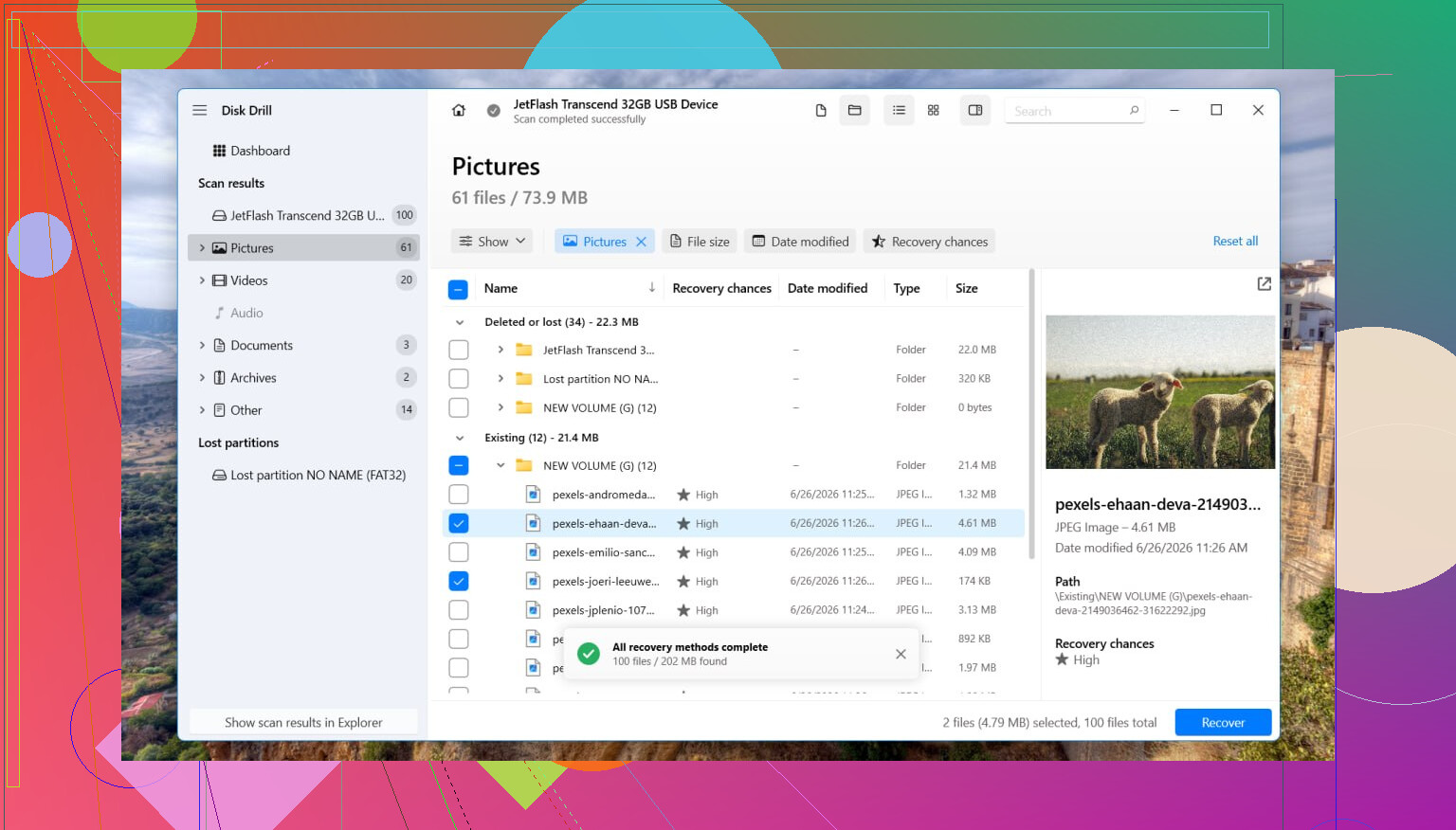
Til gjenoppretting brukte jeg Disk Drill. Det som fungerte for meg var den direkte skanningen. Den er ikke avhengig av at Windows klarer å lese det ødelagte filsystemet ordentlig.
Stegene er enkle nok:
- Installer Disk Drill på en annen disk, ikke RAW-disken.
- Start det og velg den berørte disken eller partisjonen.
- Klikk på Søk etter tapte data. Hvis det spør om skannetype på en ekstern disk, ville jeg valgt Universell skanning nesten hver gang. Jeg bytter bare til Avansert kameragjenoppretting når jobben gjelder fragmentert video fra et kamera, dashbordkamera eller en drone.
- La skanningen fullføres. Jeg vet, det tar tid.
- Åpne Se gjennom funne elementer og test noen forhåndsvisninger.
- Velg det du trenger, trykk Gjenopprett.
- Lagre det gjenopprettede innholdet på en annen disk.
Når du har bekreftet at de gjenopprettede filene åpnes uten korrupsjon, kan du ta hånd om partisjonen.
Hvis du vil prøve å gjenopprette det opprinnelige oppsettet, er TestDisk verdt å prøve. Jeg har sett det gjenopprette en partisjonstabell på en ryddig måte. Hvis det mislykkes, eller hvis du ikke bryr deg om å gjenopprette den gamle strukturen, åpner du Diskbehandling, fjerner RAW-partisjonen om nødvendig, oppretter et Nytt enkelt volum, gjør en hurtigformatering, og flytter deretter de gjenopprettede filene tilbake.
Liten advarsel fra erfaring. Hvis denne disken er en SSD, ville jeg ikke latt den ligge i dagevis. TRIM-støtte på SSD-er kan slette slettede blokker i bakgrunnen over tid. RAW-status utløser ikke alltid TRIM med en gang, men ekstra skriving og meningsløs bruk gjør gjenoppretting vanskeligere.
Det er en annen historie hvis disken fortsetter å falle ut, lager klikkelyder eller skrapelyder, forsvinner under skanninger, eller kobler til igjen og igjen. Da ville jeg stoppet der. Programvare er ikke løsningen når maskinvaren oppfører seg sykt. På det punktet er et gjenopprettingsverksted den tryggere veien, spesielt hvis filene betyr noe.
Gjenopprett først. Reparer senere.
Jeg er stort sett enig med @mikeappsreviewer om rekkefølgen. Der jeg skiller meg litt ut, er dette. Før du prøver noen reparasjon, sjekk diskens helse. Hvis SMART viser ventende sektorer, CRC-feil eller lesefeil, slutt å behandle dette bare som et filsystemproblem. Det kan være en disk som er i ferd med å dø.
Min rekkefølge ville vært:
- Sjekk SMART med CrystalDiskInfo eller verktøyet fra diskprodusenten.
- Hvis helsen ser dårlig ut, klon disken først med ddrescue eller et lignende verktøy.
- Gjenopprett filer fra klonen eller avbildningen.
- Først deretter prøver du reparasjonsalternativer.
Hvorfor jeg presser på for kloning først. En RAW-partisjon etter en omstart betyr ofte én av 3 ting:
- skadet oppstartssektor eller MFT på NTFS
- problem med partisjonstabellen
- maskinvarefeil ved lesing
På sviktende HDD-er kan gjentatte skanninger på originaldisken gjøre ting verre. På SSD-er betyr tid mer.
Hvis disken er stabil, bruk Disk Drill til å skanne og gjenopprette de viktige tingene til en annen disk. Start med de viktigste mappene først hvis programvaren lar deg filtrere etter type eller dato. Bilder, dokumenter, prosjektfiler. Bekreft at et utvalg av de gjenopprettede filene kan åpnes.
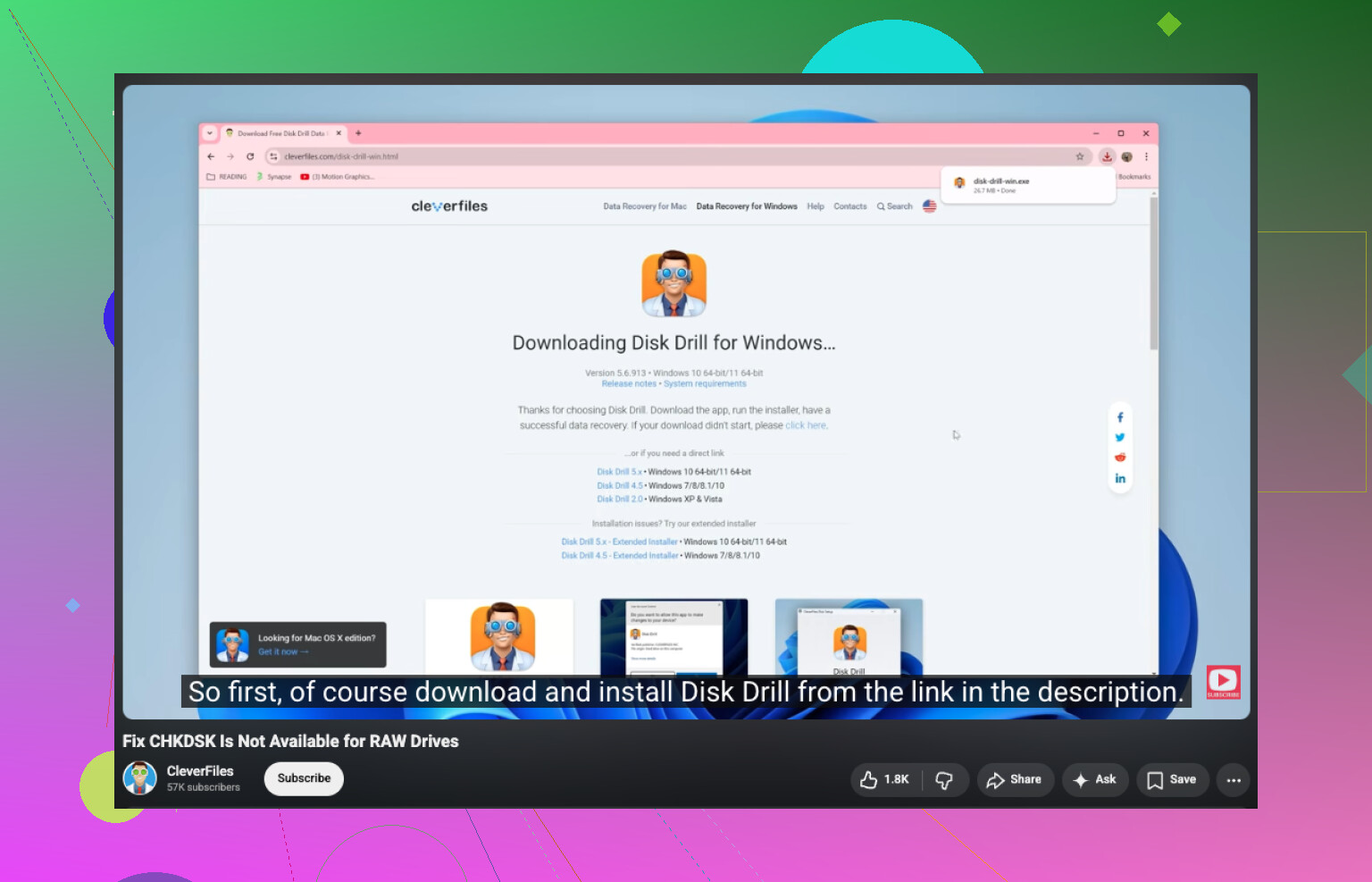
Etter at dataene dine er trygge, prøv deretter reparasjon. TestDisk er fint for å bygge opp partisjonsinformasjon på nytt. Hvis Windows stadig sier at disken må formateres, ikke godta den meldingen ennå. Og hopp over CHKDSK på RAW. En enkel forklaring på problemet er at Windows ikke kan kjøre Check Disk fordi diskens filsystem vises som RAW eller uleselig.
Hvis du vil ha en rask forklaring, hjelper dette:
hvordan fikse at CHKDSK ikke er tilgjengelig for RAW-disker
Kort versjon, filene dine kommer først. Reparasjon er steg to. Hvis disken klikker, kobler fra eller fryser PC-en, stopp og gå til en profesjonell.
Gjenopprett først, fiks deretter. Er stort sett enig med @mikeappsreviewer og @reveurdenuit i det, men jeg ville ikke hoppet rett til noen stor skanning på originaldisken hvis disken oppfører seg bare litt merkelig.
Min vurdering:
- Ikke formater den
- Ikke la Windows initialisere eller reparere den
- Ikke kjør skriveintensive verktøy på den originale partisjonen ennå
Det jeg ville gjort før noe annet, er å sjekke om disken er fysisk frisk nok til å kunne leses fra. Hvis det er en ekstern disk, bytt først kabel/port/kabinett. Jeg har sett en RAW-partisjon vise seg å være en defekt USB-bro, noe som er irriterende vanlig og langt billigere enn en død disk. Hvis disken fungerer fint i et annet kabinett eller via SATA direkte, er kanskje ikke partisjonen den egentlige synderen her.
Hvis maskinvaren virker stabil, gjenopprett data til en annen disk. Disk Drill er et solid alternativ for datagjenoppretting fra en RAW-disk fordi det kan skanne forbi det ødelagte filsystemet og hente ut filer etter struktur og signaturer. Jeg ville prioritert det uerstattelige først: bilder, arbeidsdokumenter, prosjektarkiver osv. Deretter bør du kontrollere at noen av de gjenopprettede filene faktisk åpnes. Folk glemmer den delen hele tiden.
Først etter det ville jeg prøvd å reparere partisjonsmetadataene eller reformatere. Ærlig talt, hvis filene allerede er gjenopprettet, pleier jeg vanligvis å hoppe over reparasjon og bare slette/gjenopprette partisjonen, og så teste disken. Raskere og mindre drama.
En ting til: hvis dette skjedde rett etter en omstart, sjekk også Hendelsesliste og SMART-historikk. At en disk plutselig blir RAW kan være et symptom, ikke selve sykdommen.
Hvis du vil ha flere eksempler på hva folk har opplevd med akkurat dette problemet, er denne tråden verdt å se på:
virkelige løsninger for en ekstern harddisk som vises som RAW
Gjenopprett først, men jeg vil protestere mot én del av de vanlige rådene: hvis disken er helt stille og SMART er ren, trenger du ikke alltid å gå rett til en full diskkloning før du gjør noe annet. Kloning er tryggest, ja, men på svært store disker med begrenset ledig lagringsplass er noen ganger målrettet gjenoppretting av de uerstattelige mappene det mest praktiske første trekket.
En RAW-partisjon betyr vanligvis at Windows ikke lenger kan tolke filsystemmetadataene, ikke at hver fil er borte. Så den virkelige faren er skrivinger, ikke lesinger. Det betyr:
- ingen formatering
- ingen CHKDSK
- ingen skann og reparer-ledetekst
- ingen kopiering av nye ting til den disken
Jeg er enig med @reveurdenuit, @caminantenocturno og @mikeappsreviewer om hovedpoenget: data før reparasjon. Der jeg skiller meg ut er etter gjenoppretting. Jeg pleier vanligvis ikke å bry meg med å reparere en tidligere RAW-partisjon for langvarig bruk. Hvis den ble RAW uten en åpenbar grunn, behandler jeg filsystemet som upålitelig og bygger det opp på nytt fra bunnen av etter å ha testet maskinvaren.
En praktisk ting folk hopper over: sjekk partisjonsstørrelsen i Diskbehandling. Hvis størrelsen plutselig ser feil ut, eller viser ikke-allokert plass der det ikke burde være noe, tyder det mer på skade i partisjonstabellen enn enkel NTFS-korrupsjon. Annen type feil, samme regel: gjenopprett først.
Om Disk Drill siden det allerede ble nevnt:
Fordeler
- enkel å bruke
- god støtte for forhåndsvisning av bilder og dokumenter
- kan finne filer selv når Windows ser RAW
- grei filtrering, som hjelper hvis du bare vil ha arbeidsfiler eller bilder først
Ulemper
- dypskanninger kan ta evigheter
- gjenopprettede filnavn/mapper er kanskje ikke alltid perfekte hvis metadata er alvorlig skadet
- du trenger en annen disk med nok ledig plass
- ikke verktøyet jeg ville stolt på hvis disken har alvorlig fysisk feil
Så min versjon er:
- Sjekk om selve disken er stabil.
- Hvis den er stabil, gjenopprett de viktigste filene til en annen disk med noe som Disk Drill.
- Åpne og verifiser gjenopprettede eksempler.
- Deretter slett, opprett partisjoner på nytt, kjør full test, og bruk bare disken igjen hvis den består.
Hvis disken forsvinner, klikker, blir ekstremt treg eller gir I/O-feil, slutt å behandle det som et vanlig RAW-problem. Da blir det raskt en maskinvaresak.