Min harddiskpartition blev pludselig ændret til RAW efter en genstart, og nu siger Windows, at den skal formateres, før jeg kan bruge den. Der er vigtige billeder og arbejdsfiler på den, så jeg er bange for, at et forsøg på først at reparere RAW-partitionen kan gøre datagendannelse sværere. Bør jeg først gendanne filer, eller er det sikrere at reparere partitionen, før jeg gør noget som helst andet?
Jeg stod i det samme rod engang. Mit første træk var ikke reparation, ikke formatering, ikke CHKDSK. Jeg trak filerne ud først.
At et drev vises som RAW betyder ikke, at dataene er forsvundet. Det meste af tiden har Windows mistet grebet om filsystemet. Jeg har set det efter et strømsvigt, efter at have trukket et USB-drev ud for hurtigt, på en disk med dårlige sektorer og én gang på en bærbar, hvor der slet ikke var sket noget åbenlyst. Hvis partitionen tidligere var NTFS, kan Windows ikke længere læse det, som før gav mening.
Og ja, at CHKDSK nægter at køre passer til mønstret. Windows viser som regel dette:
'Filsystemtypen er RAW. CHKDSK er ikke tilgængelig for RAW-drev.'
Når jeg ser det, lader jeg reparationsværktøjer være i fred for øjeblikket. At tvinge ændringer ned over en beskadiget partition er sådan, folk forvandler et problem, der kan reddes, til et værre et.
Dette er den rækkefølge, jeg ville holde mig til:
- Stop med at skrive noget som helst til drevet.
- Gendan dine filer et andet sted.
- Ret eller genopbyg partitionen efter gendannelsen.
- Kopiér først dine filer tilbage, når drevet er stabilt igen.
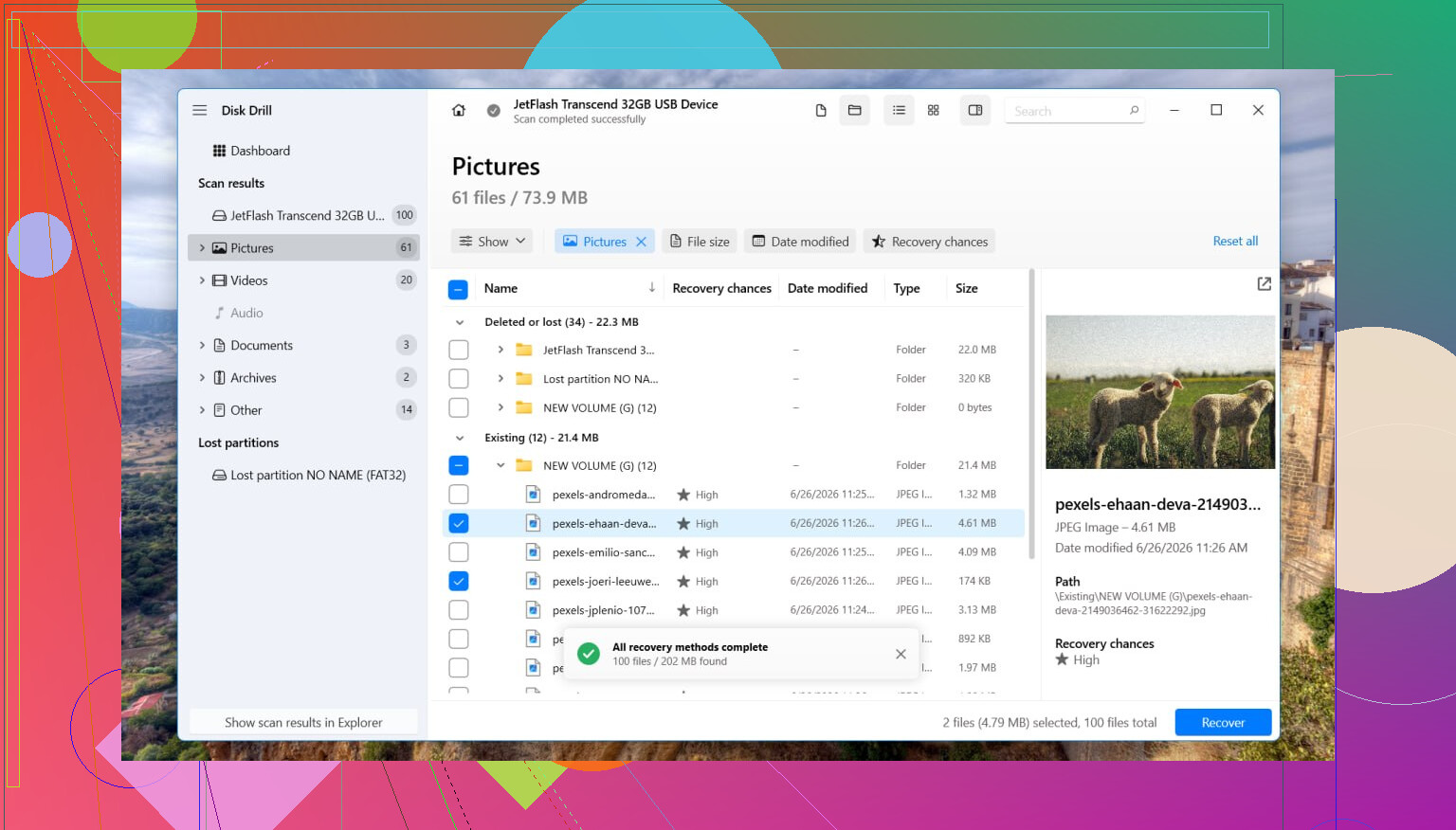
Til gendannelse brugte jeg Disk Drill. Det, der virkede for mig, var dets direkte scanning. Den afhænger ikke af, at Windows kan læse det ødelagte filsystem korrekt.
Trinene er enkle nok:
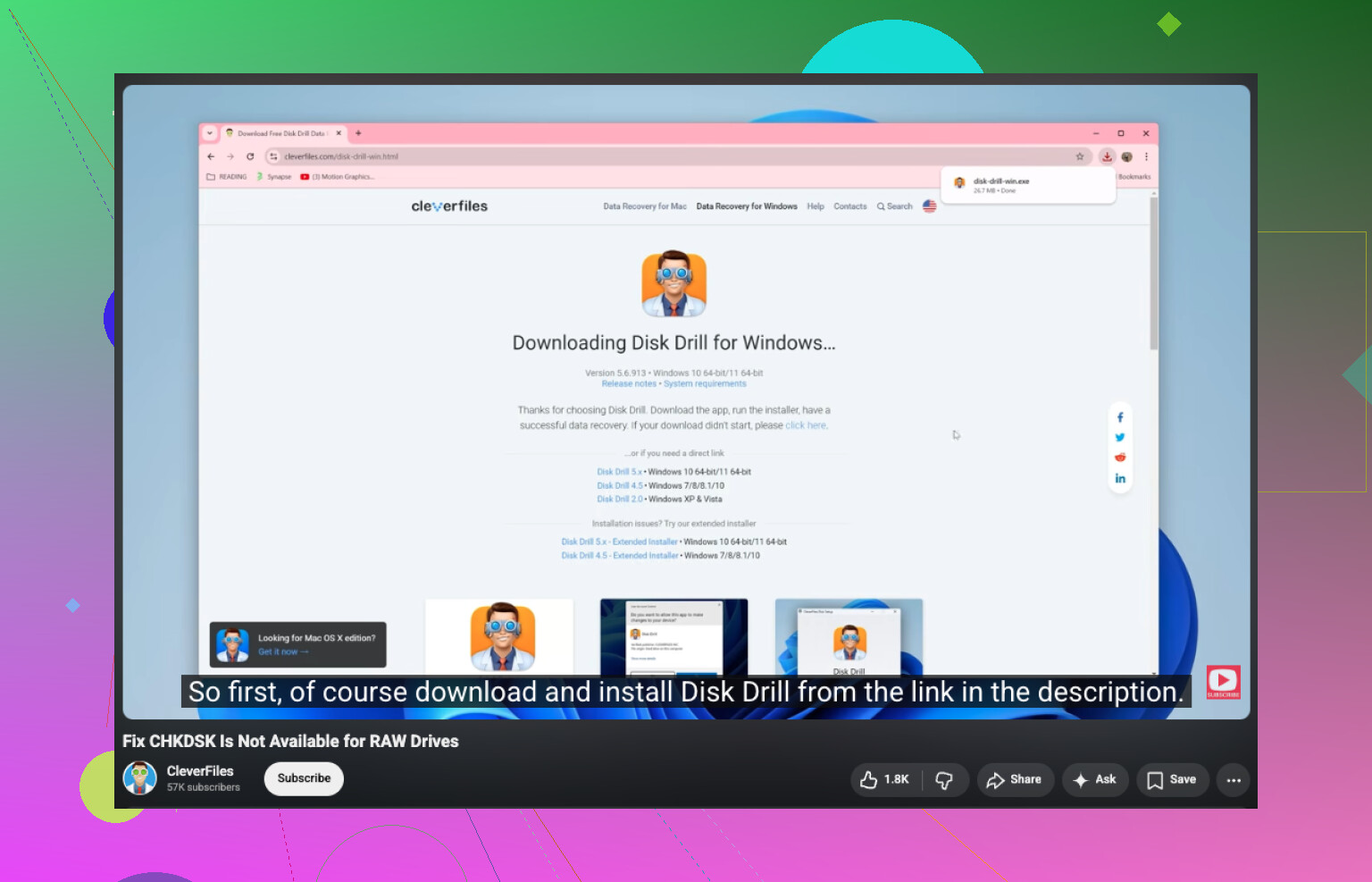
- Installer Disk Drill på en anden disk, ikke den RAW-disk.
- Start det, og vælg det berørte drev eller den berørte partition.
- Klik på Søg efter mistede data. Hvis den beder om en scanningstype på et eksternt drev, ville jeg vælge Universal scanning næsten hver gang. Jeg skifter kun til Avanceret kameragendannelse, når opgaven er fragmenteret video fra et kamera, dashcam eller en drone.
- Lad scanningen blive færdig. Jeg ved det, den trækker ud.
- Åbn Gennemgå fundne elementer, og test et par forhåndsvisninger.
- Vælg det, du har brug for, og tryk på Gendan.
- Gem det gendannede indhold på et andet drev.
Når du har bekræftet, at de gendannede filer kan åbnes uden korruption, så tag fat på partitionen.
Hvis du vil prøve at gendanne det oprindelige layout, er TestDisk værd at prøve. Jeg har set det gendanne en partitionstabel helt rent. Hvis det mislykkes, eller hvis du er ligeglad med at gendanne den gamle struktur, så åbn Diskhåndtering, fjern RAW-partitionen om nødvendigt, opret en Ny simpel diskenhed, lav en hurtig formatering, og flyt derefter de gendannede filer tilbage.
Lille advarsel fra erfaring. Hvis dette drev er en SSD, ville jeg ikke lade det ligge i dagevis. TRIM-understøttelse på SSD'er kan slette slettede blokke i baggrunden over tid. RAW-status udløser ikke altid TRIM med det samme, men ekstra skrivninger og formålsløs brug gør gendannelse værre.
Det er en anden historie, hvis drevet hele tiden går offline, laver klik- eller slibelyde, forsvinder under scanninger eller genopretter forbindelsen igen og igen. Jeg ville stoppe der. Software er ikke løsningen, når hardwaren opfører sig sygt. På det tidspunkt er et datagendannelsesfirma den sikrere vej, især hvis filerne betyder noget.
Gendan først. Reparer senere.
Jeg er for det meste enig med @mikeappsreviewer om rækkefølgen. Hvor jeg adskiller mig lidt, er dette. Før du forsøger nogen reparation, så tjek drevets helbred. Hvis SMART viser afventende sektorer, CRC-fejl eller læsefejl, så stop med kun at behandle dette som et filsystemsproblem. Det kan være et døende drev.
Min rækkefølge ville være:
- Tjek SMART med CrystalDiskInfo eller drevproducentens værktøj.
- Hvis helbredet ser dårligt ud, så klon disken først med ddrescue eller et lignende værktøj.
- Gendan filer fra klonen eller imaget.
- Først derefter prøv reparationsmuligheder.
Hvorfor jeg presser på for kloning først. En RAW-partition efter en genstart betyder ofte én af 3 ting:
- beskadiget bootsektor eller MFT på NTFS
- problem med partitionstabellen
- hardwarelæsefejl
På svigtende HDD’er kan gentagne scanninger på det originale drev gøre tingene værre. På SSD’er betyder tiden endnu mere.
Hvis disken er stabil, så brug Disk Drill til at scanne og gendanne de vigtige ting til et andet drev. Start med de vigtigste mapper først, hvis softwaren lader dig filtrere efter type eller dato. Billeder, dokumenter, projektfiler. Bekræft at et udvalg af de gendannede filer kan åbnes.
Når dine data er sikre, så prøv reparation bagefter. TestDisk er fint til at genopbygge partitionsoplysninger. Hvis Windows bliver ved med at sige, at drevet skal formateres, så accepter ikke den besked endnu. Og spring CHKDSK over på RAW. En almindeligt formuleret version af problemet er, at Windows ikke kan køre Check Disk, fordi drevets filsystem vises som RAW eller ulæseligt.
Hvis du vil have en hurtig forklaring, hjælper dette:
sådan løser du at CHKDSK ikke er tilgængelig for RAW-drev
Kort version, dine filer kommer først. Reparation er trin to. Hvis drevet klikker, kobler fra eller får pc’en til at fryse, så stop og søg professionel hjælp.
Gendan først, ret bagefter. Er for det meste enig med @mikeappsreviewer og @reveurdenuit i det, men jeg ville ikke straks kaste mig ud i en stor scanning af den originale disk, hvis drevet opfører sig bare en smule mærkeligt.
Min vurdering:
- Formatér det ikke
- Lad ikke Windows initialisere eller reparere det
- Kør ikke skriveintensive værktøjer på den oprindelige partition endnu
Det, jeg ville gøre før noget andet, er at tjekke, om drevet fysisk er sundt nok til at kunne læses fra. Hvis det er eksternt, så byt først kabel/port/kabinet. Jeg har set en RAW-partition vise sig at skyldes en defekt USB-bro, hvilket er irriterende almindeligt og meget billigere end en død disk. Hvis drevet fungerer fint i et andet kabinet eller direkte via SATA, er partitionen måske ikke den egentlige skurk her.
Hvis hardwaren virker stabil, så gendan data til en anden disk. Disk Drill er en solid mulighed til datagendannelse fra et RAW-drev, fordi det kan scanne forbi det ødelagte filsystem og hente filer ud fra struktur og signaturer. Jeg ville prioritere det uerstattelige først: billeder, arbejdsdokumenter, projektarkiver osv. Tjek derefter, at et udvalg af de gendannede filer faktisk kan åbnes. Folk glemmer den del hele tiden.
Først derefter ville jeg forsøge at reparere partitionsmetadataene eller omformatere. Helt ærligt, hvis filerne allerede er gendannet, springer jeg som regel reparationen over og sletter/genopretter bare partitionen og tester så drevet. Hurtigere og mindre drama.
En ting mere: Hvis det skete lige efter en genstart, så tjek også Event Viewer og SMART-historikken. En pludselig RAW-status kan være et symptom, ikke selve sygdommen.
Hvis du vil have flere eksempler på, hvad folk er stødt på med præcis dette problem, er denne tråd værd at se på:
virkelige løsninger til en ekstern harddisk, der vises som RAW
Gendan først, men jeg vil skubbe lidt tilbage på en del af det sædvanlige råd: hvis drevet er helt lydløst, og SMART ser rent ud, behøver du ikke altid springe direkte til en fuld diskkloning, før du gør noget andet. Kloning er helt sikkert det sikreste, men på meget store drev med begrænset ledig lagerplads er en målrettet gendannelse af de uerstattelige mapper nogle gange det mest praktiske første skridt.
En RAW-partition betyder normalt, at Windows ikke længere kan fortolke filsystemets metadata, ikke at alle filer er væk. Så den reelle fare er skrivninger, ikke læsninger. Det betyder:
- ingen formatering
- ingen CHKDSK
- ingen forespørgsel om scan og reparer
- ingen kopiering af nye ting over på den disk
Jeg er enig med @reveurdenuit, @caminantenocturno og @mikeappsreviewer om hovedpointen: data før reparation. Hvor jeg adskiller mig, er efter gendannelsen. Jeg gider normalt ikke reparere en tidligere RAW-partition med henblik på langvarig brug. Hvis den blev til RAW uden en åbenlys grund, betragter jeg filsystemet som upålideligt og genopbygger det fra bunden efter at have testet hardwaren.
En praktisk ting, folk springer over: tjek partitionsstørrelsen i Diskhåndtering. Hvis størrelsen pludselig ser forkert ud eller viser ikke-allokeret plads, hvor der ikke burde være noget, peger det mere mod skade på partitionstabellen end simpel NTFS-korruption. Anden fejl, samme regel: gendan først.
Om Disk Drill, da det allerede blev nævnt:
Fordele
- let at bruge
- god understøttelse af forhåndsvisning af fotos og dokumenter
- kan finde filer, selv når Windows ser RAW
- rimelig filtrering, hvilket hjælper, hvis du først kun vil have arbejdsfiler eller fotos
Ulemper
- dybe scanninger kan tage evigheder
- gendannede filnavne/mapper er ikke altid perfekte, hvis metadata er alvorligt beskadiget
- du har brug for et andet drev med nok ledig plads
- ikke det værktøj, jeg ville stole på, hvis disken er ved at fejle fysisk alvorligt
Så min version er:
- Tjek, om selve drevet er stabilt.
- Hvis det er stabilt, så gendan de vigtigste filer til en anden disk med noget som Disk Drill.
- Åbn og bekræft gendannede prøver.
- Slet derefter alt, opret partitioner igen, kør en fuld test, og genbrug kun drevet, hvis det består.
Hvis disken forsvinder, klikker, bliver ekstremt langsom eller giver I/O-fejl, så hold op med at behandle det som et normalt RAW-problem. Så bliver det hurtigt en hardwaresag.