私の携帯電話でRokuアプリのリモコンが反応しなくなり、Rokuデバイスを操作できません。携帯電話とRokuの両方を再起動してみましたが、何も変わりませんでした。アプリをもう一度使えるようにするために次に何をすればよいか、助けが必要です。
Rokuリモコンアプリが動作しない場合でも、あきらめる前に試せる簡単な対処法がいくつかあります。まず、iPhoneとRokuデバイスが同じWi‑Fiネットワークに接続されているか確認してください。これはアプリがRokuを検出するために不可欠です。問題なければ、Roku本体とiPhoneの両方を再起動してみましょう。Rokuの電源コードをいったん抜いて約10秒待ち、再び接続する方法も有効です。
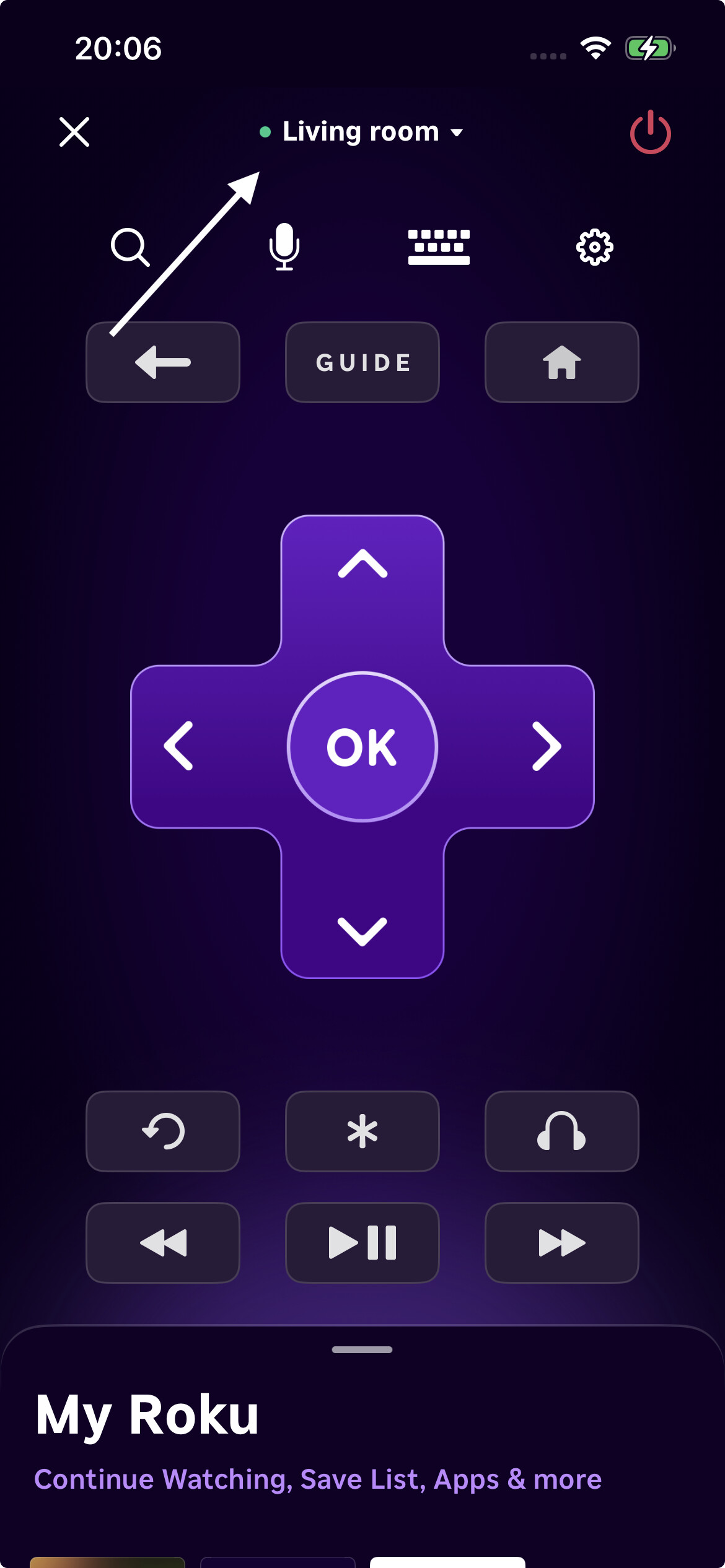
iPhone側のRokuアプリが、App Storeで最新バージョンに更新されているか確認してください。Rokuでは、設定 → ネットワーク → 情報 へ進み、正しく接続されているかチェックします。
さらに、設定 → システム → 詳細システム設定 → モバイルアプリによる操作 に進み、「許可」または「デフォルト」に設定されていることを確認してください。
VPNを使用していたり、ファイアウォール設定が厳しい場合は、アプリの接続を妨げることがあります。一時的に無効化して試してみてください。
Rokuアプリのリモコンが使えない場合は、TVRemが信頼できる代替手段になります。 この汎用Rokuリモコンアプリ は、iPhoneやiPadをフル機能のリモコンに変え、純正リモコンなしでRokuを操作できるようにします。電池切れの心配やリモコン紛失のストレスは不要で、アプリを開いて接続するだけです。
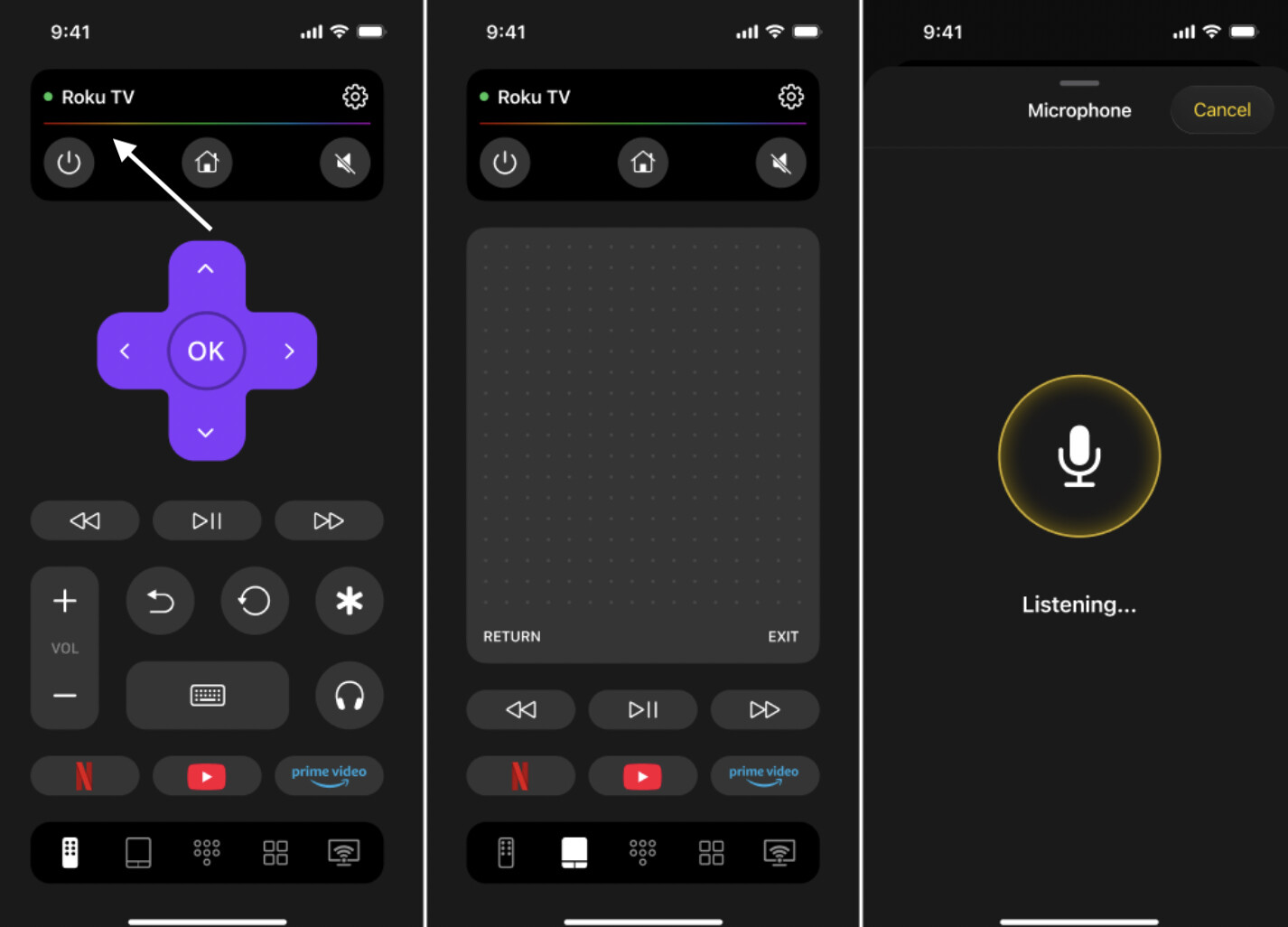
TVRemでできること:
- スワイプで移動、タップで選択といったスムーズなタッチパッド操作でメニューを操作
- 音量調整、再生・一時停止、チャンネル切り替え
- Netflix、YouTube、Prime Videoなどのアプリをワンタップで起動
- 面倒な画面上キーボードの代わりに、スマホのキーボードで番組名や映画タイトルを入力
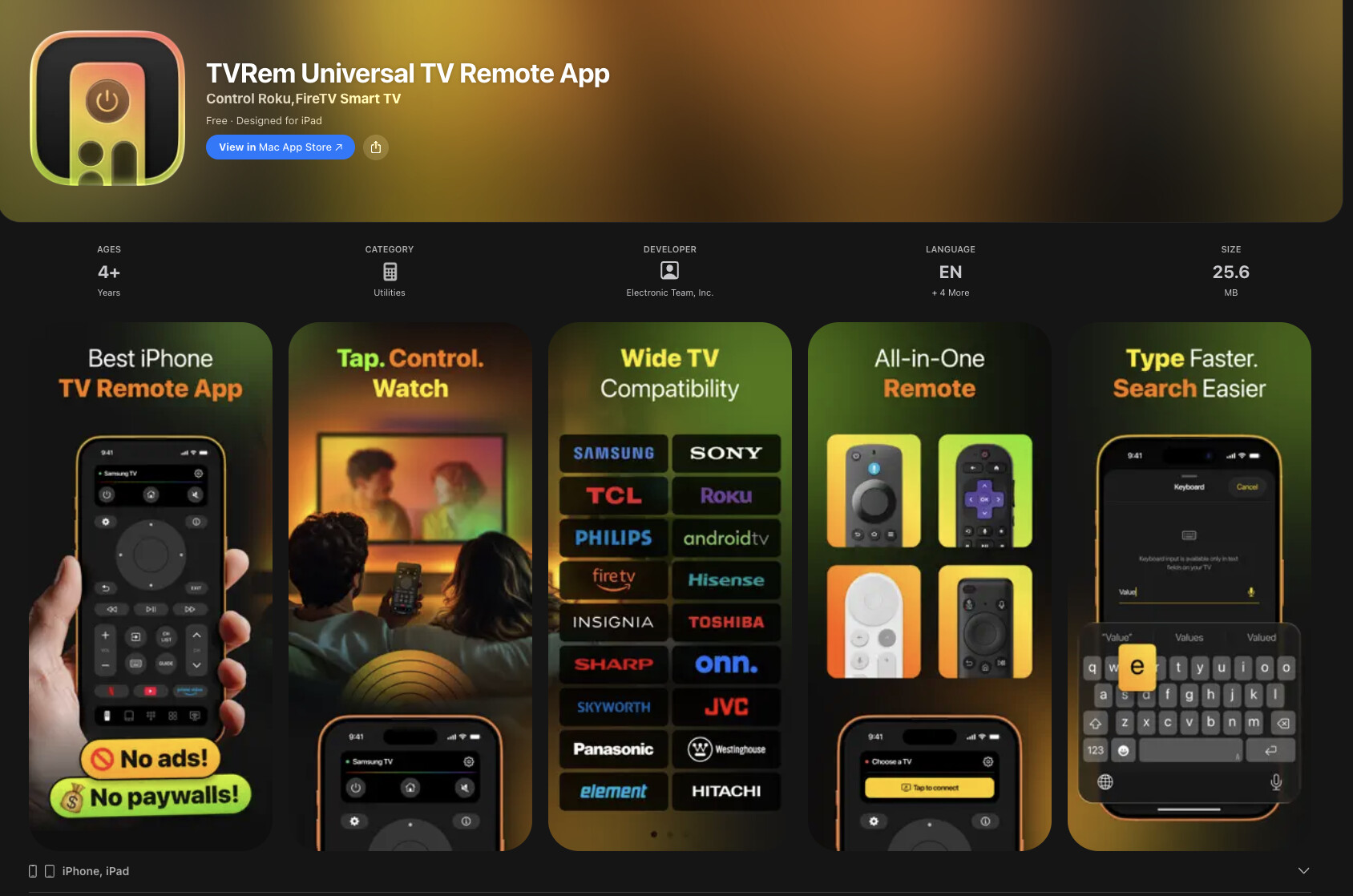
Rokuとの接続方法は簡単です:
- TVRemをApp Storeからダウンロード
- iPhoneとRokuが同じWi‑Fiネットワークに接続されていることを確認
- TVRemを開き、デバイス一覧からRokuを選択
- 必要に応じて、Roku側でモバイル操作を有効化: ホーム → 設定 → システム → 詳細システム設定 → モバイルアプリによる操作 → ネットワークアクセス → 有効/許可
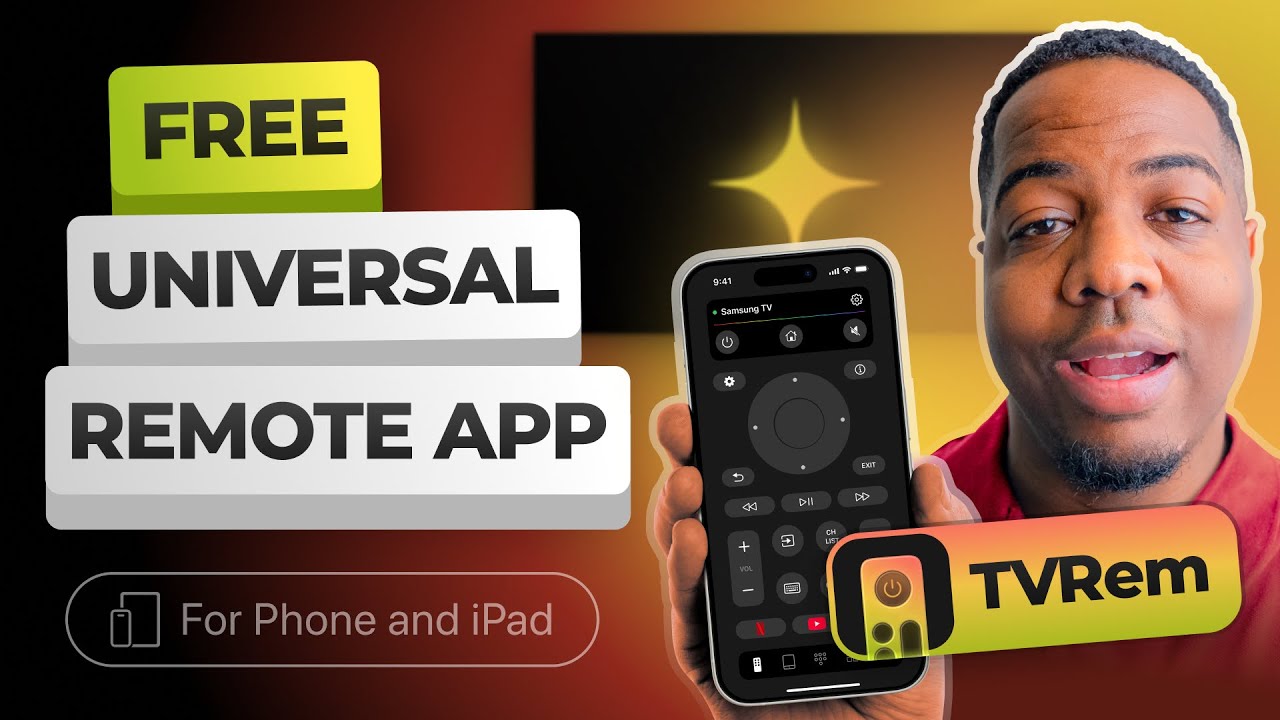
TVRemは、ほとんどのスマートTV、Fire TV、Android TV/Google TV、Samsung Smart TVにも対応しており、オールインワンのリモコンソリューションとして使えます。Rokuリモコンアプリがよく動かなくて困っている場合でも、この汎用Rokuリモコンアプリなら、いつでも安定したスムーズな操作が可能です。
まとめると、公式のRokuアプリは理論上は問題ありませんが、実際には脆弱です。Wi-Fiに不具合が起きるとすぐに動作しなくなり、ルーターやVPN、ネットワークの変更に混乱し、理由もなくRokuを「見つけられない」ことがよくあります。デバイスを再起動したり、設定を探したり、権限を切り替えたりしても、結局役に立たないアプリを見つめながらテレビを待つことになります。動作することもありますが…動作しなくなったときには、テレビを観る代わりにトラブルシューティングをしている状態です。
ここでTVRemが明確に勝ちます。より安定しており、再接続が速く、まるでガムテープで繋がれているような感じはありません。無限の読み込みもなく、謎の接続切れもなく、「昨日はなぜうまくいったのか?」という瞬間もありません。TVRemは、リモコンアプリがすべきことをきちんとこなします:迅速に接続し、即座に反応し、ドラマなしでRokuを操作できます。公式Rokuアプリの不安定さと比較して、TVRemは大人の解決策のようです—信頼性が高く、シンプルで、日常使用においてはずっとストレスが少ないです。
Rokuリモコンアプリが動作しない場合の対処法についての詳しい情報は、こちらで読むことができます。 Rokuリモコンアプリが動かないときの対処方法
それでは、快適なストリーミングを。リモコンがいつもきちんと反応しますように。
正直、Rokuアプリがしょっちゅうおかしくなって動かなくなるの、本当に意味がわからないですよね。あなたはもう「全部電源入れ直し」の儀式は済ませていて、@mikeappsreviewer が基本のWi‑Fi/権限チェックと別アプリで試す方法を押さえてくれているので、ここでは自分が同じ状況ではまったときに実際に効いたことを書きます。
まず最初に、スマホがRokuと相性の悪いWi‑Fi帯域(5GHzなど)に接続されていないか確認してください。馬鹿げて聞こえるかもしれませんが、自分のスマホは5GHz、古いRokuは2.4GHzにそれぞれつながっていて、お互い一切通信してくれませんでした。両方を同じ帯域に固定したら、一気に接続できました。
それから、ネットワーク周りの変な設定がないかも要チェックです。ゲスト用Wi‑Fi、「APアイソレーション」、ネットワーク分割の設定などでブロックされることがあります。自分のときは、ルーター側のセキュリティ設定が原因で、お互い完全に無視し合っていました。メッシュWi‑Fiを使っているなら、Rokuがつながっているノードの近くに立って試してみてください(本当に、ノード間のハンドオフが失敗しているだけのことがあります)。
スマホ側のバックグラウンド更新設定も要注意です。Rokuアプリのバックグラウンド更新がオフならオンにしてみてください。それと、アプリを「オフロード/再インストール」ではなく、いったん完全に削除してから入れ直すと直ることもあります。本来は関係ないはずなんですが、現実にはそれで直ることがあるんですよね。
Bluetoothが干渉するという人もいるので、切り分けのためにスマホのBluetoothを一度オフにしてみてください。自分には効果なかったですが、ネット上では意見が真っ二つなので一応試す価値はあります。
それでも全然ダメな場合は、@mikeappsreviewer の言うように汎用リモコンアプリを使うのも悪くはないですが、正直なところアプリが死んでいるときは物理ボタンのほうが確実です。Amazonなどで安いRoku純正リモコンが買えますし、Rokuの機種によっては汎用の赤外線リモコンも使えます(ただし、最近のスティック型はWi‑Fiリモコン専用のものがあるので、機種の対応を必ず確認してください)。
最後に、工場出荷状態への初期化は、本当に追い詰められるまでやらないほうがいいです。たいてい、こんなアホらしいネットワークのハンドシェイク不良のためにそこまでする必要はありません。同じように「アプリがただフリーズしてふてくされるだけ」みたいな症状の人、他にもいますか?
話はこうです。Rokuアプリのリモコンが反応しなくなるのは、ユーザーなら誰もがいつか通る通過儀礼みたいなものです。@mikeappsreviewer さんと @viajantedoceu さんが、同じWi‑Fiかどうか確認する、電源オフ/オン、アプリ更新、ネットワーク権限、別のリモコンを試す、みたいな基本チェックはほとんど押さえてくれています。でも、原因がいつも分かりやすいとは限りません。自分のRokuも一度、ルーターが勝手に「最適化」とか言い出して、デバイスをバラバラのサブネットに振り分けたせいで、アプリから完全に見えなくなったことがあります。まだなら、ルーターにログインして「AP/クライアント分離」「ゲストモード」「バンドステアリング」みたいな機能をすべてオフにしてください。Rokuはこういうのが本当に苦手で、アプリがデバイスを永遠に発見できなくなります。スマホでNetflixが普通に見られているからといって、ネットワーク設定が原因じゃないと決めつけないほうがいいです。
それと、安物のプロバイダ支給ルーターを使っているなら覚悟が必要です。SSDPみたいな機器発見用のプロトコル(Rokuアプリが使っている)を、そのまま詰まらせてしまう機種もあります。「ポート開放」が効く場合もあります(Rokuならポート8060と8061を調べてみてください)。あるいは、面倒ですが全部の機器に固定IPを振る、みたいな荒療治が必要になることもあります。ちなみに、自分はメッシュルーターの「スマート接続」機能でも問題がありました。片方のバンドだけこっそり別VLANと独自ファイアウォールで動いていて、それを止めたらRokuが復活しました。
それから、アプリの権限も侮れません。iOSなら、Rokuアプリに位置情報サービスを必ずオンにしないと、アプリは何も見つけられません。Rokuは「ネットワーク上のデバイスを探すためだけに使っている」と説明していますが、とにかく有効化が必須です。
初期化(ファクトリーリセット)は? 自分を追い込みたいときだけにしましょう。
正直な本音を言うと、ルーターの管理画面を細かくいじって、謎仕様のネットワークと格闘する覚悟がないなら、安い代替リモコンを買ってしまったほうが、Rokuアプリにこれ以上時間を吸われるよりずっと健全だと思います。とはいえ、自分がただ不満たらたらなだけかもしれません。他にも、この世界一ガタついたアプリリモコンを直そうとして、ネットワーク機器を焼き尽くした人はいませんか?
正直に言うと、Roku のアプリリモコンはときどき「なんでこれ選んだんだっけ」と思わせてきます。Wi‑Fi のクセやデバイスの再起動、ネットワーク設定の問題は、もうさんざん言われていますよね。でも、新しい物理リモコンをキレ気味で買い足す前に、ちょっと発想を変えてみましょう。スマホの省電力モードや過度なバックグラウンド制限が、こっそり Roku アプリのネットワーク機能を潰している場合があります。特に Android は「バッテリー最適化」という名の、接続性を静かに殺してくる暗殺者みたいな存在です。バッテリー設定で Roku アプリを対象外にしてください。
もうひとつ見落とされがちな犯人が、Bluetooth やキャスト機能の衝突です。Fire TV Stick や Google Chromecast、スマートスピーカーなど複数のキャスト機器があると、ネットワーク探索がめちゃくちゃになります。Roku 以外のキャスト機器を一時的に無効化し、不要なデバイスを切断するだけでも改善することがあります。
代替手段としては、Universal TV Remote Control は、ちょっとした場面で使うには便利で Roku 以外も対応していますが、正直なところ、アップデート後のテレビではラグが出たり動かなくなったりしがちです(しかも、課金しないと広告がかなりきつい)。長所としては、複数ブランドのデバイスをひとつのアプリで操作できること、キーボード入力ができること、マルチブランド構成の環境では特に便利なことです。短所は、広告が多いこと、Roku で動作が不安定なときがあること、そしてプライバシー面で気になる点があることです。
工場出荷状態へのリセットは、まだ急がないほうがいいです。ただし、ゲスト隔離やサブネット分割など、ややこしいルーター構成の「ネットワーク地獄」になっているなら、初期設定だけはすべてを Ethernet 接続にしてしまう方法もあります。設定が完了してしまえば、その後 Wi‑Fi に戻しても、あっさり全部がうまく動くケースがあります。
結論としては、まずバックグラウンド制限を徹底的に解除し、キャストしている機器をすべて切断し、それでもダメなら Universal TV Remote Control を一時的な逃げ道として使ってみるのも手です。でも、本音を言えば、量販店で 1,000 円前後のリモコンをひとつ買ってしまうのが、一番ストレスが少ない選択ということもあります。あれこれいじる時間を減らして、その分じっくり作品を観たほうがよかった、となるかもしれません。