Jeg har ved et uheld permanent slettet vigtige filer fra min Macs SSD, og de ligger hverken i Papirkurven eller i en sikkerhedskopi. Jeg prøver at finde den bedste måde at gendanne slettede filer på en Mac fra en SSD, før noget bliver overskrevet. Er der nogen, der har haft succes med Mac SSD-datagendannelsesværktøjer eller trin, der faktisk virker?
Jeg har dummet mig med det her før, mere end én gang. Du tømmer Papirkurv, og så synker maven, fordi den ene fil, du havde brug for, lå derinde. Det første er at stoppe med at bruge din Mac. Bliv ikke ved med at browse, installer ikke noget, og lad den ikke tygge sig gennem baggrundsarbejde, hvis du kan undgå det. Nye skrivninger til drevet æder den plads, hvor din slettede fil lå. Hvis de blokke bliver genbrugt, bliver gendannelse hurtigt grimt, eller mislykkes helt.
Det er den rækkefølge, jeg ville gå efter, fra hurtige tjek til de ting, jeg kun prøvede, da de nemme muligheder var døde.
1. Start med det åbenlyse
Hvis sletningen skete for et minut siden, så tryk på Command+Z. Jeg ved det, helt grundlæggende. Stadig værd at gøre. macOS kan nogle gange fortryde flytningen til Papirkurv, hvis du ikke har lavet så meget siden.
Kig så i Papirkurv igen. En gang til. Jeg har været sikker på, at den var tom, og så fundet filen der, fordi jeg overså den på listen.
Hvis filen lå på et SD-kort, USB-drev eller en ekstern disk, så husk at de enheder har deres egne skjulte papirkurvsmapper. Tilslut enheden igen og tjek en gang til. Hvis filen dukker op, så højreklik på den og brug Læg tilbage.
2. Tjek sikkerhedskopier, før du rører gendannelsesapps
Hvis du bruger Time Machine, er dette den reneste løsning. Åbn mappen, hvor filen plejede at ligge. Klik på Time Machine-ikonet i menulinjen, vælg sikkerhedskopibrowseren, og gå derefter tilbage til et tidspunkt før sletningen. Gendan filen, og kom videre med din dag.
Ingen Time Machine. Fint. Tjek iCloud.com. Hvis synkronisering af Skrivebord og Dokumenter var slået til, er der et område for Nyligt slettet, som gemmer filer i 30 dage. Jeg har oplevet, at filer dukkede op der, når jeg var sikker på, at de var væk.
3. Brug gendannelsessoftware, hvis sikkerhedskopierne ikke gav noget
Hvis der ikke er nogen sikkerhedskopi, er det her, de fleste ender. Den, jeg har set virke bedst på nyere Mac-computere, er Disk Drill. På nuværende macOS-versioner, inklusive nyere Apple Silicon-maskiner, har det en tendens til at fungere bedre end ældre gendannelsesværktøjer, jeg har prøvet.
Nye Mac-computere er besværlige her af en grund. Systemer med T2 og Apple Silicon-maskiner holder lagring låst ned og krypteret på måder, som ældre gendannelsesapps aldrig har håndteret godt. Nogle gamle værktøjer scanner, går i stå eller returnerer ubrugelige resultater. Dette er lettere at arbejde med. Vælg drevet, kør scanningen, og tjek derefter forhåndsvisningen, før du bruger penge eller tid på at forfølge det forkerte.
Hvis du kan lide open source-værktøjer og ikke har noget imod lidt ujævne kanter, er PhotoRec en anden mulighed. Det er gratis. Jeg ville ikke give det til en person, der hader terminal-lignende arbejdsgange. Det springer også de oprindelige filnavne over, så du ender med at sortere en bunke filer med navne som f12345.jpg. Hvis du mistede ti fotos, fint nok. Hvis du mistede en projektmappe med hundredvis af blandede filer, bliver det hurtigt en sej omgang.
4. Kig efter APFS-snapshots
Denne bliver ofte overset. Selv uden en fuld Time Machine-opsætning gemmer macOS nogle gange lokale APFS-snapshots, ofte efter opdateringer eller systemhændelser.
Åbn Diskværktøj, vælg din datadisk, og tjek derefter efter Vis APFS-snapshots. Hvis der er et snapshot fra før sletningen, kan du muligvis montere det og hente filen ud.
Jeg ville dog ikke regne med det hver gang, men når det er der, føles det som et heldigt fund.
5. Handl hurtigt på SSD'er
Denne del er vigtig. De fleste moderne Mac-computere bruger SSD'er, og SSD'er bruger TRIM. Når filer slettes, får drevet besked om, at de blokke er ledige, og oprydning sker meget hurtigere, end det plejede på mekaniske harddiske.
På en gammel HDD kunne jeg tidligere slippe afsted med at vente. På en nyere MacBook SSD ville jeg ikke regne med at have meget tid. Hvis filen er vigtig, så stop med at skrive til disken og undersøg gendannelsesmuligheder med det samme.
Hvad jeg ville gøre i din situation
Tjek først Time Machine. Derefter iCloud.com. Hvis begge er tomme, så prøv en gendannelsesscanning med Disk Drill. Hvis du har et eksternt drev, så kør eller gem gendannede filer der i stedet for tilbage på Macens interne drev. At skrive gendannede data til den samme disk er sådan, folk gør en dårlig situation værre. Jeg gjorde det selv engang. Lærte hurtigt.
Håber du får det tilbage.
Hvis filerne blev slettet fra en intern Mac-SSD, betyder tiden mere end værktøjerne. Jeg er enig med @mikeappsreviewer i at stoppe diskaktivitet. Jeg er lidt uenig om APFS-snapshots som det vigtigste skridt. Det er fint, når de findes, men på de fleste Macs jeg tjekker, redder de ikke brugerfiler på den måde, folk forventer.
Det næste, jeg ville gøre, er at starte Mac’en i macOS Recovery eller slukke den og arbejde fra en anden Mac, hvis du har en. Målet er at undgå skrivninger på den samme SSD. Hvis FileVault var slået til, bliver gendannelse sværere efter sletning, fordi SSD TRIM rydder blokke hurtigt. På mange moderne Macs falder chancen for gendannelse kraftigt efter få timer eller en dags brug.
Bedste vej uden backup:
- Tilslut et eksternt drev.
- Kør Disk Drill fra ekstern lagring, ikke fra din interne SSD.
- Scan den interne SSD i skrivebeskyttet tilstand.
- Gennemse resultaterne først.
- Gendan kun filer til det eksterne drev.
Disk Drill er et af de få Mac-værktøjer til datagendannelse, jeg stadig ville prøve først på APFS og SSD’er. Hvis det finder rene forhåndsvisninger, er dine chancer rimelige. Hvis forhåndsvisningerne er ødelagte eller tomme, er dataene ofte væk.
Hvis filtypen er vigtig, så målret scanningen. Fotos, PSD, DOCX, ZIP og video opfører sig alle forskelligt efter sletning. RAW-foto- og videofiler kan ofte gendannes med skader. Office-dokumenter kan enten åbnes, eller også kan de ikke. Lidt brutalt, men sandt.
Det er også værd at tjekke app-specifik gendannelse:
Pages, Word, Excel, Photoshop og nogle IDE’er gemmer midlertidige eller autogemte kopier i Library-mapper eller i appens egen gendannelsescache. Spotlight viser dem ikke altid. Søg i disse mapper:
~/Library/Containers
~/Library/Application Support
~/Library/Autosave Information
/tmp
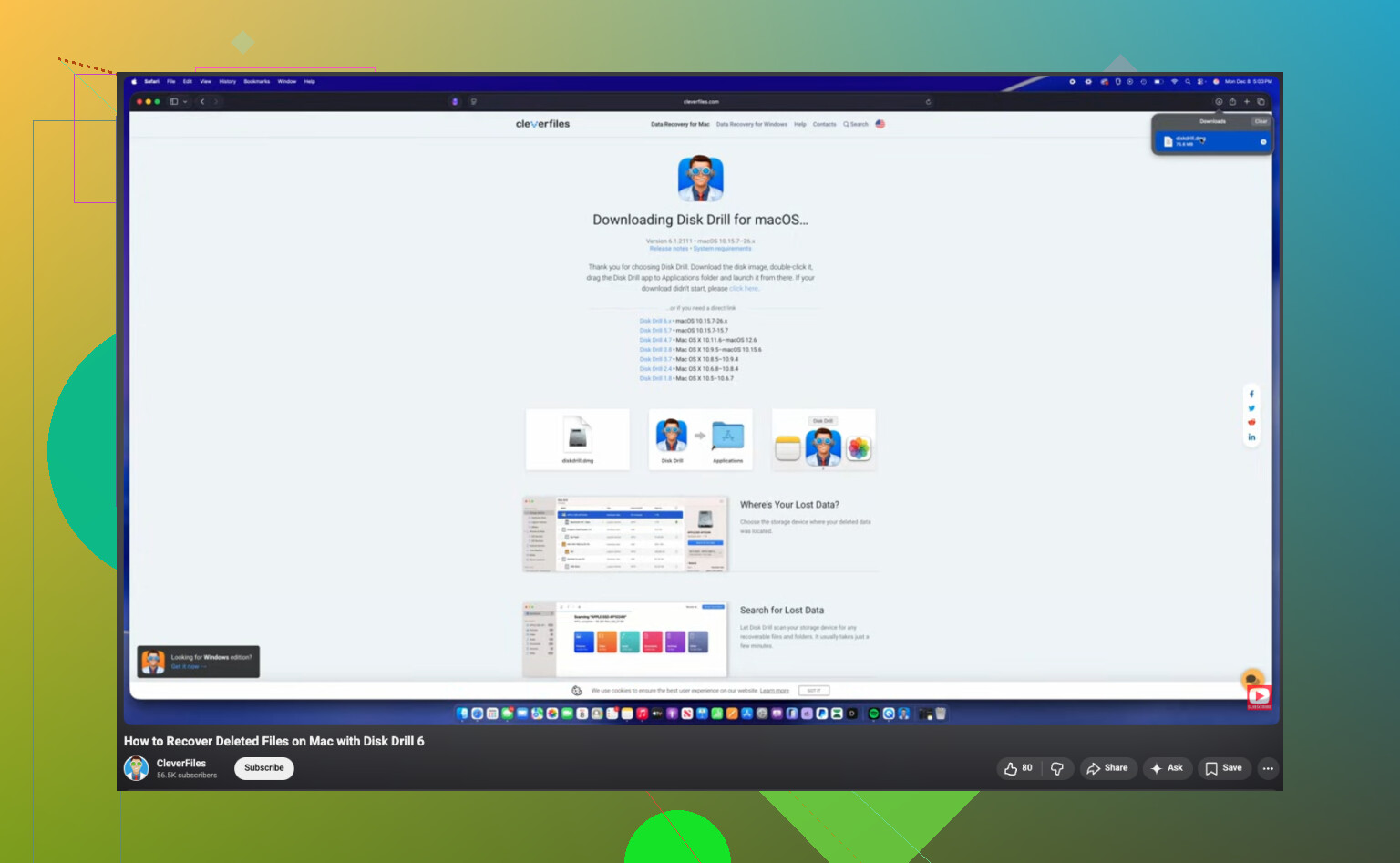
For en visuel gennemgang dækker denne vejledning til gendannelse af slettede filer fra Mac SSD processen ret godt.
Hvis Disk Drill ikke finder noget brugbart, ville jeg stoppe der, medmindre filerne er prisen for et professionelt laboratorium værd. Gør det selv-forsøg derefter spilder normalt tid og mindsker dine chancer.
En ting, jeg vil tilføje til det, som @mikeappsreviewer og @reveurdenuit sagde: tjek, om filen for nylig blev åbnet af en anden app, ikke kun om selve den oprindelige fil kan gendannes.
Mange springer direkte til rå SSD-gendannelse, men nogle gange er den nemmere gevinst en dublet, midlertidig eksport eller versionskopi, der ligger et mærkeligt sted. For eksempel:
- Preview kan gemme nyere kopier af PDF-filer og billeder
- QuickTime-projekter kan efterlade midlertidige mediefiler
- Logic, Final Cut, Adobe-apps, Office og endda nogle browserbaserede editorer gemmer autosaves/cacher
- Mail-vedhæftninger kan stadig findes i lokale containere, selv efter at den rigtige fil blev slettet
Så før du laver en dyb scanning, ville jeg søge efter disse manuelt:
~/Library/Group Containers~/Library/Caches~/Library/Saved Application State~/Library/Containers/private/var/folders
Brug Finder-søgning med filendelse plus Systemfiler inkluderet, eller Terminal med mdfind, hvis Finder overser noget. Det er irriterende, ja, men jeg har gendannet filer på den måde, når egentlig gendannelse af slettede filer fejlede fuldstændigt.
Også en lille uenighed med vinklen scan ASAP uanset hvad. På en intern Apple-SSD, hvis TRIM allerede har gjort sit, forbedrer gentagne genscanninger med forskellige værktøjer som regel ikke noget på magisk vis. Én ordentlig gennemgang er bedre end fem panikgennemgange. Hvis jeg skulle gøre dette, ville jeg enten:
- først lede efter app-genererede kopier
- derefter bruge Disk Drill én gang, forsigtigt
- kun gendanne til et eksternt drev
- stoppe, hvis forhåndsvisningerne er tomme/ødelagte
Det er vigtigt, fordi på SSD’er betyder fundet ikke altid gendanbar. Filposter kan overleve, mens de faktiske blokke allerede er nulstillet eller genbrugt. Lidt brutalt, men sådan er moderne lagring.
Hvis de slettede filer var fotos eller dokumenter, er Disk Drill stadig et fornuftigt valg på Mac, fordi det håndterer APFS bedre end mange gamle gendannelsesapps. Bare installer det ikke på den samme interne SSD, hvis du kan undgå det.
Smider også lige denne ind, fordi den er relevant: Tips til Mac-datagendannelsessoftware og gendannelsesmetoder
Hvis intet af det giver noget brugbart, er du stort set nede i professionelt gendannelseslaboratorium-territorium, og for en TRIMmet Mac-SSD kan det blive dyrt rigtig hurtigt.
En ekstra vinkel, som ingen rigtig har understreget nok: tjek versionshistorik i cloud/apps, ikke kun sikkerhedskopier.
Hvis filen lå i iCloud Drive, Dropbox, OneDrive, Google Drive, Notion, Figma, Office 365, Adobe cloud-dokumenter eller endda en synkroniseret projektmappe, kan den slettede fil stadig eksistere som en tidligere version eller som et slettet element på nettet. Det er noget andet end Papirkurv og noget andet end Time Machine. Jeg har set folk overse dette, fordi de kun søgte lokalt.
Jeg er også en smule uenig i at gøre jagt på APFS-snapshots til en prioritet, medmindre du allerede ved, at snapshots findes. Nyttigt, ja, men på mange Macs er det en blindgyde.
Min rækkefølge ville være:
- Stop med at bruge Macen.
- Tjek cloud-/versionshistorik fra en anden enhed.
- Søg i app-specifikke autosave-/versionslagre.
- Hvis der ikke er noget, så kør Disk Drill fra ekstern lagring og gendan til et eksternt drev.
Fordele ved Disk Drill:
- god APFS-understøttelse
- nem forhåndsvisning
- enklere end PhotoRec
- rimelig filtrering efter filtype
Ulemper ved Disk Drill:
- fuld gendannelse kræver betaling
- fundne filer på SSD betyder ikke altid brugbare filer
- dybe scanninger kan returnere mange navne på junkfiler
PhotoRec/TestDisk er fine, hvis du kan lide gratis værktøjer, men det er besværligt at sortere outputtet. Så ja, jeg er for det meste enig med @reveurdenuit, @caminantenocturno og @mikeappsreviewer om at handle hurtigt, bare med større vægt på cloud-/versionsgendannelse før rå SSD-scanning.