コンピュータにファイルを移動している最中に、誤ってSDカードから重要な写真を削除してしまい、今ではどこにも見当たりません。これらの写真は本当に大切なので、何かが上書きされる前に、SDカードから削除した写真を復元する最善の方法を見つけるための助けが必要です。
私は一度これに遭遇したことがありますが、最悪だったのは最初の1分でした。カードの中身が空になったと気づいた瞬間です。なので、すぐにそのカードへの書き込みをやめてください。SDカードをカメラやスマホから取り出して、そのまま触らずに置いておきましょう。
削除された写真は、たいていその場ですぐ消去されるわけではありません。カードはその領域を空きとしてマークし、次に撮った写真が古いデータの上に上書きされます。撮影を続けていたなら、復旧の可能性は一気に下がります。カードがそのまま未使用だったなら、まだ十分に見込みはあります。
何かをインストールする前に、地味な確認をしておきましょう。
- Mac経由で削除した場合は、ゴミ箱を確認してください。
- Androidで削除した場合は、Googleフォトのゴミ箱とSamsung Galleryのごみ箱を確認してください。こうした場所には30日から60日ほど残っていることがよくあります。
- クラウドバックアップのコピーも探してみてください。
それでも何も見つからないなら、復旧ソフトを使うのがよいと思います。
最初に私がやってしまった失敗のひとつは、スマホ接続経由で復旧しようとしたことでした。これは悪手です。USB接続のスマホやカメラは、生のカード構成を隠してしまうことが多く、そのせいで復旧アプリから見える情報は思ったより少なくなります。多くのモバイルアプリはさらにひどいです。サムネイルだけを拾ったり、root権限を求めたりして、結局フルサイズの写真ではなく小さくぼやけたプレビューしか得られないことがあります。USBのSDカードリーダーを使って、カードをMacまたはWindows PCに直接つないでください。そのほうがソフトがカードに正しくアクセスできます。
復旧ツールは多すぎますし、ネット上の一覧の半分はお互いをコピーしたように感じます。PhotoRecは無料で動作しますが、大量の写真を扱うには私は使いにくいと感じました。テキストベースの画面ですし、復元されたファイルは汎用的な名前で戻ってくることが多く、フォルダ順も保持されません。何千枚もあると、整理がかなり面倒になります。
私はDisk Drillのほうがうまくいきました。私にとって重要だったのはシンプルな点です。CR2やNEFのようなRAWファイルを含む、一般的なカメラ形式を読み取れました。さらに、復旧前にファイルをプレビューできたので、どの画像が無事かを判断できて時間の節約になりました。
私がやった流れはこんな感じです。
- Disk Drillをコンピュータにインストールします。Macでは、プライバシー設定でフルディスクアクセスを許可してください。そうしないと、スキャン結果が中途半端に壊れたようになることがあります。
- SDカードをカードリーダーに入れて接続し、アプリを開きます。ドライブ一覧にカードが表示されるはずです。
- カードを選択して、失われたデータのスキャンを開始します。私の場合はUniversal Scanで問題ありませんでした。まず最近削除されたものを確認し、その後、写真ファイルのシグネチャを探してさらに深く調べます。
- 待ちます。スキャン途中でも閲覧できますが、私は毎回ファイルごとに迷わないよう、たいてい最後まで終わらせます。
- スキャンが終わったらPicturesセクションを開きます。必要なら種類で絞り込みます。復元前にファイルのプレビューアイコンを使って確認してください。ここがいちばん重要です。プレビューで写真がきれいに開くなら、たいてい復旧できます。開けない、または破損が見えるなら、あまり期待しないほうがいいです。
- 必要な写真を選んで、Recoverを押します。
復元したファイルの保存先を聞かれたら、同じSDカードには戻さないでください。コンピュータの内蔵ドライブか、別の外付けドライブに保存してください。復元したファイルを同じカードに書き込むと、まだ復旧できる残りのデータを壊してしまいます。私は昔これを痛い形で学びましたし、ええ、本当に最悪でした。
復旧後は、何枚か写真を開いて問題ないことを確認してください。ファイルが無事だとわかったら、カードをカメラに戻し、そこでフォーマットしてから再利用しましょう。
まずはここから始めるのがよいと思います。削除されてからカードが使われていないなら、まだ十分に可能性はあります。
まず、SDカードの使用をやめてください。新たに書き込みが行われるたびに、復旧できる可能性は下がります。
大筋では @mikeappsreviewer に賛成です。スマホやカメラのケーブルではなく、カードリーダーを使ってください。ただし、1点だけ少し意見が違います。少なくとも別のデバイスでもテストするまでは、復旧直後にカードをフォーマットすることは勧めません。カード自体が故障し始めている場合、フォーマットすると本当の問題が見えなくなり、また不良ストレージを信用して使うことになってしまいます。
次に私ならこうします:
- 写真が完全に移動されたのではなく、別のフォルダにコピーされていないか確認します。ファイル種類で検索してください。JPG、PNG、CR2、NEF、ARW です。
- Windows では隠しファイルとごみ箱を確認します。Mac ではその拡張子で Spotlight 検索を実行します。
- 何も見つからないなら、写真が本当に重要な場合は、まず SD カードのバイト単位のイメージを作成します。USB Image Tool や ddrescue のようなツールが役立ちます。これで安全に作業できるコピーを1つ確保できます。プロがそうするのには理由があります。
その後、そのカードイメージ、またはカード自体を Disk Drill でスキャンしてください。プレビュー機能があるので、正常な写真と壊れた不要ファイルを素早く見分けやすいのが良い点です。PhotoRec でも多く見つかりますが、ファイル名がめちゃくちゃになります。枚数が多いと、それはすぐに面倒になります。
見落とされがちな点があと2つあります:
- ファイルが移動された途中で処理に失敗した場合、一部の写真はカードではなく元のデバイスにまだ残っている可能性があります。
- カードが偽物だったり故障しかけていたりすると、復旧ソフトに破損したファイルが大量に表示されることがあります。その場合は、まずカードをイメージ化し、何度も再スキャンし続けないでください。
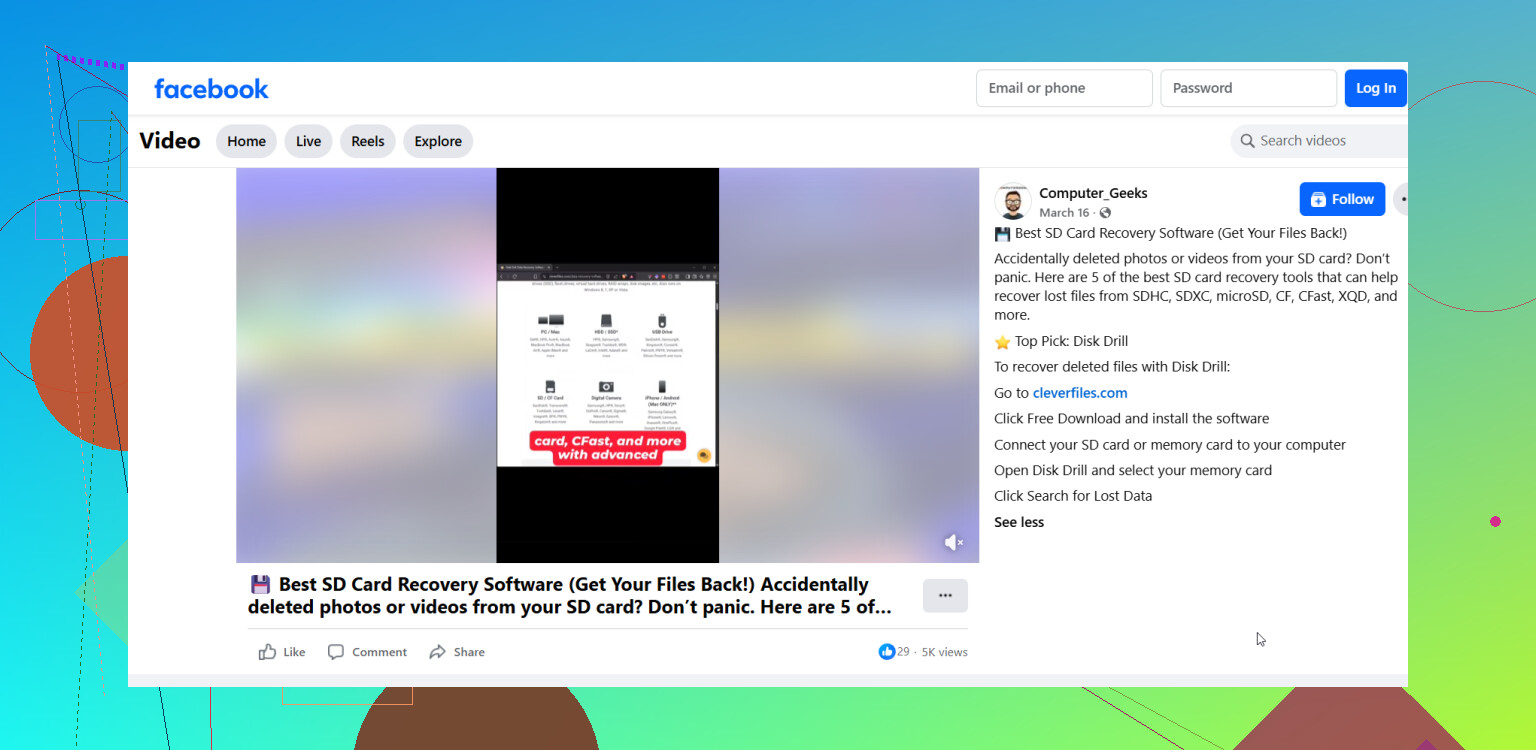
主要な復旧ツールの簡単な解説を見たいなら、これはなかなか良いです:
削除された写真とSDカード向けの最高のデータ復旧ソフト
@mikeappsreviewer と @nachtschatten が言ったことに加えて、私が大きく付け加えたいのはこれです。「移動」で、実際にはパソコン上に部分的な転送ログや一時キャッシュが作成されていないか確認してください。多くの人はすぐに復旧ツールに飛びつきますが、Windows フォト、Lightroom のインポートフォルダー、Finder の「最近使った項目」、あるいは写真が変な名前で保存されているかもしれない Downloads/Desktop フォルダーを見落としがちです。転送時の不具合のあとに、ファイルが .CHK として現れたり、途中で止まったインポートフォルダー内に出てきたりするのを見たことがあります。ちょっと間抜けですが、実際に起こります。
あと、SD カードが切断され始めたり、修復を求められたり、読み取りが異常に遅かったりするなら、何度も繰り返しスキャンするのはやめてください。この点では「とにかく今すぐスキャン」という考え方には少し賛成できません。寿命が近いカードに対する繰り返しの読み取りは、状況を悪化させることがあります。その場合は、まずクローンやイメージを作成して、それからコピーを使って作業してください。
カードが安定しているなら、Disk Drill は正直かなり使いやすい選択肢の一つです。保存する前に復元可能な写真をプレビューできるので、削除された SD カード写真の復旧ではこれがかなり重要です。時間を節約できて、当てずっぽうも減ります。復元先はカードではなく別のドライブにしてください。当たり前のようで、いまだにやる人はいます(笑)。
こちらも読む価値があります: SD カードから削除した写真をステップごとに復元する方法
もう一つ、これらが本当に重要な写真なら、まだカードを「修復」しないでください。フォーマットもしないでください。そして、絶対にそれ以上写真を撮らないでください。そうやって、復元可能だったものが完全に失われてしまいます。