SDカードからコンピュータへの動画転送に失敗し、現在カードからいくつかの重要な動画が見つからなくなっています。ファイルが削除されたのか、破損したのか、単に表示されていないだけなのかを突き止めようとしており、状況を悪化させずに安全に復元する最善の方法について助けが必要です。
必要だった動画を失うのは、毎回本当にきついです。私も一度は旅行のクリップで、もう一度は仕事の映像でやってしまいました。そしてどちらのときも、最初の失敗はパニックになることでした。動画が消えた原因が、削除してしまった、カードをフォーマットした、またはカメラがカードエラーを出し始めたことだとしても、最初にやることはシンプルです。カードに触るのをやめてください。
削除された映像は、新しいデータが上書きされるまではカード上に残っていることがよくあります。なので、すぐに使用をやめれば、まだ十分に復旧できる可能性があります。
まず最初に、カードを抜く
すぐにカメラからメモリーカードを取り出してください。
これ以上動画を撮らないでください。写真も撮らないでください。フォーマットもしないでください。新たに書き込みが行われるたびに、まだ復旧できるかもしれないデータが削られていきます。
それと、USBでカメラをつなぐほうが楽に感じるのはわかります。私も前にそうしました。でも、復旧では別のカードリーダーを使うほうがたいてい安全です。
パソコンがまだカードを認識しているか確認する
カードをカードリーダーに入れて、パソコンに接続してください。
Windowsがそのカードを少しでも認識しているなら、たとえRAW、未割り当てと表示されたり、フォーマットを求められたりしても、復旧ソフトが扱える余地はまだあります。
ファイル エクスプローラーに表示されない場合は、ディスクの管理を開いてそちらを確認してください。エクスプローラーには出てこなくても、ディスクの管理には表示されていて、それでスキャンできたカードを私は経験しています。
オフィスファイル向けではなく、動画向けに作られたツールを使う
ここでつまずく人が多いです。
多くの復旧アプリはJPGやWord文書にはうまく対応できますが、カメラ映像になると急に弱くなります。カメラ、ドローン、ドライブレコーダー、アクションカメラの動画は、カード全体に大量の断片として分かれて保存されることがよくあります。古いスキャン方式では一部を見落としたり、ファイルを誤って再構築したりするため、壊れたクリップ、途中までのクリップ、あるいは見た目は正常でも11秒で再生が止まるようなファイルになってしまいます。
私にとってよりうまくいったのは Disk Drill でした。
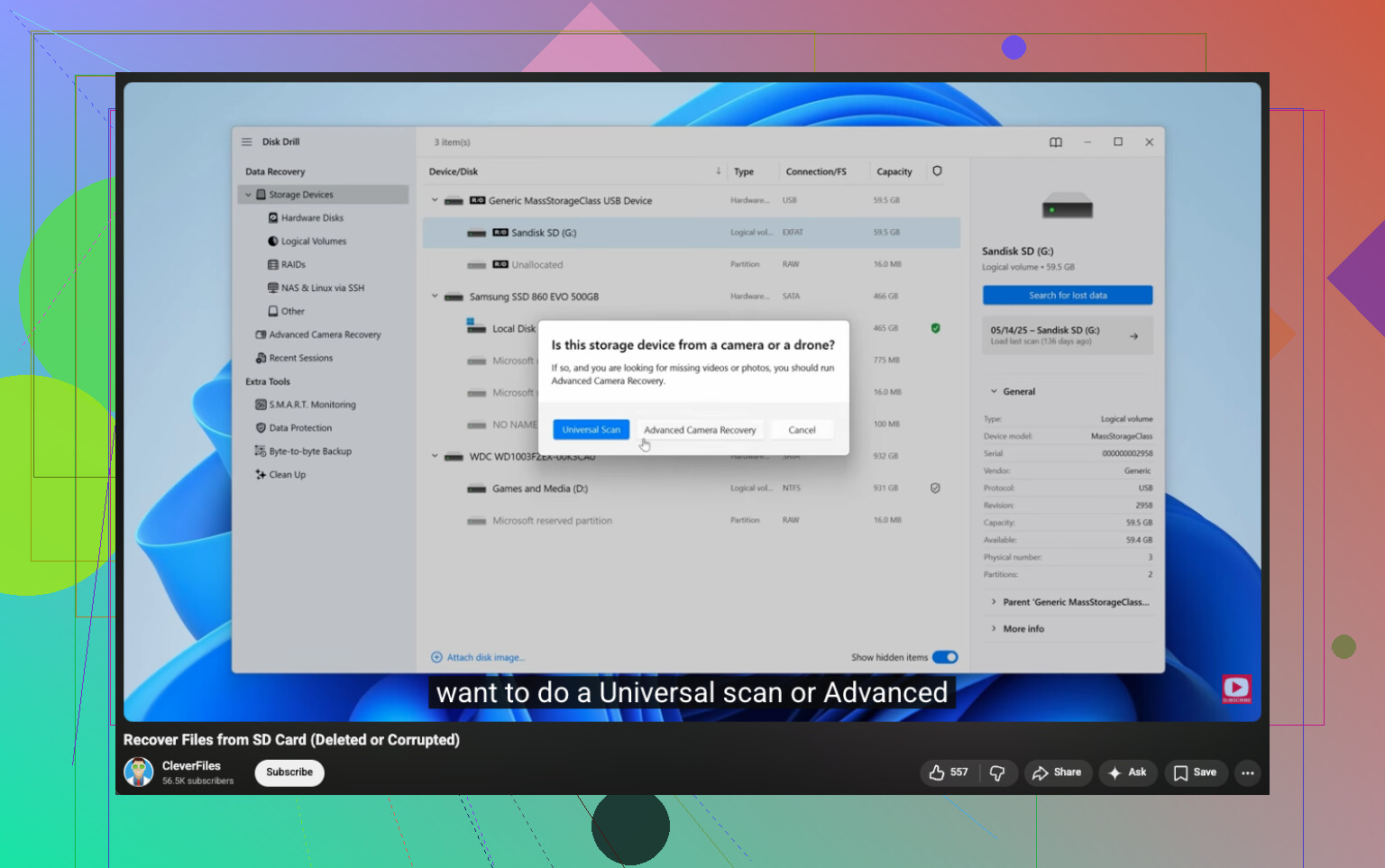
これを使ってみようと思った理由は、Advanced Camera Recoveryモードがあるからです。これは断片化したカメラ動画向けに作られています。ファイルヘッダーだけを拾ってうまくいくことを祈るのではなく、動画の断片を正しい順序に並べ直そうとします。GoPro、DJI、Sony、Canon、Nikon、Insta360、ドライブレコーダーの映像のようなものでは、これは多くの人が思っている以上に重要です。
基本的な復旧の流れ
私が行った手順を短くまとめるとこうです。
- Disk Drillをインストールする。
- 元のSDカードをカードリーダーで接続する。
- Disk Drillを開く。
- デバイス一覧からカードを選び、Search for lost dataを押してから、Advanced Camera Recoveryを選ぶ。
- スキャンが終わるまで待つ。カードの様子がおかしくならない限り、途中で止めない。
- 表示されたものをプレビューする。
- ファイルを別のドライブに復元する。
最後の点は重要です。復元したファイルを同じメモリーカードに保存しないでください。PCでも外付けSSDでも、とにかく別の場所に保存してください。
それでもソフトが有効なケース
DIYでの復旧は、物理的な問題ではなく論理的な問題のときに最もうまくいくことが多いです。たとえば次のようなものです。
- 誤って削除した
- クイックフォーマットした
- ファイルシステムの破損
- カードがRAWになった
- カメラエラーの後にファイルが消えた
見た目にはかなりダメそうなカードでも、そうしたケースならソフトで映像を復旧できたのを私は見てきました。
どこで止めてラボに送るべきか
自分でいろいろ試すほど、かえって成功率を下げる段階があります。
次のどれかが起きているなら、私はそこで止めて復旧サービスに任せます。
- カードに目に見える物理的損傷がある。
- 接続するとすぐ熱くなる。
- パソコンがまったく認識しない。
- スキャン中に何度も切断される。
- カメラがハードウェアレベルのエラーを報告している。
- 映像に金銭的価値や顧客案件としての価値があり、失敗するリスクを負えない。
その段階では、自宅で何度も試すことが、悪いカードをさらに悪くする典型的な原因になります。ラボならチップへ直接アクセスする機材を持っていて、通常のソフトでは無理な方法でデータを取り出せるかもしれません。
私ならこうする、という順番
余計な話抜きの版が欲しいなら、こうです。
- カードの使用をやめる。
- カメラから取り外す。
- カメラのUSBポートではなく、カードリーダーを使う。
- ファイル エクスプローラーを確認し、次にディスクの管理を見る。
- カードが認識されているなら、動画復旧向けに作られたソフトでスキャンする。
- 別のドライブに復元する。
- カードが不安定、熱い、見えない、または物理的に壊れているなら、そこで止める。
この順番のおかげで、ありがちなまずい行動をせずに済みました。大事なのは、まず速く動くこと、そしてその後は余計なことをしないことです。カードに新しいデータを書き込み始めた瞬間から、状況は一気に悪くなります。
動画が消えたと決めつける前に、まずは簡単な確認から始めてください。
転送に失敗した場合でも、ファイルはまだカード内に残っていて、ただし非表示になっていたり、名前が変わっていたり、壊れたフォルダー構造の中にあるだけかもしれません。まずSDカードをカードリーダーに入れて、可能なら別のPCでも確認してみてください。あわせて、エクスプローラーで隠しファイルを表示する設定も有効にしてください。インデックスが壊れて、DCIMフォルダーが空に見えることは実際によくあります。
@mikeappsreviewer と少し意見が違う点として、カードが安定して読み取れるなら、まずカードの見えている内容をすべてPCにコピーすることをおすすめします。一度だけ行ってください。ファイルを移動したり、切り取り貼り付けはしないでください。単純な読み取り専用のコピーを作っておけば、あとでカードの状態が悪化しても、より安全に作業できます。
その後、CHKDSKでカードを慎重に確認してください。これを勧めるのを嫌う人がいるのはわかりますし、カードが故障しかけているなら私も同意で、これは避けるべきです。ただ、カードが安定していてWindowsがファイルシステムを認識しているなら、chkdsk /f で失われたディレクトリエントリが復元されたことが以前にありました。削除された動画クリップの復元にはあまり向きませんが、「見えなくなった」ファイルが再び表示されることはあります。カードがRAWと表示される場合は、これをしないでください。
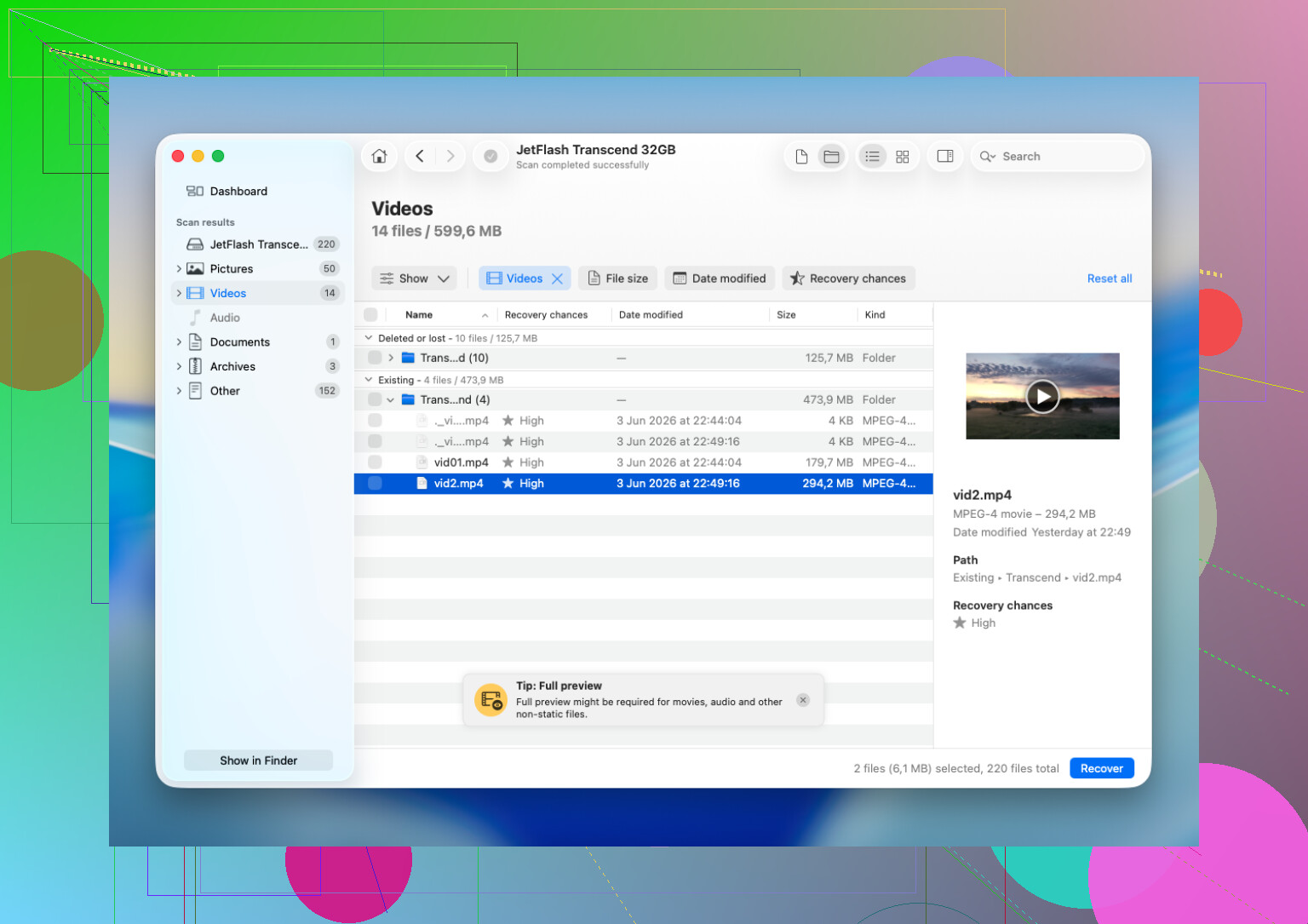
動画が削除されていたり、ファイルテーブルが破損している場合は、SDカードの動画復元にはDisk Drillが有力な選択肢です。使うなら、表示確認のあとであり、最初の手順ではありません。カードをスキャンし、開けるものをプレビューしてから、ハードドライブに復元してください。
また、次の兆候も確認してください:
- ファイルサイズが0 KBなら、破損の可能性があります。
- カードの使用済み容量がまだ大きいなら、ファイルが非表示になっているか孤立している可能性があります。
- カメラでは再生できるのにPCではできない場合、原因はフォルダー構造やコーデック処理であることが多いです。
- PCがフォーマットを求める場合、ファイルシステムが破損しています。
手順を視覚的に確認したい場合は、この転送失敗後のSDカード動画復元に関するYouTubeガイドで、一般的な確認事項と復元の流れがかなりわかりやすく説明されています。
何より大事なのは、今すぐそのカードの使用をやめることです。新たに書き込みを行うたびに、復元できる可能性は少しずつ下がります。
@mikeappsreviewer と @sterrenkijker とは少し違うやり方をします。
カードを「修復」しそうなことを何か実行する前に、もしまだコンピュータがSDカードを認識しているなら、まずSDカードの完全なバイト単位のイメージを作成してください。そうすれば作業用の凍結コピーが1つできるので、元のメディアで試すよりずっと安全です。Windowsなら USB Image Tool や HDD Raw Copy Tool が使えます。Mac/Linux なら dd、カードが不安定なら ddrescue です。スキャンの途中でカードが死に始めたら、最初にこれをやっておいてよかったと思うはずです。
そのあとで、いくつか比較してください。
- カード上の使用済み容量はまだだいたい同じに見えますか?
- 消えた動画はPC上でだけ見当たらず、カメラ内ではまだ見えますか?
- 転送アプリがファイルをコピーではなく「移動」した可能性はありませんか?
最後の点は、思っている以上によくあります。取り込みツールの中には転送後に元のクリップを削除するものがあり、転送が途中でクラッシュすると、両方でファイルが見当たらなくなることがあります。ものすごく面倒です。
CHKDSK の案について少しだけ異論がある点もあります。ファイルが明らかにディレクトリ破損で隠れているだけで、しかもすでにカードのイメージを作成済みでない限り、私は避けます。CHKDSK はファイルシステムを「整理」しますが、そのやり方はメディア復旧に常に役立つとは限りません。
あと、まずコンピュータ側も確認してください。
- 動画ファイル拡張子を直接検索する: .mp4, .mov, .mts, .avi
- 取り込みフォルダ、一時フォルダ、ごみ箱を確認する
- 日付や時刻が合っている変なファイル名や部分ファイルを探す
カードのイメージを作成しても元ファイルがまだ見えないなら、そうですね、SDカードの動画復旧の次の一手として Disk Drill は妥当です。可能なら実際のカードではなくイメージファイルをスキャンします。そのほうが少しリスクを減らせます。
復旧したファイルが再生できない場合は、死んでいると判断する前に VLC を試してください。VLC は、ほかのプレーヤーが拒否する半分壊れたクリップでもたくさん開けます。
また、このスレッドは基本的に 転送失敗後にSDカードから削除された動画を復元すること に関するものなので、転送クラッシュ後に人々が何を見たかの例をもっと知りたいなら、これも読む価値があります。
@cazadordeestrellas と一つだけ意見が一致しています。カードが少しでも不安定なら、まずイメージ化するのがいちばん安全です。@sterrenkijker ほど CHKDSK には賛成できません。すでに完全なイメージを持っているなら別ですが、ファイルシステムを「修復」すると、その後の復旧がかえってややこしくなることがあります。
追加で確認したいことが一つあります。もう一度そのカードをカメラで見てください。そこでまだサムネイルが表示されるなら、クリップは実際には削除されていない可能性があります。PC 側がフォルダーのインデックスや、特定のコーデックやコンテナ形式の違いにうまく対応できていないだけということもあります。
スキャンするなら、イメージに対して、またはカードを読み取り専用の形で Disk Drill を使ってください。
Disk Drill の利点:
- SD カードに強い
- 復旧可能な動画をプレビューできる
- 焦っているときでも十分に扱いやすい
- 削除済みデータに加えて、失われたパーティションやファイル記録も見つけられる
欠点:
- ディープスキャンには時間がかかることがある
- クリップが上書きされていた場合、動画の復旧は保証されない
- プレビューできても、書き出したファイルが完全に再生できるとは限らない
- 有料版の復旧制限はバージョンによって重要になる
また、復旧したクリップはダメだと判断する前に VLC で再生確認してください。「破損」しているように見えるファイルの中には、普通のプレーヤーでは扱いづらいだけのものもあります。
なので、私なら順番はこうします。カメラ内で確認、カードをイメージ化、使用済み容量を確認、その後に初めて Disk Drill でスキャンです。