USB belleğimden önemli belgeleri ve fotoğrafları yanlışlıkla sildim ve yedeğimin olmadığını çok geç fark ettim. USB flash sürücüde silinen dosyaların kurtarılıp kurtarılamayacağını ve durumu daha da kötüleştirmemek için hemen hangi adımları atmam gerektiğini anlamak için gerçekten yardıma ihtiyacım var.
USB sürücüsündeki silinmiş dosyalar
Evet, bunun başıma geldiği oldu. Bir şeyi silersin, sürücüyü çıkarırsın, tekrar takarsın, sonra klasöre sanki fikrini değiştirecekmiş gibi bakakalırsın.
Asıl mesele basit. Hemen şimdi USB’ye hiçbir şey yazmayı bırak.
Üzerine dosya kopyalama. Biçimlendirme. Kurtarılan dosyaları aynı belleğe geri yükleme. Çoğu USB sürücüsünde silinen dosyalar normal Windows Geri Dönüşüm Kutusu’ndan geçmez. Dosya sistemi o alanı boş olarak işaretler ve eski veriler çoğu zaman üzerine yeni bir şey yazılana kadar orada kalır.
Yani erken fark ettiysen, şansın hâlâ fena değil.
Kurtarma yazılımından önce hızlı kontroller
Önce bunlara iki dakika ayırırdım.
- Dosya Gezgini’nde gizli öğeleri aç, sonra USB’yi tekrar aç.
- Sürücü Mac ile kullanıldıysa $RECYCLE.BIN, RECYCLER, RECYCLED veya .Trashes adlı gizli klasörleri ara.
- Dosyaları daha önce kopyalamış olabileceğin bulut eşitleme klasörlerini veya herhangi bir yedekleme konumunu kontrol et.
- USB okunamaz durumda değilse ve önemli olanları zaten çıkarmadıysan, şimdilik onarım araçlarına dokunma.
Dosyaların aslında hiç kaybolmadığı durumlar gördüm. Kötü öznitelikler, bir hata ya da saçma bir zararlı yazılım yüzünden gizlenmiş olabiliyorlardı. Geri dönüşüm klasörü yöntemi birçok flash sürücüde işe yaramaz, evet, ama neredeyse hiç zaman almaz.
Dosyalar gerçekten gittiyse
O noktada kurtarma yazılımına geçerdim.
Yorumlarda insanlar test etmeden önerdiği tipik ücretsiz araçlara kıyasla Disk Drill ile daha iyi sonuç aldım. FAT32, exFAT ve NTFS ile çalışıyor; bu da çoğu kişinin kullandığı USB bellekleri kapsıyor. Ayrıca geri yüklemeden önce dosyaları önizlemenize izin veriyor ve bu kısım insanların düşündüğünden daha önemli.
Temel kurtarma akışı
- Disk Drill’i USB sürücüsüne değil, bilgisayarına kur.
- USB’yi bağla ve uygulama içinde seç.
- Kayıp dosyalar için tarama başlat.
- Görünenleri önizle.
- Geri almak istediğin dosyaları seç.
- Bunları bilgisayarına veya farklı bir sürücüye kaydet, asla aynı USB’ye değil.
Bunu yıllar önce zor yoldan öğrendim. Kurtarılan dosyaları aynı flash sürücüye geri yazmak, kurtarmayı umduğun bir sonraki veri grubunu silmenin en hızlı yollarından biri. Ortalığı düzelttiğini sanırsın ama aslında kanıtların üstüne basarsın.
Önizleme neden önemli
En çok güvendiğim kısım bu.
Bir dosya önizlemede açılıyor ve normal görünüyorsa, kurtarma ihtimali genelde daha yüksektir. Tarama orijinal dosya adlarını ve klasör yapısını da gösteriyorsa, daha da iyi. Eğer elindeki tek şey yeniden adlandırılmış genel dosyalarsa, kurtarma yine de işe yarayabilir ama sonuçları ayıklamak çok hızlı şekilde sinir bozucu olur. Fotoğraflar genelde yönetilebilir. Karışık ofis belgeleri, PDF’ler ve rastgele proje dosyaları ise o kadar eğlenceli değil.
Windows File Recovery hakkında
Microsoft’un Windows File Recovery aracını da deneyebilirsin. Çalışıyor, bir bakıma, eğer komut satırıyla uğraşmaya ve dağınık çıktıya razıysan. Ben bunu bir kez eski bir NTFS sürücüsünde kullandım ve veri kurtarmaktan çok sözdizimi okumaya zaman harcadım. CMD seni rahatsız etmiyorsa, tamam. Ediyorsa, bu sapmaya hiç girme.
Önce CHKDSK çalıştırma
Ben olsam CHKDSK’yi biraz ertelerdim.
Dosya sistemi sorunlarında yardımcı olur ama silinen dosyaları kurtarmak farklı bir iştir. Önce kurtar. Sonra onar. Windows’un bir sürücüyü düzelttiğini ve sonrasında daha az işe yarar kurtarma sonucu bıraktığını gördüm. Her seferinde olmuyor ama bunu bu sırayla yapmayı bırakmama yetecek kadar sık oldu.
Senin yerinde olsam ne yapardım
USB’yi rahat bırak. Gizli öğeleri ve geri dönüşüm tarzı klasörleri hızlıca kontrol et. Hiçbir şey çıkmazsa, sürücüyü Disk Drill ile tara. Her şeyi başka bir konuma geri yükle.
Silme işleminden sonra ne kadar az kullanılırsa sonuçlar genelde o kadar iyi olur. Dosyalar kaybolduktan sonra sürücüye bir şeyler kopyaladıysan, ihtimal düşer. Yine de taramaya değer.
Evet, bir USB bellekten silinen dosyalar, sürücüyü yeterince hızlı kullanmayı bıraktıysanız, çoğu zaman kurtarılabilir.
@mikeappsreviewer’ın söylediklerine küçük bir ekleme yapayım. Dosyalar bilgisayarda Shift+Delete ile silindiyse veya başka bir cihazda kaldırıldıysa, USB’nin bunun için ayarlandığını bilmiyorsanız geri dönüşüm kutusunda arama işini geçin. Çoğu flash sürücüde silinen girdiler doğrudan boş alana gider.
Benim sıralamam şu olurdu:
- USB’yi çıkarın.
- Onu TV, araba, yazıcı veya rastgele bir adaptöre değil, stabil bir PC’ye takın.
- Dosyalar gerçekten önemliyse önce sürücünün birebir imajını alın.
- Mümkünse kurtarmayı orijinal sürücüde değil, imaj üzerinde çalıştırın.
Bu önemli çünkü ucuz USB bellekler ağır şekilde arızalanabiliyor. Bir sürücünün aynı öğleden sonra çalışır durumdan okunamaz hale geçtiğini gördüm.
Araçlar için Disk Drill sağlam bir seçimdir çünkü yaygın USB dosya sistemlerini destekler ve önizleme sunar. Recuva basit silmeler için iyidir, ancak benim deneyimime göre hasarlı exFAT sürücülerde bazı şeyleri kaçırıyor. PhotoRec daha fazla ham dosya bulur, ama dosya adları çoğu zaman kaybolmuş olur; bu da belgeler için can sıkıcıdır.
Adım adım bir anlatım isterseniz, bu USB flash sürücü veri kurtarma video rehberi süreci anlaşılır şekilde açıklıyor.
USB 0 bayt gösteriyorsa, biçimlendirme istiyorsa veya kendi kendine bağlantıyı kesiyorsa, kendiniz bir şeyler yapmayı bırakın ve önce imajını alın. O kısım hızla karmaşıklaşır.
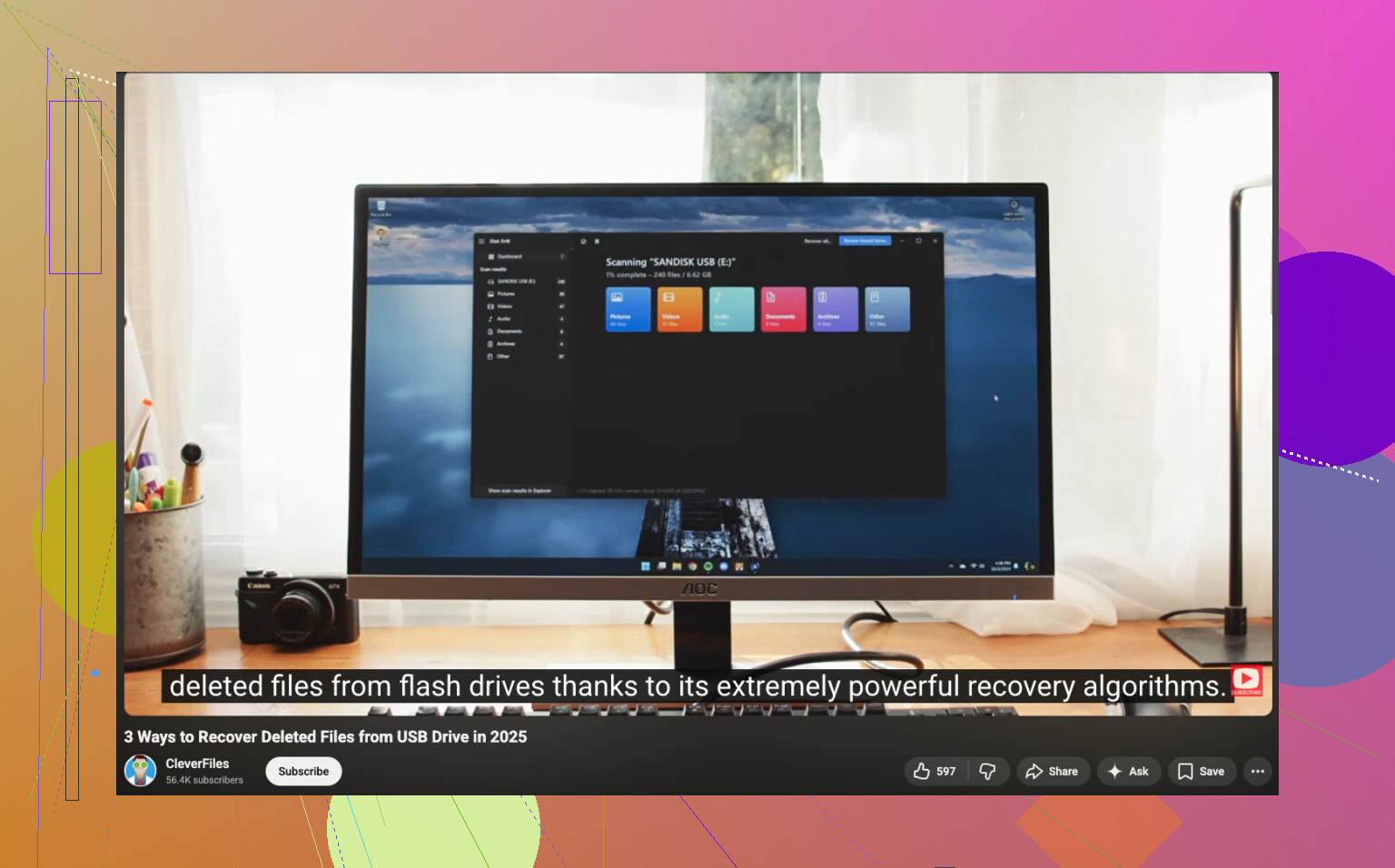
Evet, mümkün, ama garanti değil. Bir flash bellekten silme işlemi genelde yalnızca dosya kaydını kaldırır, asıl veriyi hemen silmez. Yani o zamandan beri USB’yi çok kullanmadıysanız, hâlâ gerçek bir şans var.
Çoğunlukla @mikeappsreviewer ve @sonhadordobosque ile aynı fikirdeyim, ama bir noktayı özellikle daha güçlü vurgulamak istiyorum: dosyalar gerçekten önemliyse, denemelere başlamadan önce önce flash belleğin bir imajını alın. İnsanlar bunu atlıyor, sonra 3 farklı kurtarma uygulaması çalıştırıyor ve iş bittiğinde sürücü yarı bozulmuş oluyor.
Ayrıca tek sorunun silme olduğunu varsaymayın. Bazen bölüm tablosu bozulur ve dosyalar aslında hâlâ oradadır, sadece normal şekilde görünmez. Böyle bir durumda, kayıp bölümleri tarayabilen bir kurtarma uygulaması, yalnızca silinmiş kayıtları aramaktan daha fazla işe yarar.
Disk Drill burada sağlam bir seçenek çünkü normal kullanıcılar için yeterince kolay ve USB flash sürücüler, fotoğraflar, belgeler ve yaygın dosya sistemlerinde oldukça iyi iş çıkarıyor. Hiçbir araca sihirli demem, ama USB silinen dosyaları kurtarma yazılımı için daha pratik seçeneklerden biri. Yalnız kurtardığınız dosyaları belleğe geri değil, bilgisayarınıza kaydedin. Bu kısım gerçekten çok önemli.
Bir konuda biraz farklı düşünüyorum: Recuva flash sürücülerde her zaman işe yaramaz değil. Bazen basit silme işlemlerinde gayet iyi çalışır. Ama evet, sürücü sorunluysa, exFAT kullanılıyorsa ya da yapı hasarlıysa, performansı oldukça vasat hissettirmeye başlıyor.
Başka bir görsel anlatım isterseniz, bu adım adım USB dosya kurtarma videosu göz atmaya değer.
Kısa sürüm:
- USB’yi kullanmayı bırakın.
- Mümkünse klonlayın / imajını alın.
- Disk Drill ile tarayın.
- Kurtarılan dosyaları başka bir yere kaydedin.
- Sürücü bağlantıyı kesmeye devam ediyorsa, daha kötü olmadan kendi başınıza uğraşmayı bırakın.
Verilerin üzerine yazıldıysa, evet, kurtarma ihtimali hızlıca düşer. Ama flash bellekten silinen dosyalar kesinlikle her zaman tamamen gitmiş olmaz.
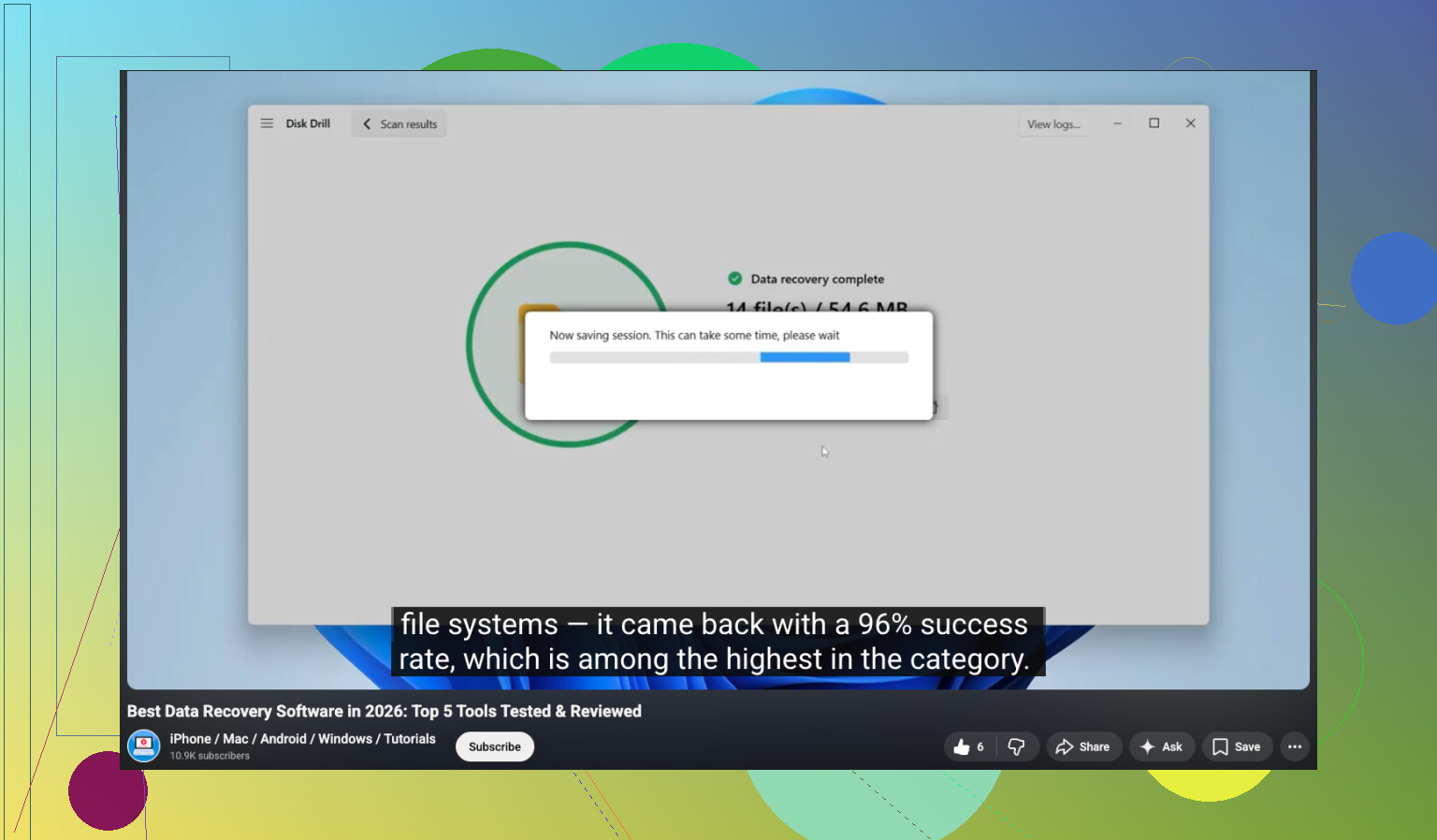
@sonhadordobosque, @jeff ve @mikeappsreviewer ile küçük bir anlaşmazlığım var: insanlar “silinmiş dosyalar”a çok odaklanıyor, ama USB bellekler sadece dosya sistemi silinmesi yüzünden değil, denetleyici tuhaflıkları yüzünden de bozulur. Sürücü yavaş davranıyorsa, boyutu değişiyorsa veya rastgele kayboluyorsa, kurtarma yazılımı aslında ilk gerçek hamle olmayabilir.
Bellek hâlâ normal şekilde açılıyorsa, silinmiş dosyalar genellikle kurtarılabilir çünkü silme işlemi çoğu zaman verinin kendisini hemen değil, dizin kaydını kaldırır. Buradaki püf nokta TRIM’dir. Bazı yeni USB flash sürücüler bunu destekler ve TRIM devreye girdiyse, kurtarma şansı ciddi şekilde düşebilir. Yani evet, mümkün, ama otomatik değil.
Benim yaklaşımım:
- Dosyaların USB’den silinip silinmediğini veya yanlışlıkla başka bir yere taşınıp taşınmadığını kontrol edin
- Word, Excel, Acrobat, Fotoğraflar uygulamalarında Son Dosyalar bölümüne bakın
- USB’nin tek kaynak olduğunu varsaymadan önce bilgisayarınızda dosya adlarını veya uzantıları arayın
- USB kararsızsa, bunu basit bir silme durumu değil, arızalanan donanım gibi ele alın
Disk Drill hakkında:
Artıları:
- kullanımı kolay
- iyi önizlemeler
- yaygın USB dosya sistemlerini iyi işler
- hem silinmiş dosyaları hem de kayıp bölümleri bulabilir
Eksileri:
- daha derin taramalar biraz zaman alabilir
- ücretsiz kurtarma sınırları platforma bağlıdır
- ham kurtarma sonuçları, dosya adları kaybolduysa yine de dağınık olabilir
Kısacası evet, Disk Drill mantıklı bir seçenek, ama sihir değil. Dosyalar iş açısından kritikse ve sürücü fiziksel olarak sorunluysa, USB daha da kötüleşmeden önce tekrarlanan kendin yap taramalarını atlar ve bir laboratuvarı değerlendirirdim.