Mein älteres iPhone wurde nach dem neuesten iOS-Update deutlich langsamer, mit verzögerten Apps, verzögerter Eingabe und insgesamt schlechter Leistung. Ich suche nach sicheren Möglichkeiten, ein altes iPhone nach einem Software-Update zu beschleunigen, ohne Daten zu verlieren oder das Telefon zu ersetzen.
Wenn sich ein älteres iPhone langsam anfühlt, bedeutet das meistens nicht, dass die Hardware am Ende ist. Oft kann man schon eine ordentliche Menge an Geschwindigkeit zurückholen, indem man nur ein paar Einstellungen ändert und genug Speicherplatz freimacht.
Ein Neustart hilft ein wenig, aber nur vorübergehend. Er löscht etwas zwischengespeicherten Datenmüll und beendet Prozesse, die möglicherweise hängen geblieben sind. Die zwei größeren Probleme behebt er nicht: neuere iOS-Funktionen, die ältere Hardware stärker belasten, und ein so voller Speicher, dass das Telefon keinen Platz mehr hat, um richtig zu arbeiten.
Beginnen Sie mit den Einstellungen, die wirklich wichtig sind
Deaktivieren Sie App-Aktualisierung im Hintergrund, es sei denn, Sie brauchen sie wirklich für bestimmte Apps. Sie finden sie unter Einstellungen > Allgemein > Hintergrundaktualisierung. Bei einem älteren Chip können Apps, die ständig im Hintergrund aufwachen, dazu führen, dass sich das ganze Telefon träger anfühlt, als es sollte.
Aktivieren Sie als Nächstes Bewegung reduzieren und Transparenz reduzieren. Bewegung reduzieren finden Sie unter Einstellungen > Bedienungshilfen > Bewegung. Transparenz reduzieren finden Sie unter Bedienungshilfen > Anzeige & Textgröße. Dadurch sieht iOS etwas flacher aus, aber Unschärfeeffekte, Parallaxe und Animationen werden reduziert, die ältere iPhones inzwischen nicht mehr so flüssig verarbeiten.
Prüfen Sie auch den Stromsparmodus. Wenn er ständig eingeschaltet ist, wird sich das Telefon langsamer anfühlen, weil dieser Modus absichtlich die Leistung begrenzt, um Akku zu sparen. Wenn Ihnen Geschwindigkeit wichtig ist, lassen Sie den Stromsparmodus ausgeschaltet.
Auch der Batteriezustand ist einen Blick wert. Gehen Sie zu Einstellungen > Batterie > Batteriezustand. Wenn die maximale Kapazität unter 80 Prozent liegt, wendet iOS möglicherweise Leistungsmanagement an, um zu verhindern, dass sich das Telefon unerwartet ausschaltet. In diesem Fall kann ein Batteriewechsel mehr bewirken als jede Anpassung in den Einstellungen.
Speicher ist meistens der Teil, den die Leute unterschätzen
iOS braucht freien Speicherplatz für temporäre Dateien, Indizierung und grundlegende Systemaufgaben. Sobald der Speicher zu etwa 90 Prozent oder mehr belegt ist, wird alles langsamer. Apps öffnen sich langsamer, die Kamera kann verzögert reagieren, und das Telefon kann warm werden, weil es ständig um freien Platz kämpfen muss.
Bei älteren iPhones sind 10 bis 20 Prozent freier Speicherplatz nicht nur nett zu haben. Es ist so gut wie notwendig, wenn das Telefon sich normal verhalten soll.
Ein paar schnelle Maßnahmen: Löschen Sie Safari-Daten über Einstellungen > Safari > Verlauf und Websitedaten löschen, und lagern Sie Apps aus, die Sie nicht nutzen, unter Einstellungen > Allgemein > iPhone-Speicher. Aber in den meisten Fällen versteckt sich der eigentliche Speicherfresser in der Fotomediathek.
Der Bereinigungsschritt, der den größten Unterschied macht
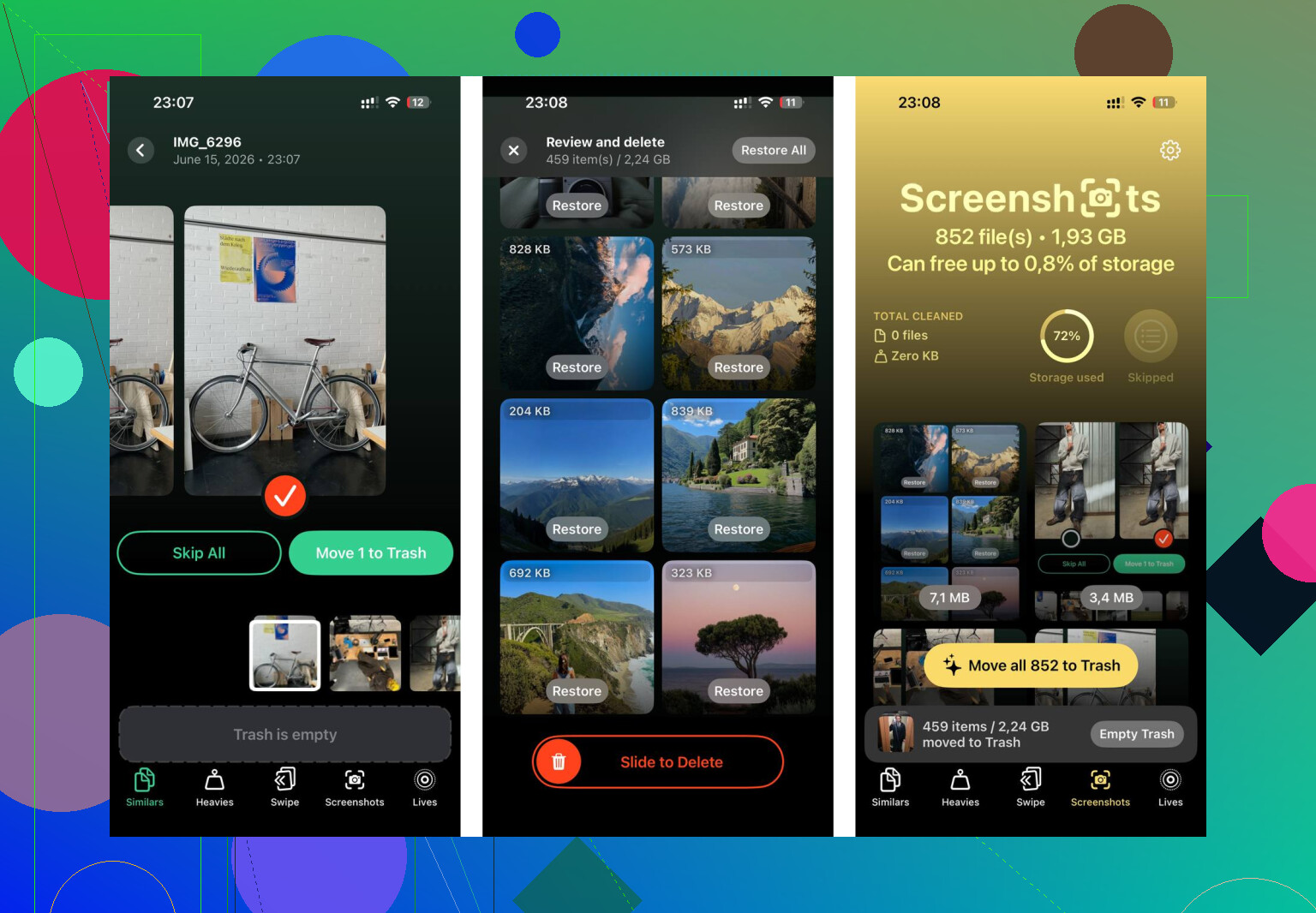
Tausende Fotos, Videos, Screenshots und Duplikate manuell durchzugehen, ist mühsam. Clever Cleaner macht diesen Teil deutlich realistischer, und die App ist kostenlos, ohne Werbung oder Abo.
Der Tab Heavies sortiert Dateien von der größten zur kleinsten und zeigt die genaue Größe jeder Datei an. Das ist nützlich, weil ein paar alte Bildschirmaufnahmen oder 4K-Videos mehr Platz belegen können als ein riesiger Stapel normaler Fotos. Wenn Sie nur einige davon löschen, können sofort mehrere Gigabyte frei werden.
Der Tab Similars gruppiert Fotos, die sich fast gleichen, und wählt aus jeder Gruppe das schärfste aus. Statt also zehn Versionen derselben Aufnahme einzeln zu prüfen, können Sie die Extras viel schneller entfernen.
Außerdem werden bei Screenshots die Dateigrößen angezeigt, bevor Sie etwas löschen, was die Entscheidung erleichtert. Screenshots sammeln sich unbemerkt an und belegen manchmal mehr Speicherplatz als erwartet.
Das Scannen und Bereinigen passiert auf dem Gerät, sodass die Fotos während des Vorgangs nicht irgendwo anders hochgeladen werden.
Wenn Sie auf diese Weise etwa 30 GB freigemacht haben und die Einstellungsänderungen zuerst vorgenommen wurden, sollte sich das Telefon deutlich weniger ausgebremst anfühlen. Apps öffnen schneller, die Kamera startet flotter, und das Telefon wird bei normaler Nutzung möglicherweise nicht mehr warm. Diese Wärme entsteht oft, weil das System zu hart arbeiten muss, wenn der Speicher voll ist und der Index keinen Spielraum mehr hat.
Die Änderungen an den Einstellungen helfen. Die Speicherbereinigung hilft meistens mehr. Beides zusammen reicht oft aus, damit sich ein altes iPhone wieder brauchbar anfühlt, ohne Geld auszugeben.
Fangen Sie nicht damit an, das Telefon zu löschen oder einer dubiosen App zum RAM reinigen hinterherzujagen. Das ist in der Regel vergeudete Mühe, und Reinigungs-Apps, die versprechen, iOS schneller zu machen, können außerhalb ihrer eigenen kleinen Sandbox eigentlich nicht viel ausrichten. Wenn Sie iOS erst in den letzten ein oder zwei Tagen aktualisiert haben, geben Sie dem Gerät zunächst etwas Zeit im WLAN und am Ladegerät. Ältere iPhones können sich direkt nach einem Update schrecklich anfühlen, weil Fotos, Spotlight-Suche, App-Updates und die Systembereinigung alle im Hintergrund laufen.
Ich stimme den oben genannten Punkten zu Speicher und Batterie zu, aber ich würde zuerst die einfache lästige Frage prüfen: Betrifft es das ganze Telefon oder nur ein paar Apps? Wenn die Eingabe überall verzögert ist, Einstellungen langsam ist und das Wischen ruckelt, dann sind Batteriezustand, freier Speicherplatz und visuelle Effekte wichtig. Wenn Instagram, Nachrichten oder Safari die Hauptverursacher sind, aktualisieren Sie diese Apps, schließen Sie Safari-Tabs oder löschen Sie die betreffende App und installieren Sie sie neu. Eine einzelne aufgeblähte App kann dazu führen, dass es sich anfühlt, als würde das Telefon selbst den Geist aufgeben.
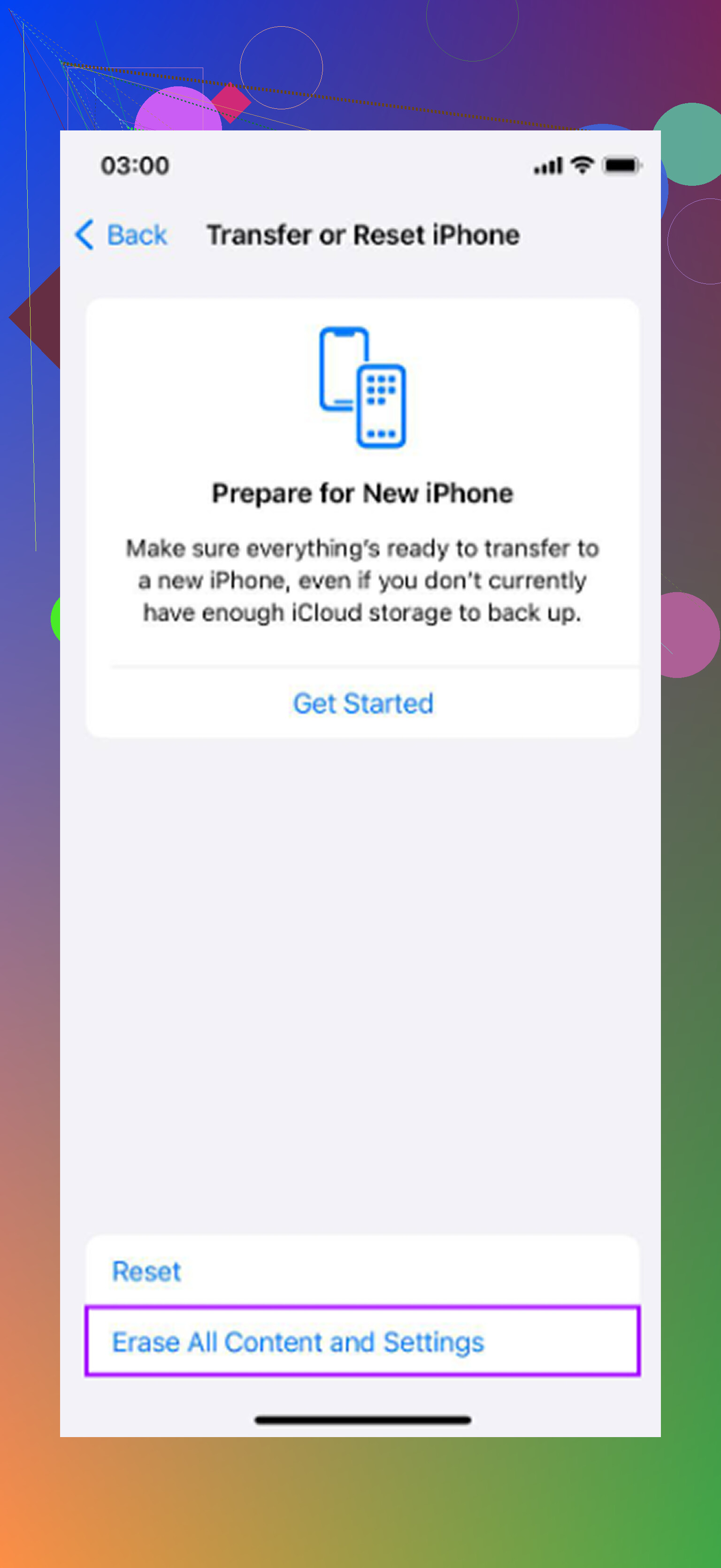
Bevor Sie irgendetwas Zerstörerisches tun, erstellen Sie ein iCloud- oder Computer-Backup. Versuchen Sie dann diese Reihenfolge: neu starten, ein kleineres nachfolgendes iOS-Update installieren, genug Speicher freigeben, damit Sie nicht nahe am Limit sind, Hintergrundaktualisierung für unwichtige Apps deaktivieren und den Batteriezustand prüfen. Apple hat eine einfache Anleitung zu iPhone-Batterie und Leistung, die lesenswert ist, wenn Ihre maximale Kapazität niedrig ist oder Sie eine Meldung zur Leistungsverwaltung sehen. Wenn das Telefon danach immer noch langsam ist, versuchen Sie Alle Einstellungen zurücksetzen, bevor Sie alles vollständig löschen. Ihre Daten bleiben erhalten, aber WLAN-, Datenschutz-, Tastatur- und Anzeigeeinstellungen werden zurückgesetzt, was lästig ist, aber weit weniger schmerzhaft, als das ganze Telefon von Grund auf neu einzurichten.
Löschen Sie nicht einfach eine Menge Fotos oder Apps und gehen Sie davon aus, dass der Speicherplatz sofort frei ist, denn das iPhone behält gelöschte Fotos bis zu 30 Tage lang unter Zuletzt gelöscht, sofern Sie es nicht leeren. Das bringt viele durcheinander, nachdem sie 20GB bereinigt haben und das Telefon sich immer noch voll anfühlt. Nach jeder Bereinigung per App oder manuellem Löschen gehen Sie zu Fotos > Alben > Zuletzt gelöscht und leeren Sie es, wenn Sie sicher sind, dass Sie ein Backup haben. Dasselbe gilt für große Nachrichten-Anhänge: Den Thread zu löschen ist einfach, aber stellen Sie sicher, dass Sie nichts löschen, was Sie noch brauchen. Ich stimme den obigen Hinweisen zu Akku und Speicher zu, aber ich würde die Bereinigung als sorgfältige Speicherverwaltung betrachten, nicht als Geschwindigkeits-Trick. Schaffen Sie wirklich freien Speicherplatz, starten Sie neu, lassen Sie es über Nacht aufladen und beurteilen Sie es dann am nächsten Tag. Wenn es danach immer noch ruckelt, passt das Update möglicherweise einfach nicht gut zu diesem Modell oder der Akku ist möglicherweise der eigentliche Engpass.