Ich versuche, den Twitter/X-Cache auf meinem iPhone zu leeren, weil die App langsam läuft und Speicherplatz belegt, aber ich kann die Option zum Leeren des Caches nirgends in den Einstellungen finden. Hat Twitter sie entfernt, oder gibt es eine andere Möglichkeit, den App-Cache unter iOS zu leeren, ohne alles zu löschen?
Wenn X auf deinem iPhone viel Speicherplatz beansprucht, solltest du zuerst wissen, dass das Leeren des Caches normalerweise sicher ist. Deine Beiträge, Follower, Lesezeichen oder Konten werden dadurch nicht gelöscht. Diese Daten liegen auf den Servern von X. Du entfernst damit größtenteils nur temporäre Dateien, die die App gespeichert hat, damit Bilder, Videos, GIFs und geöffnete Links beim nächsten Mal schneller laden.
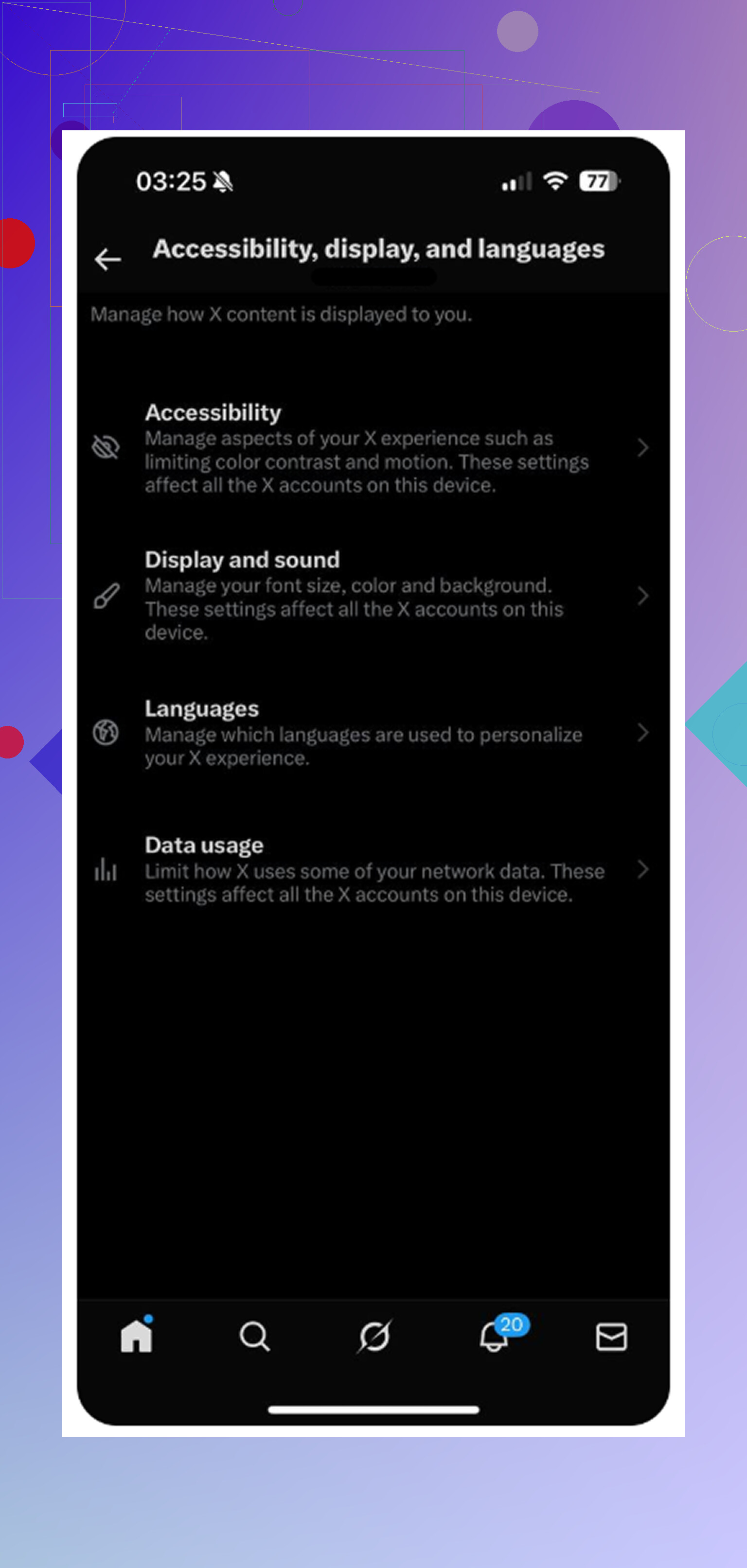
Die Cache-Steuerungen in der App sind etwas versteckt. Öffne X, tippe oben links auf dein Profilsymbol und gehe dann zu Einstellungen und Support > Einstellungen und Datenschutz > Bedienungshilfen, Anzeige und Sprachen > Datennutzung.
Weiter unten sollte es einen Abschnitt Speicher mit zwei Optionen geben:
- Medienspeicher ist der Cache für Bilder, GIFs, Videovorschauen und ähnliche Inhalte, an denen du vorbeigescrollt hast. Wenn du auf Medienspeicher leeren tippst, werden diese temporären Dateien entfernt und du solltest nicht abgemeldet werden.
- Webspeicher ist für Seiten und Cookies von Links, die im integrierten Browser von X geöffnet wurden. Speicher für Webseiten leeren entfernt normalerweise nur zwischengespeicherte Webseitendaten. Gesamten Webspeicher leeren löscht zusätzlich Cookies, wodurch du auf Websites abgemeldet werden kannst, die du über die App geöffnet hast.
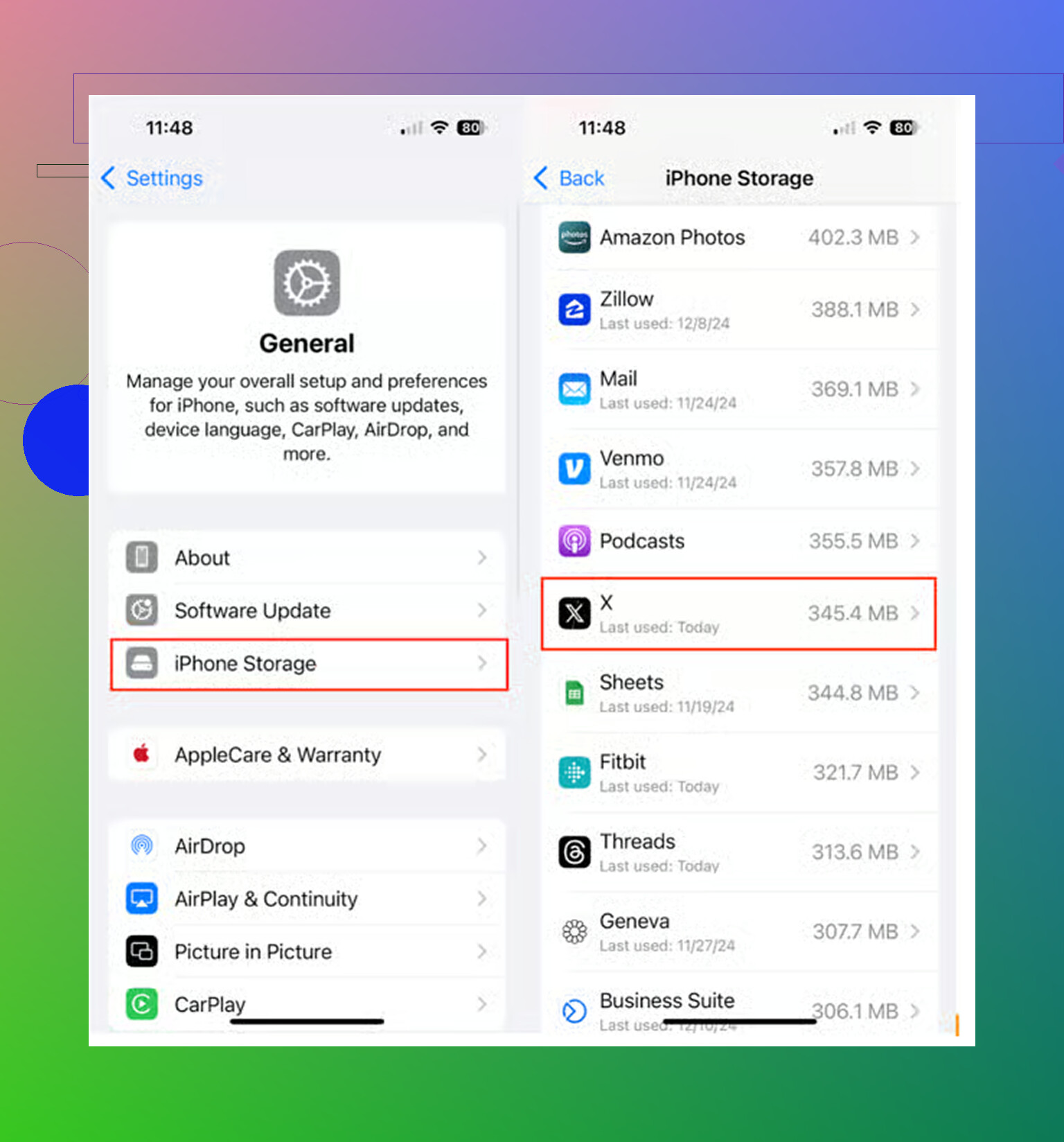
Wenn X im iPhone-Speicher etwas Absurdes wie 10 GB oder 20 GB anzeigt, reichen die Schaltflächen in der App möglicherweise nicht aus. In diesem Fall solltest du stattdessen die iOS-Auslagern-Methode ausprobieren. Gehe zu iPhone-Einstellungen > Allgemein > iPhone-Speicher > X und tippe dann auf App auslagern. Nutze nicht App löschen, es sei denn, du möchtest sie wirklich vollständig entfernen.
Beim Auslagern wird die App selbst entfernt, aber wichtige lokale Daten wie deine gespeicherten Anmeldeinformationen bleiben erhalten. Tippe danach auf App neu installieren. Dadurch wird der riesige Cache-Müll oft besser entfernt als mit den eigenen Speicher-Schaltflächen von X, während du trotzdem angemeldet bleibst.
Allerdings löst das Leeren des X-Caches möglicherweise nicht das größere Speicherproblem. Das ist mir selbst passiert. Ich habe den Cache geleert, etwas Speicherplatz zurückgewonnen und dann festgestellt, dass das eigentliche Problem meine Fotomediathek war. Screenshots, doppelte Aufnahmen, zufällige Videos, fast identische Bilder – all das summiert sich viel schneller als der Cache einer einzelnen App.
Viele Bereinigungs-Apps sind nervig, weil sie dein Handy kostenlos scannen und dann ein Wochenabo verlangen, sobald du tatsächlich etwas löschen möchtest. Am nützlichsten fand ich Clever Cleaner, hauptsächlich weil es wirklich kostenlos ist. Keine Werbung, keine versteckte Bezahlschranke und kein Unsinn nach dem Motto Bezahle, um die Bereinigung abzuschließen.
Der Abschnitt Schwergewichte ist praktisch, weil er Fotos und Videos nach Dateigröße sortiert, sodass du sofort sehen kannst, was am meisten Speicherplatz belegt. Außerdem wird die genaue Größe jeder Datei angezeigt, einschließlich Screenshots, was die Entscheidung erleichtert, was sich zu löschen lohnt.
Der Abschnitt Ähnliche ist wahrscheinlich der beste Teil. Dort werden Fotos gruppiert, die sich fast gleichen, und es hilft dir, das beste Bild zu behalten, anstatt manuell zehn Versionen derselben Aufnahme durchzugehen. Außerdem wird alles direkt auf dem Gerät verarbeitet, sodass deine Fotos nicht irgendwo anders hochgeladen werden.
Also ja, leere den X-Cache, wenn die App ruckelt oder zu viel Speicherplatz beansprucht. Das ist sicher und hilft manchmal. Aber wenn dein iPhone dich ständig vor zu wenig Speicher warnt, überprüfe auch deine Fotos. Das Aufräumen der Mediathek schafft normalerweise deutlich mehr Speicherplatz frei, als nur den App-Cache zu leeren.
Löschen und Neuinstallieren ist die sauberste Lösung, wenn die Schaltfläche zum Leeren des Caches fehlt. Auslagern kann helfen, aber dabei bleiben die Dokumente und Daten der App oft erhalten, daher solltest du nicht erwarten, dass der Speicher von X vollständig zurückgesetzt wird. Stelle vor dem Löschen sicher, dass du dein X-Passwort kennst und Zugriff auf deine 2FA-Methode hast, denn durch die Neuinstallation kannst du abgemeldet werden. iOS bietet dir keine echte Schaltfläche Cache leeren für jede App. Wenn X dieses Menü in deiner Version entfernt oder ausgeblendet hat, sind deine realistischen Optionen daher appinterne Speichersteuerungen, falls sie angezeigt werden, Auslagern für ein leichteres Zurücksetzen oder Löschen und Neuinstallieren für die vollständige Bereinigung.
Löschen Sie nicht zuerst Ihr X-Konto, leeren Sie nicht den Safari-Verlauf und hantieren Sie nicht mit Tools zum Löschen des Twitter-Verlaufs herum. Nichts davon ist dasselbe wie das Leeren des X-App-Caches, und es kann zusätzliche Probleme verursachen, ohne den App-Speicher freizugeben, den Sie sich ansehen.
Der ärgerliche Teil ist, dass iOS den App-Speicher ziemlich grob behandelt. Wenn die eigenen Medien-/Webspeicher-Schaltflächen von X nicht angezeigt werden, können Sie iOS nicht dazu zwingen, dafür einen versteckten Cache-Schalter anzuzeigen. Ich stimme dem Rat zur Neuinstallation zu, würde aber zuerst eine Sache prüfen: Gehen Sie zu Einstellungen > Allgemein > iPhone-Speicher > X und schauen Sie nach, ob der Speicherplatz größtenteils von der App-Größe oder von Dokumente & Daten belegt wird. Wenn die App selbst klein ist, aber Dokumente & Daten riesig sind, bringt das Auslagern möglicherweise nicht viel, weil iOS diesen Teil oft behält.
Ein schnellerer faule Versuch ist: Schließen Sie X zwangsweise, starten Sie das iPhone neu, öffnen Sie dann X erneut und lassen Sie den iPhone-Speicher nach ein paar Minuten aktualisieren. Manchmal ist die angezeigte Zahl veraltet. Wenn weiterhin eine große Speicherzahl angezeigt wird und das Cache-Menü in der App fehlt, ist Löschen/Neuinstallieren der einzige echte Reset. Stellen Sie nur sicher, dass Ihr Login und 2FA zuerst eingerichtet sind, denn das ist der Schritt, den die meisten Leute vergessen, bis sie plötzlich nicht mehr auf das Konto zugreifen können.
Wenn dir schon fast der Speicherplatz ausgeht, schaffe erst etwas Platz, bevor du X löschst, denn die Neuinstallation kann der lästige Schritt sein, der fehlschlägt. Ich würde dem Rat von @caminantenocturno zum Löschen und Neuinstallieren folgen, aber erst, nachdem du dein Passwort/deine 2FA überprüft und zuerst einen kleinen Puffer freigemacht hast, da iOS dir keinen separaten versteckten Cache-Button anbietet, wenn X keinen anzeigt.