Facebook belegt viel Speicherplatz auf meinem iPhone, und das Auslagern der App hat nicht genug Speicherplatz freigegeben. Ich versuche, iPhone-Speicher freizugeben, ohne etwas Wichtiges zu verlieren, aber die Daten der Facebook-App bleiben weiterhin sehr groß. Was kann ich noch tun, um den von Facebook belegten Speicherplatz sicher zu reduzieren?
Facebook kann auf einem iPhone überraschend viel Speicherplatz belegen, und das erwischt die meisten völlig unerwartet. Der nervige Teil ist, dass das Löschen nur ein Teil der Lösung ist, weil die App diesen Speicher wieder neu aufbaut, sobald du sie benutzt.
Das Löschen von Facebook-Daten wird dein Konto nicht löschen
Dein Facebook-Konto, Freunde, Profilbeiträge, Fotos, gespeicherte Elemente und ähnliche Dinge werden auf den Servern von Facebook gespeichert. Sie befinden sich nicht nur auf deinem iPhone. Das Löschen lokaler App-Daten entfernt also nicht dein Konto und löscht auch nicht deine gespeicherten Beiträge.
Entfernt wird der temporäre Datenmüll, den die App auf dem Handy behält, hauptsächlich Cache-Dateien, die verwendet werden, damit Feeds, Videos, Bilder und Seiten schneller laden.
Was du auf dem iPhone tatsächlich tun kannst
iOS bietet dir für die meisten Apps von Drittanbietern, einschließlich Facebook, keine einfache Schaltfläche Cache leeren. Deshalb hast du in den Einstellungen im Grunde zwei Möglichkeiten.
Facebook auslagern
Gehe zu Einstellungen > Allgemein > iPhone-Speicher > Facebook und wähle dann App auslagern.
Dadurch wird die App selbst entfernt, aber ihre Dokumente und Daten bleiben erhalten. Das bedeutet, dass du nach der Neuinstallation möglicherweise eingeloggt bleibst und deine App-Einstellungen normalerweise ebenfalls noch vorhanden sind. Der Nachteil ist ziemlich offensichtlich: In Dokumente und Daten steckt ein großer Teil des aufgebauten Speicherverbrauchs. Das Auslagern kann also ein wenig helfen, macht aber oft keinen großen Unterschied.
Facebook löschen und neu installieren
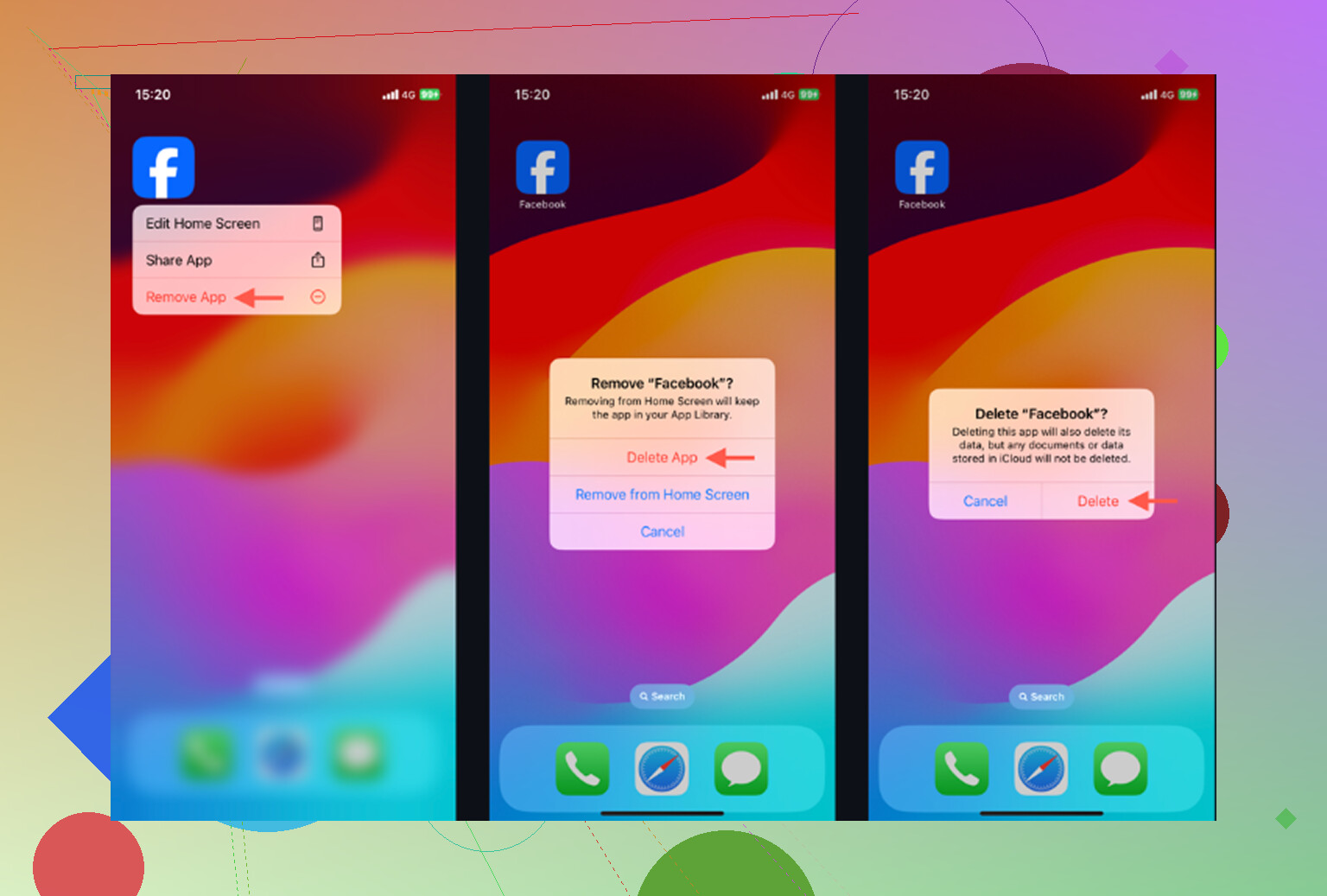
Wähle auf derselben iPhone-Speicher-Seite App löschen. Du kannst auch das Facebook-Symbol lange gedrückt halten und es von dort entfernen.
Das ist die gründlichere Option, wenn Facebook sehr groß geworden ist. Dabei werden die App und ihre lokalen Daten entfernt, einschließlich des Cache. Nach der Neuinstallation musst du dich erneut anmelden, aber die Inhalte deines Kontos kommen von den Servern von Facebook zurück. Deine Beiträge, gespeicherten Elemente, Freunde und Profilfotos gehen nicht verloren.
Es gibt auch eine kleine Bereinigungsoption direkt in Facebook. Öffne Facebook, gehe zu Menü > Einstellungen und Privatsphäre > Einstellungen > Browser und lösche dann die Browserdaten. Dadurch werden hauptsächlich Cookies und zwischengespeicherte Seiten aus dem integrierten Browser von Facebook gelöscht. Das kann ein wenig helfen, aber der größere Medien-Cache vom Durchscrollen von Fotos, Reels und Videos wird dadurch nicht gelöscht.
Warum Facebook wieder vollläuft
Facebook speichert absichtlich eine Menge im Cache. Wenn du Reels ansiehst, an Bildern vorbeiscrollst oder Videos automatisch abspielen lässt, speichert die App temporäre Daten lokal, damit sich die nächste Sitzung schneller anfühlt. Deshalb kann die Speicheranzeige selbst nach einer sauberen Neuinstallation schon nach ein paar Tagen normaler Nutzung wieder langsam ansteigen.
Das bedeutet nicht, dass etwas kaputt ist. So verhält sich die App einfach.
Wenn dein iPhone immer noch langsam ist, ist Facebook vielleicht nicht das eigentliche Problem
Viele Leute löschen Facebook, sehen, dass etwas Speicherplatz zurückkommt, und fragen sich dann, warum sich das Handy immer noch voll oder träge anfühlt. Meistens ist die größere Speicherursache die Fotos-App.
Alte Screenshots, doppelte Aufnahmen, Serienfotos, große Videos und zufällige Bildschirmaufnahmen können still und leise viel mehr Platz belegen als der Facebook-Cache. iOS braucht außerdem freien Speicher, um im Hintergrund richtig zu funktionieren. Wenn das Handy fast voll ist, kann sich alles langsamer anfühlen, egal welchen App-Cache du gerade gelöscht hast.
Was bei der größeren Bereinigung geholfen hat
Clever Cleaner löscht keinen Facebook-Cache. Dafür musst du Facebook weiterhin löschen und neu installieren.
Hilfreich ist die App bei der Fotomediathek. Sie ist kostenlos, hat keine Werbung und erfordert kein Abonnement. Der Tab Heavies sortiert Dateien von der größten zur kleinsten und zeigt die genaue Größe an, wodurch sich leicht ein einzelnes riesiges Video finden lässt, das mehr Speicher frisst, als die Facebook-App es je getan hat.
Der Tab Similars gruppiert fast identische Fotos und schlägt ein Best Shot vor, sodass du fünf Versionen desselben Bildes löschen kannst, ohne jede einzelne manuell zu prüfen. Screenshots zeigen außerdem ihre Dateigrößen an, bevor du sie löschst, was die Bereinigung deutlich weniger zum Ratespiel macht.
Alles wird auf dem Gerät verarbeitet, daher werden die Fotos nicht irgendwo anders zum Sortieren hochgeladen.
Eine gute Reihenfolge dafür
Lösche Facebook zuerst und installiere es neu, wenn du den Cache sofort loswerden möchtest. Bereinige danach die Fotomediathek, denn dort versteckt sich normalerweise das größere Speicherchaos.
Noch eine letzte Sache: Nachdem du Fotos oder Videos gelöscht hast, öffne Fotos > Zuletzt gelöscht > Alle löschen. Bis du diesen Ordner leerst, ändert sich die Speicheranzeige möglicherweise kaum, weil die Dateien noch auf dem Handy gespeichert werden.
Wenn Facebook schon nach ein paar Tagen Video-Scrolling riesig wird, ist eine Neuinstallation im Grunde eher ein Reset-Knopf als eine dauerhafte Lösung. @mikeappsreviewer hat recht, dass das Auslagern hier meist enttäuscht, weil der Berg an „Dokumente & Daten“ dabei erhalten bleibt. Wenn genau dieser Berg das Problem ist, lösche die App vollständig, starte das Telefon neu und installiere Facebook dann erneut aus dem App Store.
Der Punkt, bei dem ich vorsichtig wäre, ist der Login-Zugang, nicht deine Facebook-Beiträge. Bevor du die App löschst, stelle sicher, dass du dein Passwort kennst, Zugriff auf deine E-Mail/Telefonnummer hast und deine Zwei-Faktor-Authentifizierung noch funktioniert. Dein Profil, Fotos, Freunde, Gruppen, gespeicherte Beiträge usw. liegen auf der Seite von Facebook. Aber lokale Dinge wie ungesendete Entwürfe, einige zwischengespeicherte Medien und app-spezifische temporäre Dateien können verschwinden.
Wenn du es leid bist, das jeden Monat zu machen, ist der Workaround mit weniger Aufwand, Facebook eine Zeit lang in Safari statt in der App zu nutzen. Es ist weniger flüssig, Benachrichtigungen sind schlechter und einige Funktionen sind umständlicher, aber normalerweise verhindert das, dass die Facebook-App im iPhone-Speicher immer weiter anwächst. Lass die App dann nur installiert, wenn du Dinge wie Marketplace, das Posten oder Benachrichtigungen wirklich brauchst.
Tippen Sie nicht auf „Vom Home-Bildschirm entfernen“ und denken Sie, Sie hätten die App gelöscht. Dadurch bleibt Facebook installiert und das Speicherproblem wird nicht behoben. Gehen Sie zu Einstellungen > Allgemein > iPhone-Speicher > Facebook und verwenden Sie App löschen. Prüfen Sie dann vor der Neuinstallation die Speicherangabe. Ich stimme dem Rat zum Löschen und Neuinstallieren zu, aber ich würde den erneuten Aufbau danach verlangsamen, indem ich die automatische Videowiedergabe in den Facebook-Einstellungen deaktiviere, denn Reels und Videos im Feed lassen den Cache normalerweise wieder anschwellen. Dadurch bleibt die App nicht für immer winzig, aber es kann die Zeit verlängern, bis Sie sie erneut komplett löschen müssen.
Wenn die Speichernummer direkt nach dem Löschen von Facebook immer noch riesig ist, vertrauen Sie dem iPhone-Speicherbildschirm nicht sofort. Er kann verzögert reagieren. Starten Sie daher das Telefon neu und prüfen Sie es erneut, bevor Sie davon ausgehen, dass der Trick mit Löschen und Neuinstallieren fehlgeschlagen ist.