Ich habe mein iPhone aktualisiert und möchte jetzt sehen, wie viel Speicher das Update verwendet hat und was Speicherplatz belegt. Ich bin mir nicht sicher, wo ich das nach dem Update in den iPhone-Einstellungen überprüfen kann, und ich brauche Hilfe dabei, meine Speicherdetails und den verfügbaren Speicherplatz zu finden.
Der iPhone-Speicher wirkt einfach, bis man herausfinden will, warum die Zahlen nicht ganz aufgehen. Ich habe das auf meinem eigenen Handy erlebt, und die Werte haben sich oft genug verschoben, um wirklich nervig zu werden. Hier ist die klare Version, wie man das richtig liest.
Wo man den iPhone-Speicher prüft
Öffne Einstellungen, dann Allgemein, dann iPhone-Speicher.
Das ist der Bildschirm, den du brauchst. Oben zeigt iOS einen farbigen Balken mit Kategorien wie Fotos, Apps, Systemdaten und ein paar weiteren. Darunter siehst du etwas wie 54 GB von 256 GB verwendet. Scrollst du weiter nach unten, bekommst du die Liste App für App mit dem genauen Speicherplatz, den jede belegt. Auf den meisten Handys, die ich mir angesehen habe, steht Fotos weit oben und nimmt den größten Teil ein.
Wenn du nur die Gerätegröße sehen willst und nicht die vollständige Aufschlüsselung, gehe zu Einstellungen, Allgemein, Info. Suche nach Kapazität. Diese Zahl ist die eingebaute Speichergröße des Handys.
Warum sich die Speicherzahl ständig verändert
Dieser Teil hat mich anfangs verwirrt. Die Gesamtzahl ändert sich, weil iOS ständig temporäre Dateien schreibt, Caches löscht und Dinge im Hintergrund verschiebt. Systemdaten sind hier der Hauptverursacher. Sie wachsen, schrumpfen und wachsen dann wieder.
Wenn die Zahl falsch aussieht, starte das Handy neu und prüfe es erneut. Nach einem Neustart berechnet das System den Speicher normalerweise sauberer neu. Wenn du nachsiehst, während Apps synchronisieren, herunterladen oder Fotos verarbeiten, kann die Anzeige unordentlich wirken.
Zählt iCloud zum iPhone-Speicher
Nein. Das sind zwei verschiedene Dinge.
Der iPhone-Speicher ist der physische Platz im Gerät. iCloud ist Online-Speicher, der mit deinem Apple-Konto verknüpft ist. Wenn dein Handy also 64 GB hat, macht der Kauf von 2 TB iCloud daraus kein 2-TB-Handy. Es gibt dir nur einen Ort, an den du Dateien, Backups und synchronisierte Inhalte auslagern kannst.
Um die iCloud-Nutzung zu sehen, tippe oben in den Einstellungen auf deine Apple-ID und öffne dann iCloud.
Warum sich ein fast volles iPhone langsam anfühlt
Ich habe das selbst direkt bemerkt. Sobald der freie Speicher knapp wurde, fühlte sich das Handy nicht mehr richtig an. Die Kamera brauchte länger zum Öffnen. Apps wurden häufiger neu geladen. Das Scrollen ruckelte an manchen Stellen.
iOS braucht freien Platz für Cache-Dateien, Updates und Hintergrundaufgaben. Wenn der Speicher knapp wird, hat das System weniger Arbeitsraum. Wenig Speicher ist also nicht nur ein Dateiproblem. Es wirkt sich auf die tägliche Leistung aus.
Wenn sich dein Handy träge anfühlt und der Speicher fast voll ist, prüfe zuerst den Speicher, bevor du das Alter des Akkus oder iOS-Fehler verantwortlich machst.
Was mir geholfen hat, Speicher freizugeben
Die Vorschläge in iPhone-Speicher, wie das Auslagern unbenutzter Apps, haben mir nicht viel gebracht. Mein größtes Problem waren Medien, vor allem Fotos, Screenshots und Videos.
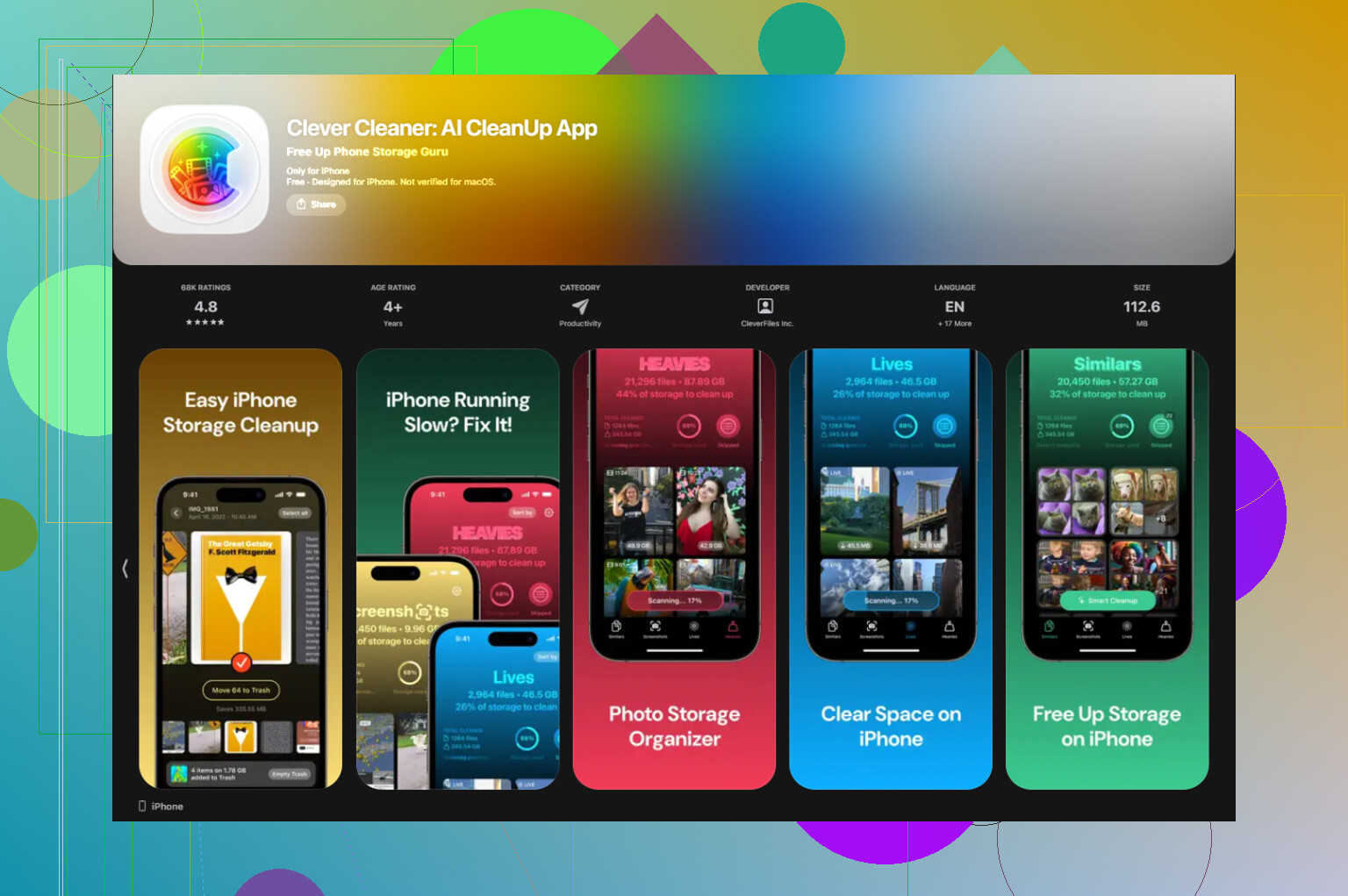
Ich habe am Ende Clever Cleaner verwendet. Für mich war wichtig, in klaren Zahlen zu sehen, wohin der Speicherplatz verschwindet.
Der Bereich Screenshots zeigt Dateigrößen vor dem Löschen an, wodurch nutzlose Bildstapel leicht zu erkennen waren. Der Bereich Heavies sortiert die größten Dateien zuerst, sodass riesige Videos sofort ganz oben erscheinen. Der Bereich Similars gruppiert beinahe doppelte Fotos und wählt eine beste Aufnahme aus, was mir bei der Serienbild-Unordnung auf meinem Handy geholfen hat. Die Verarbeitung bleibt auf dem Gerät, also wird nichts woanders hochgeladen.
Nachdem ich etwa 15 GB gelöscht hatte, fühlte sich das Handy nicht mehr so träge an und die Speicheranzeige wurde stabiler.
Was Systemdaten bedeuten
Systemdaten sind die Kategorie für alles Mögliche. Dazu gehören zwischengespeicherte App-Dateien, Siri-Daten, Safari-Websitedaten, temporäre Systemdateien und heruntergeladene Teile von Streaming- oder Social-Media-Apps.
Apple gibt dir keinen einzigen sauberen Knopf, um alles davon zu löschen. Ein Teil verschwindet nach einem Neustart. Ein anderer Teil bleibt bestehen.
Was meiner Erfahrung nach hilft:
Lösche Safari-Daten in Einstellungen, Safari, Verlauf und Websitedaten löschen.
Lösche Apps mit viel Cache-Nutzung und installiere sie neu, besonders Social-Media-Apps. Diese sammeln lokale Daten meist schnell an.
Prüfe dann den iPhone-Speicher erneut, nachdem das Handy eine Minute Zeit hatte, sich zu beruhigen.
Dadurch verschwindet die Kategorie zwar nicht, aber oft wird sie genug reduziert, damit es einen Unterschied macht.
Nach einem iPhone-Update solltest du noch an einer Stelle nachsehen, die viele überspringen.
Gehe zu Einstellungen > Allgemein > iPhone-Speicher. Warte 20 bis 60 Sekunden. iOS überprüft die Nutzung nach großen Updates erneut, daher kann das Diagramm anfangs ungenau aussehen. Wenn du heute aktualisiert hast, verändert sich die Zahl oft noch etwas, während das iPhone die Bereinigung und Indizierung abschließt.
Wenn du sehen möchtest, ob die Update-Datei noch auf deinem iPhone liegt, scrolle durch die App-Liste und suche nach einem Eintrag namens iOS oder Softwareupdate. In manchen Versionen lässt Apple das heruntergeladene Update-Paket dort, bis die Installation sauber abgeschlossen ist. Wenn du es siehst, tippe darauf. Wenn die Installation fertig ist und die Datei noch immer vorhanden ist, bekommst du möglicherweise eine Option zum Löschen.
Eine kleine Meinungsverschiedenheit mit @mikeappsreviewer: Ein Neustart hilft, aber er zeigt dir nicht immer, was das Update belegt hat. Der bessere Hinweis ist der Vergleich von Systemdaten und verfügbarem Speicher einige Stunden später. Updates fügen oft zuerst temporäre Dateien hinzu und entfernen einige davon später wieder. Prüfe den Speicher also jetzt und dann heute Abend oder morgen noch einmal.
Für den verfügbaren Speicher nutze die Zahl oben im iPhone-Speicher. Ziehe Benutzt von Kapazität ab. Das ist dein freier Speicherplatz.
Wenn der Speicher nach dem Update immer noch knapp ist, kümmere dich zuerst um große Fotos, Videos und Duplikate. Das ist in der Regel sinnvoller, als zufälligen Cache-Dateien hinterherzujagen. Wenn du eine übersichtlichere App möchtest, ist Clever Cleaner einen Blick wert, und dieser Beitrag zu kostenlosen iPhone-Cleaner-Tools zum schnellen Freigeben von Speicherplatz erklärt, was die App macht.
Prüfe auch Einstellungen > Datenschutz & Sicherheit > Analysen & Verbesserungen > Analysedaten, aber nur, wenn du vermutest, dass die Protokolle nach dem Update explodiert sind. Selten, aber ich habe es schon gesehen.
Ein weiterer Punkt, den @mikeappsreviewer und @suenodelbosque direkt nach dem Update kaum angesprochen haben, ist der Batterie-Bereich. Nicht direkt wegen des Speichers, aber wenn Fotos, Dateien oder Systemdienste ausschlagen, indexiert dein Handy wahrscheinlich noch, und die Speicherwerte können eine Zeit lang ziemlich ungenau wirken.
Was den tatsächlich vom Update belegten Speicher angeht, liefert das iPhone dir leider keinen sauberen Posten wie „dieses Update hat 4,2 GB belegt“. Apple macht das viel nerviger, als es sein müsste. Die beste Annäherung ist:
- Prüfe Einstellungen > Allgemein > iPhone-Speicher
- Schau dir iOS / Systemdaten / App-Größen
- Prüfe es ein paar Std. später erneut, nachdem die Indexierung abgeschlossen ist
Öffne außerdem die App Dateien und prüfe Auf meinem iPhone. Manchmal lassen sich heruntergeladene Inhalte, updatebezogene Reste oder riesige App-Ordner dort leichter entdecken als in den Einstellungen. Die meisten Leute schauen dort nie nach.
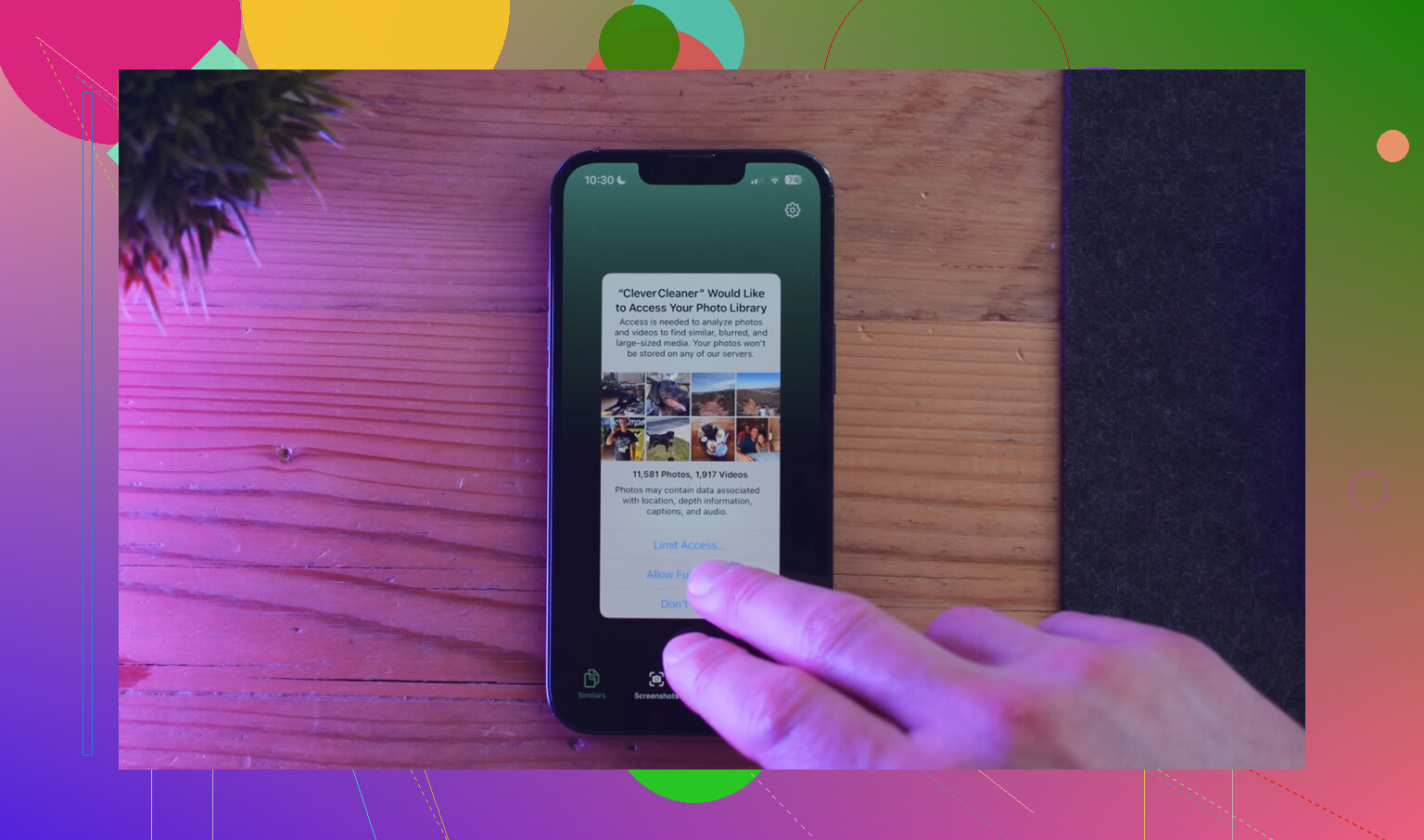
Wenn dein Speicher nach dem Update immer noch aufgebläht wirkt, würde ich mich weniger auf das Update selbst konzentrieren und mehr auf versteckten Ballast wie doppelte Fotos, Screenshots und riesige Videos. Genau da ist Clever Cleaner tatsächlich nützlich. Es macht es einfacher zu erkennen, was Speicherplatz frisst, ohne sich durch 900 Menüs zu wühlen. Dieses Video zeigt ziemlich klar, wie Clever Cleaner iPhone-Speicher schnell freigibt.
Außerdem eine kleine Korrektur zum Rat „einfach neu starten“. Ein Neustart hilft zwar, aber manchmal bleiben die Zahlen seltsam, bis das Handy eine Weile angeschlossen und im Leerlauf ist. iOS erledigt Aufräumarbeiten gern nach seinem eigenen Zeitplan, was super nervig ist.
Eine Sache, die ich zu dem hinzufügen würde, was @suenodelbosque, @himmelsjager und @mikeappsreviewer behandelt haben, ist Folgendes: Prüfe, ob das Update deine Nachrichtenanhänge und offline gespeicherten Medien verändert hat, nicht nur die Systemdaten.
Gehe zu Einstellungen > Allgemein > iPhone-Speicher und tippe auf:
- Nachrichten für große Fotos, Videos, GIFs und Anhänge
- TV, Musik, Podcasts, Apps im Netflix/Spotify-Stil für Downloads, die nach dem Update möglicherweise erneut synchronisiert wurden
Ich bin mit der Idee, der Update-Datei zu sehr hinterherzujagen, leicht anderer Meinung. Meistens ist der „fehlende Speicherplatz“ nach einem Update nicht das Installationsprogramm selbst. Es sind Neuindizierung, neu aufgebaute Caches, Fotoanalyse und Apps, die Support-Dateien erneut herunterladen.
Wenn du einen Realitätscheck für davor und danach willst, vergleiche:
- Jetzt verfügbarer Speicherplatz
- Die 5 größten Apps/Kategorien
- Nachrichtenanhänge
- Apps mit heruntergeladenen Medien
Ebenfalls prüfenswert: Einstellungen > Kamera > Formate und deine Foto-/Videoeinstellungen. Manche bemerken Speicherprobleme nach einem Update nur deshalb, weil ihre Kamera das Telefon schneller als erwartet füllt.
Wenn du eine schnellere Bereinigungsübersicht möchtest, ist Clever Cleaner ganz ordentlich, um große Dateien und doppelte Fotos zu finden.
Vorteile:
- große Mediendateien lassen sich leicht scannen
- nützlich für doppelte/ähnliche Fotos
- einfacher, als sich durch iOS-Menüs zu wühlen
Nachteile:
- echte Systemdaten werden dadurch nicht auf magische Weise kleiner
- eine weitere App zum Installieren, wenn der Speicher ohnehin schon knapp ist
- Bereinigungsvorschläge brauchen trotzdem dein Urteilsvermögen
Also ja, nutze zuerst den iPhone-Speicher, aber wenn die Zahlen sich immer noch seltsam anfühlen, schau dir Anhänge und Offline-Downloads an, bevor du iOS selbst die Schuld gibst.