我不小心从 Mac 的 SSD 中永久删除了重要文件,它们既不在废纸篓里,也没有备份。我想找到在任何内容被覆盖之前,从 SSD 恢复 Mac 上已删除文件的最佳方法。有人成功使用过真正有效的 Mac SSD 数据恢复工具或步骤吗?
我以前把这事搞砸过,而且不止一次。你清空了废纸篓,然后胃里一沉,因为你需要的那个文件就在里面。第一件事,停止使用 Mac。不要继续浏览,不要安装东西,如果可以的话,也不要让它继续处理后台任务。向硬盘写入新数据会占用你已删除文件原来所在的空间。如果那些数据块被重新使用,恢复很快就会变得很棘手,或者彻底失败。
这是我会采取的顺序,从快速检查开始,到只有在简单办法都无效时我才会尝试的那些方法。
1. 先从最明显的开始
如果是一分钟前刚删除的,按 Command+Z。我知道,很基础。但还是值得一试。macOS 有时会撤销移到废纸篓的操作,前提是你之后还没做太多别的事。
然后再去废纸篓里看看。再看一遍。我也曾发誓它是空的,结果后来发现文件就在那里,只是我在列表里看漏了。
如果文件原本在 SD 卡、USB 驱动器或外接磁盘上,请记住这些设备都有各自隐藏的废纸篓文件夹。把设备重新插回去,再检查一次。如果文件出现了,右键点击它并使用 放回原处。
2. 在动用恢复应用之前先检查备份
如果你使用 Time Machine,这是最干净的修复方法。打开文件原来所在的文件夹。点击菜单栏中的 Time Machine 图标,选择备份浏览器,然后回退到删除前的时间点。恢复文件,然后继续你的一天。
没有 Time Machine。也没关系。检查一下 iCloud.com。如果已开启桌面与文稿同步,那里有一个“最近删除”区域,会保留文件 30 天。我曾在确信文件已经不见了的时候,还是在那里找到了它们。
3. 如果备份里什么都没有,就使用恢复软件
如果没有备份,大多数人最后都会走到这一步。我见过在较新的 Mac 上效果最好的一款是 Disk Drill。在当前的 macOS 版本中,包括较新的 Apple Silicon 机器,它通常比我试过的那些旧恢复工具表现更好。
新款 Mac 在这方面麻烦是有原因的。配备 T2 的系统和 Apple Silicon 机型会以旧恢复应用难以妥善处理的方式,将存储锁定并加密。有些老工具会扫描、卡住,或者返回一堆垃圾结果。这一款更容易处理。选择驱动器,运行扫描,然后在你花钱或花时间追错方向之前,先检查预览。
如果你喜欢开源工具,也不介意有些粗糙的使用体验,PhotoRec 也是另一条路。它是免费的。我不会把它交给讨厌终端式工作流的人使用。它还会跳过原始文件名,所以你最后得整理一大堆像 f12345.jpg 这样的文件名。如果你只丢了十张照片,那还好。如果你丢的是一个包含数百个混合文件的项目文件夹,那就会变成一场苦差事。
4. 查找 APFS 快照
这一点经常会被忽略。即使没有完整设置 Time Machine,macOS 有时也会保留本地 APFS 快照,通常是在更新或系统事件之后。
打开磁盘工具,选择你的数据卷,然后检查是否有显示 APFS 快照。如果有删除之前的快照,你也许可以挂载它并把文件取出来。
不过我不会每次都指望这个,虽然它真的存在时,感觉就像撞上了好运。
5. 在 SSD 上要快
这一点很重要。大多数现代 Mac 都使用 SSD,而 SSD 使用 TRIM。文件一旦被删除,驱动器就会收到这些块已空闲的通知,清理也会比过去在机械硬盘上更快发生。
在旧款 HDD 上,我以前还能靠等待来碰碰运气。但在较新的 MacBook SSD 上,我可不敢赌自己还有很多时间。如果文件很重要,先停止向磁盘写入,并立即检查恢复选项。
如果我是你,我会这样做
先检查 Time Machine。然后查看 iCloud.com。如果两边都没有,尝试用 Disk Drill 进行恢复扫描。如果你有外置硬盘,请把恢复出的文件运行或保存到那里,而不是写回 Mac 的内部硬盘。把恢复的数据写到同一块磁盘上,往往会让糟糕的情况变得更糟。我以前就这么干过一次。很快就长记性了。
希望你能找回来。
如果文件是从 Mac 内部 SSD 中删除的,时间比工具更重要。我同意 @mikeappsreviewer 关于停止磁盘活动的看法。对于把 APFS 快照作为主要手段,我有一点不同意见。它们存在时当然很好,但在我检查过的大多数 Mac 上,它们并不会像人们预期的那样保存用户文件。
我接下来会做的是将 Mac 启动到 macOS 恢复模式,或者如果你有另一台 Mac,就先关机并在另一台 Mac 上操作。目标是避免在同一块 SSD 上发生写入。如果启用了 FileVault,删除后恢复会更困难,因为 SSD TRIM 会很快清除数据块。在许多现代 Mac 上,使用数小时或一天之后,恢复成功率会明显下降。
没有备份时的最佳做法:
- 连接一个外部硬盘。
- 从外部存储运行 Disk Drill,而不是从内部 SSD 运行。
- 以只读模式扫描内部 SSD。
- 先预览扫描结果。
- 只将恢复出的文件保存到外部硬盘。
Disk Drill 是少数几款在 APFS 和 SSD 上我仍然会优先尝试的 Mac 数据恢复工具之一。如果它能找到可正常预览的文件,你的成功率还不错。如果预览损坏或为空,数据通常已经没了。
如果文件类型很重要,就有针对性地扫描。照片、PSD、DOCX、ZIP 和视频在删除后的表现都不一样。RAW 照片和视频文件恢复出来时常常会有损坏。Office 文档要么能打开,要么不能。有点残酷,但确实如此。
另外也值得检查应用程序特定的恢复位置:
Pages、Word、Excel、Photoshop 和一些 IDE 会在 Library 文件夹或应用自己的恢复缓存中保留临时文件或自动保存副本。Spotlight 不一定会显示它们。请搜索这些文件夹:
~/Library/Containers
~/Library/Application Support
~/Library/Autosave Information
/tmp
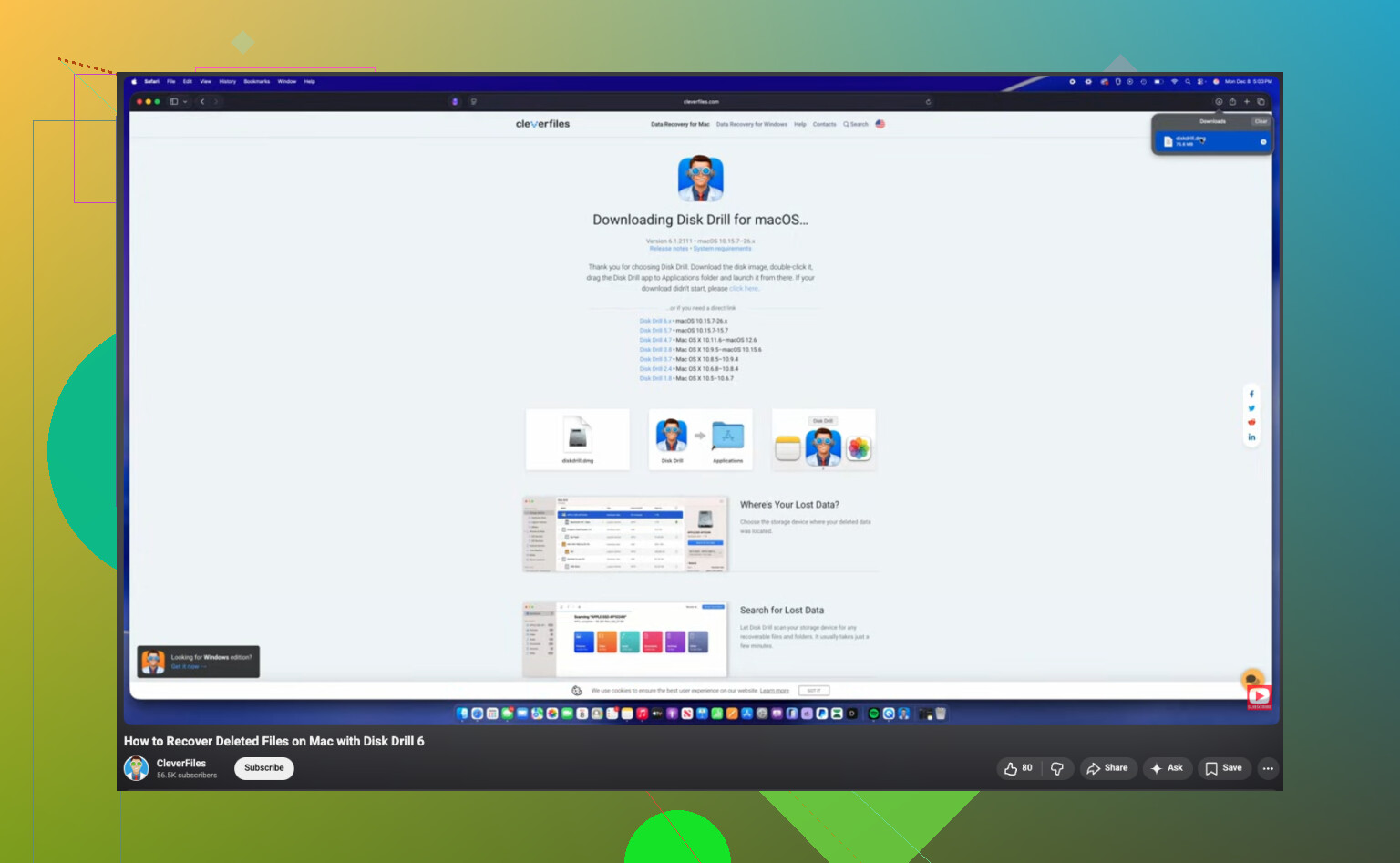
如果你想看可视化演示,这个Mac SSD 已删除文件恢复教程对整个过程讲解得相当不错。
如果 Disk Drill 没找到任何有用内容,除非这些文件值得支付专业实验室的价格,否则我会到此为止。之后再自己尝试通常只会浪费时间,并进一步降低恢复机会。
我想在 @mikeappsreviewer 和 @reveurdenuit 所说的基础上补充一点:检查一下该文件最近是否曾被其他应用打开过,而不只是看原始文件本身能否恢复。
很多人会直接去做原始 SSD 恢复,但有时候更容易找回的是某个重复副本、临时导出文件,或者藏在奇怪位置的版本化副本。例如:
- 预览 可能会保留 PDF 和图像的最近副本
- QuickTime 项目可能会留下临时媒体文件
- Logic、Final Cut、Adobe 应用、Office,甚至一些基于浏览器的编辑器都会存放自动保存文件或缓存
- 邮件附件即使真实文件已被删除,也可能仍存在于本地容器中
所以在进行深度扫描之前,我会先手动搜索这些位置:
~/Library/Group Containers~/Library/Caches~/Library/Saved Application State~/Library/Containers/private/var/folders
使用 Finder 搜索,按文件扩展名并启用系统文件包含,或者如果 Finder 漏掉内容,就用 Terminal 里的 mdfind。确实很烦人,但我曾在真正的已删除文件恢复完全失败时,用这种方法找回过文件。
另外,我对尽快扫描,不管怎样都先扫再说这种说法也有一点不同意见。在苹果内置 SSD 上,如果 TRIM 已经生效了,用不同工具反复重新扫描通常并不会神奇地改善结果。一次正确的扫描比五次恐慌式扫描更好。如果是我来做,我会:
- 先查找应用生成的副本
- 然后谨慎地只用一次 Disk Drill
- 仅恢复到外置硬盘
- 如果预览为空白或已损坏,就停止
这点很重要,因为在 SSD 上,找到 并不总是意味着 可恢复。文件条目可能还在,但实际数据块已经被清零或回收了。有点残酷,但这就是现代存储。
如果删除的是照片或文档,Disk Drill 在 Mac 上仍然是一个合理的选择,因为它对 APFS 的处理比很多老牌恢复应用更好。只是如果能避免的话,不要把它安装到同一个内置 SSD 上。
另外补充一个相关内容:Mac 数据恢复软件技巧和恢复方法
如果这些方法都找不到任何可用内容,那基本就只能交给专业恢复实验室了,而对于一个已经被 TRIM 处理过的 Mac SSD,这种服务很快就会变得非常昂贵。
还有一个几乎没人充分强调的角度:检查云端/应用的版本历史,不只是备份。
如果文件曾保存在 iCloud Drive、Dropbox、OneDrive、Google Drive、Notion、Figma、Office 365、Adobe 云文档,甚至是同步的项目文件夹中,那么这个已删除文件 仍可能作为旧版本或网页端已删除项目存在。这和废纸篓不同,也和 Time Machine 不同。我见过有人错过这一点,因为他们只在本地搜索。
另外,我也不太同意把寻找 APFS 快照作为优先事项,除非你已经知道快照确实存在。它当然有用,但在很多 Mac 上,这条路最终是死胡同。
我的顺序会是:
- 停止使用这台 Mac。
- 用另一台设备检查云端/版本历史。
- 搜索应用特定的自动保存/版本存储位置。
- 如果还是没有结果,从外部存储运行 Disk Drill,并将恢复内容保存到外置硬盘。
Disk Drill 优点:
- 对 APFS 支持良好
- 预览方便
- 比 PhotoRec 更简单
- 按文件类型筛选还不错
Disk Drill 缺点:
- 完整恢复需要付费
- 在 SSD 上找到的文件 不一定总是可用文件
- 深度扫描可能会返回很多杂乱的文件名
如果你喜欢免费工具,PhotoRec/TestDisk 也没问题,但整理输出结果会很麻烦。所以是的,我基本同意 @reveurdenuit、@caminantenocturno 和 @mikeappsreviewer 关于尽快操作的看法,只是我更强调在进行原始 SSD 雕刻恢复之前,先尝试云端/版本恢复。