Mac’imin SSD’sinden önemli dosyaları yanlışlıkla kalıcı olarak sildim ve bunlar ne Çöp Kutusu’nda ne de bir yedekte. Herhangi bir şeyin üzerine yazılmadan önce SSD’den Mac’te silinen dosyaları kurtarmanın en iyi yolunu bulmaya çalışıyorum. Mac SSD veri kurtarma araçlarıyla veya gerçekten işe yarayan adımlarla başarı elde eden oldu mu?
Bunu daha önce birden fazla kez berbat ettim. Çöp Kutusu'nu boşaltırsınız, sonra midenize bir yumruk oturur çünkü ihtiyacınız olan o tek dosya oradadır. İlk iş, Mac'i kullanmayı bırakın. Gezinmeye devam etmeyin, bir şeyler yüklemeyin, mümkünse arka planda işleri öğütmeye devam etmesine izin vermeyin. Sürücüye yapılan yeni yazmalar, silinen dosyanızın bulunduğu alanı yer. Bu bloklar yeniden kullanılırsa, kurtarma çok hızlı bir şekilde çirkinleşir ya da düpedüz başarısız olur.
Benim izleyeceğim sıra bu olurdu: hızlı kontrollerden, kolay seçenekler tükendiğinde denediğim şeylere kadar.
1. Bariz şeylerle başlayın
Silme işlemi bir dakika önce olduysa Command+Z tuşlarına basın. Biliyorum, çok temel. Yine de denemeye değer. macOS bazen, o zamandan beri çok fazla işlem yapmadıysanız, Çöp Kutusu'na taşıma işlemini geri alır.
Sonra Çöp Kutusu'na tekrar bakın. Bir kez daha. Boş olduğuna emin olmuştum, sonra dosyayı listede gözden kaçırdığım için orada durduğunu fark ettim.
Dosya bir SD kartta, USB sürücüde veya harici diskte bulunuyorsa, bu aygıtların kendi gizli çöp klasörlerini tuttuklarını unutmayın. Aygıtı tekrar takın ve yeniden kontrol edin. Dosya görünürse, sağ tıklayın ve Geri Koy seçeneğini kullanın.
2. Kurtarma uygulamalarına dokunmadan önce yedekleri kontrol edin
Time Machine kullanıyorsanız, bu en temiz çözümdür. Dosyanın eskiden bulunduğu klasörü açın. Menü çubuğundaki Time Machine simgesine tıklayın, yedek tarayıcısını seçin, ardından silinmeden önceki bir zamana geri dönün. Dosyayı geri yükleyin ve gününüze devam edin.
Time Machine yok mu. Sorun değil. iCloud.com adresini kontrol edin. Masaüstü ve Belgeler eşzamanlama açıksa, dosyaları 30 gün boyunca tutan Son Silinenler bölümü vardır. Tamamen gittiklerinden emin olduğum halde dosyaların orada göründüğü oldu.
3. Yedeklemeler boş çıktıysa kurtarma yazılımı kullanın
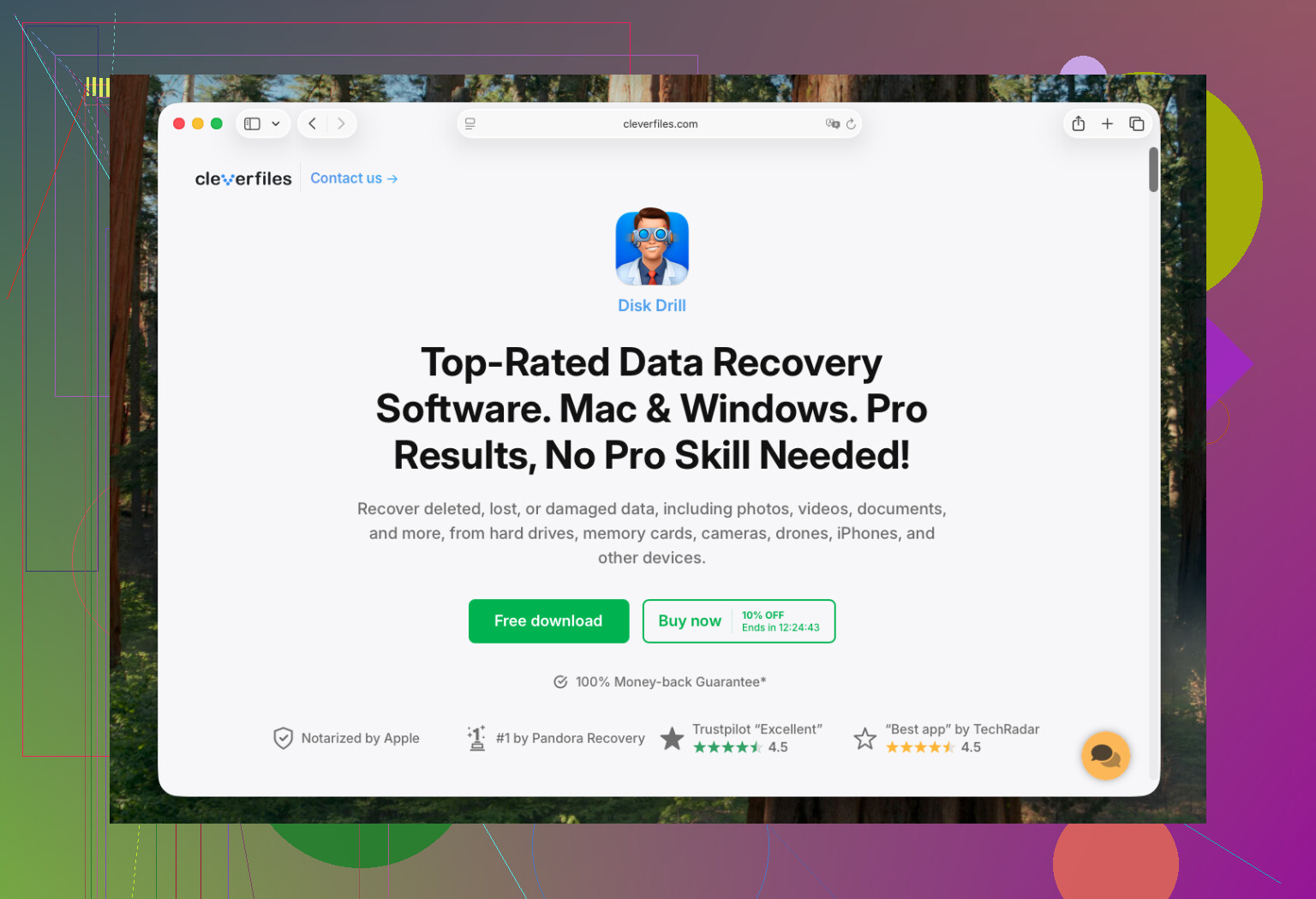
Yedek yoksa, çoğu insanın geldiği nokta burasıdır. Daha yeni Mac'lerde en iyi sonuç verdiğini gördüğüm araç Disk Drill. Yeni Apple Silicon makineler dahil, güncel macOS sürümlerinde denediğim eski kurtarma araçlarına göre daha iyi çalışma eğilimindedir.
Yeni Mac'ler burada bir sebepten dolayı uğraştırıcıdır. T2 donanımlı sistemler ve Apple Silicon cihazlar, depolamayı eski kurtarma uygulamalarının hiçbir zaman iyi yönetemediği şekillerde kilitli ve şifreli tutar. Bazı eski araçlar tarama yapar, takılır veya anlamsız sonuçlar döndürür. Bununla uğraşmak daha kolaydır. Sürücüyü seçin, taramayı çalıştırın, ardından para harcamadan veya yanlış şeyin peşinde zaman kaybetmeden önce önizlemeyi kontrol edin.
Açık kaynak araçları seviyorsanız ve pürüzlü yönlerini dert etmiyorsanız, PhotoRec başka bir seçenektir. Ücretsizdir. Terminal tarzı iş akışlarından nefret eden birine bunu vermezdim. Ayrıca özgün dosya adlarını da korumaz, bu yüzden elinizde f12345.jpg gibi adlara sahip bir dosya yığını kalır. On fotoğraf kaybettiyseniz sorun değil. Ama yüzlerce karışık dosya içeren bir proje klasörünü kaybettiyseniz, iş eziyete dönüşür.
4. APFS anlık görüntülerini arayın
Bu, sıkça gözden kaçırılır. Tam bir Time Machine kurulumu olmasa bile, macOS bazen yerel APFS anlık görüntülerini saklar; çoğunlukla güncellemelerden veya sistem olaylarından sonra.
Disk İzlencesi'ni açın, Veri biriminizi seçin, ardından APFS Anlık Görüntülerini Göster seçeneğini kontrol edin. Silmeden önceye ait bir anlık görüntü varsa, onu bağlayıp dosyayı içinden çıkarabilirsiniz.
Yine de buna her zaman güvenmezdim, ancak mevcut olduğunda gerçekten şanslı bir fırsat gibi gelir.
5. SSD'lerde hızlı hareket edin
Bu kısım önemlidir. Modern Mac'lerin çoğu SSD kullanır ve SSD'ler TRIM kullanır. Dosyalar silindiğinde, sürücüye bu blokların boş olduğu bildirilir ve temizlik, döner sabit disklerde eskiden olduğundan çok daha kısa sürede gerçekleşir.
Eski bir HDD'de bekleyerek idare edebiliyordum. Daha yeni bir MacBook SSD'sinde ise çok fazla zamanım olacağına güvenmezdim. Dosya önemliyse, diske yazmayı durdurun ve kurtarma seçeneklerini hemen kontrol edin.
Ben senin yerinde olsam ne yapardım
Önce Time Machine’i kontrol ederdim. Sonra iCloud.com. İkisi de boşsa, Disk Drill ile bir kurtarma taraması deneyin. Harici bir sürücünüz varsa, kurtarılan dosyaları Mac’in dahili sürücüsüne geri yazmak yerine oraya çalıştırın veya kaydedin. Kurtarılan verileri aynı diske yazmak, insanların kötü bir durumu daha da kötüleştirmesinin en yaygın yoludur. Bunu bir kez ben de yaptım. Hızlı öğrendim.
Umarım geri alırsınız.
Dosyalar dahili bir Mac SSD’sinden silindiyse, zaman araçlardan daha önemlidir. Disk etkinliğini durdurma konusunda @mikeappsreviewer ile aynı fikirdeyim. APFS anlık görüntülerini ana çözüm olarak görme konusunda ise biraz farklı düşünüyorum. Olduklarında güzel, ancak kontrol ettiğim çoğu Mac’te kullanıcı dosyalarını insanların beklediği şekilde kurtarmıyorlar.
Benim bir sonraki adımım, Mac’i macOS Recovery modunda başlatmak ya da imkanınız varsa kapatıp başka bir Mac üzerinden çalışmak olurdu. Amaç, aynı SSD üzerinde yazma işlemlerinden kaçınmaktır. FileVault açıksa, silme işleminden sonra kurtarma daha zor hale gelir çünkü SSD TRIM blokları hızlıca temizler. Birçok modern Mac’te, birkaç saat veya bir günlük kullanımdan sonra kurtarma ihtimali ciddi şekilde düşer.
Yedek yoksa en iyi yol:
- Harici bir sürücü bağlayın.
- Disk Drill’i dahili SSD’nizden değil, harici depolamadan çalıştırın.
- Dahili SSD’yi salt okunur modda tarayın.
- Önce sonuçları önizleyin.
- Dosyaları yalnızca harici sürücüye kurtarın.
Disk Drill, APFS ve SSD’lerde hâlâ ilk deneyeceğim birkaç Mac veri kurtarma aracından biridir. Temiz önizlemeler bulursa, şansınız fena değildir. Önizlemeler bozuksa veya boşsa, veri çoğu zaman gitmiştir.
Dosya türü önemliyse, taramayı ona göre odaklayın. Fotoğraflar, PSD, DOCX, ZIP ve videolar silinmeden sonra farklı davranır. RAW fotoğraf ve video dosyaları çoğu zaman hasarlı olarak kurtarılır. Office belgeleri ya açılır ya da açılmaz. Biraz acımasız, ama gerçek.
Uygulamaya özel kurtarmayı kontrol etmek de faydalıdır:
Pages, Word, Excel, Photoshop ve bazı IDE’ler, Library klasörlerinde veya uygulamanın kendi kurtarma önbelleğinde geçici ya da otomatik kaydetme kopyaları tutar. Spotlight bunları her zaman göstermez. Şu klasörlerde arama yapın:
~/Library/Containers
~/Library/Application Support
~/Library/Autosave Information
/tmp
Görsel bir anlatım için, bu Mac SSD’den silinen dosya kurtarma eğitimi süreci oldukça iyi açıklıyor.
Disk Drill işe yarar hiçbir şey bulamazsa, dosyalar profesyonel laboratuvar ücretine değecek kadar önemli değilse ben orada dururdum. Bundan sonraki kendin yap denemeleri genellikle zaman kaybettirir ve şansınızı azaltır.
<img src=‘upload://eV7pC2GiuILHVQNFoMwXWDCYYmS.jpeg’ alt=‘SSD’den Mac’te kalıcı olarak silinen dosyalar nasıl kurtarılır’ width=‘’ height=‘’>
@mikeappsreviewer ve @reveurdenuit’in söylediklerine ekleyeceğim bir şey: sadece orijinal dosyanın kurtarılıp kurtarılamayacağını değil, dosyanın yakın zamanda başka bir uygulama tarafından açılıp açılmadığını da kontrol edin.
Birçok kişi doğrudan ham SSD kurtarmaya yöneliyor, ama bazen daha kolay çözüm tuhaf bir yerde duran bir kopya, geçici dışa aktarma ya da sürümlenmiş bir kopya oluyor. Örneğin:
- Preview, PDF ve görsellerin son kopyalarını tutuyor olabilir
- QuickTime projeleri geride geçici medya bırakabilir
- Logic, Final Cut, Adobe uygulamaları, Office ve hatta bazı tarayıcı tabanlı düzenleyiciler otomatik kayıtları/önbellekleri saklar
- Mail ekleri, gerçek dosya silinmiş olsa bile yerel kapsayıcılarda hâlâ duruyor olabilir
Bu yüzden derin tarama yapmadan önce şunları manuel olarak arardım:
~/Library/Group Containers~/Library/Caches~/Library/Saved Application State~/Library/Containers/private/var/folders
Finder aramasını dosya uzantısıyla birlikte ve Sistem dosyaları dahil seçeneğiyle kullanın ya da Finder bir şeyleri kaçırırsa Terminal’de mdfind kullanın. Evet sinir bozucu, ama silinen dosya kurtarma tamamen başarısız olduğunda bu yolla dosya kurtardığım oldu.
Ayrıca her ne olursa olsun hemen tarama yapın yaklaşımına da biraz katılmıyorum. Dahili bir Apple SSD’de TRIM zaten işini yaptıysa, farklı araçlarla tekrar tekrar tarama yapmak genelde sihirli şekilde sonucu iyileştirmez. Doğru yapılmış tek bir tarama, panikle yapılan beş taramadan iyidir. Ben bunu yapıyor olsaydım şöyle ilerlerdim:
- önce uygulamanın oluşturduğu kopyaları arardım
- sonra Disk Drill’i bir kez dikkatlice kullanırdım
- kurtarmayı yalnızca harici bir sürücüye yapardım
- önizlemeler boşsa ya da bozuksa dururdum
Bu önemli, çünkü SSD’lerde bulundu demek her zaman kurtarılabilir demek değildir. Dosya girdileri hayatta kalabilirken gerçek bloklar çoktan sıfırlanmış ya da yeniden kullanılmış olabilir. Biraz acımasız, ama modern depolama böyle.
Silinen dosyalar fotoğraf ya da belgeyse, Disk Drill Mac’te hâlâ mantıklı bir seçim çünkü birçok eski kurtarma uygulamasına göre APFS’yi daha iyi işliyor. Sadece mümkünse onu aynı dahili SSD’ye kurmayın.
Konuyla ilgili olduğu için bunu da bırakıyorum: Mac veri kurtarma yazılımı ipuçları ve kurtarma yöntemleri
Bunların hiçbiri işe yarar bir şey vermezse, artık profesyonel kurtarma laboratuvarı seviyesine kalmış oluyorsunuz ve TRIM uygulanmış bir Mac SSD için bu çok hızlı şekilde pahalı hale gelebilir.
Kimsenin gerçekten yeterince vurgulamadığı bir ekstra açı daha var: yalnızca yedekleri değil, bulut/uygulama sürüm geçmişini de kontrol edin.
Dosya iCloud Drive, Dropbox, OneDrive, Google Drive, Notion, Figma, Office 365, Adobe bulut belgeleri veya senkronize bir proje klasöründe bulunuyorsa, silinen dosya hâlâ önceki bir sürüm ya da web tarafındaki silinmiş bir öğe olarak mevcut olabilir. Bu, Çöp Sepeti’nden de Time Machine’den de farklıdır. İnsanların bunu kaçırdığına şahit oldum çünkü yalnızca yerel olarak arama yaptılar.
Ayrıca, anlık görüntülerin zaten mevcut olduğunu bilmiyorsanız APFS anlık görüntüsü aramasını öncelik haline getirme konusunda biraz farklı düşünüyorum. Elbette faydalı, ama birçok Mac’te çıkmaz sokak.
Benim sıralamam şöyle olurdu:
- Mac’i kullanmayı bırakın.
- Başka bir cihazdan bulut/sürüm geçmişini kontrol edin.
- Uygulamaya özgü otomatik kaydetme/sürüm depolarını arayın.
- Hiçbir şey yoksa, Disk Drill’i harici depolamadan çalıştırın ve kurtarmayı harici bir sürücüye yapın.
Disk Drill artıları:
- iyi APFS desteği
- kolay önizleme
- PhotoRec’ten daha basit
- dosya türüne göre düzgün filtreleme
Disk Drill eksileri:
- tam kurtarma için ücretli
- SSD’de bulunan dosyalar her zaman kullanılabilir dosyalar anlamına gelmez
- derin taramalar çok sayıda gereksiz ad döndürebilir
Ücretsiz araçları seviyorsanız PhotoRec/TestDisk iyidir, ancak çıktıyı ayıklamak zahmetlidir. Yani evet, hızlı hareket etme konusunda çoğunlukla @reveurdenuit, @caminantenocturno ve @mikeappsreviewer ile aynı fikirdeyim; sadece ham SSD taramasından önce bulut/sürüm kurtarmaya daha fazla vurgu yapıyorum.