Mac cihazımdaki APFS biçimli bir SSD’den yanlışlıkla önemli dosyaları sildim ve kurtarmanın hâlâ mümkün olup olmadığını bilmem gerekiyor. TRIM’in veya SSD davranışının verileri kalıcı olarak silmiş olmasından endişe ediyorum. Durumu daha da kötüleştirmeden önce denenebilecek en güvenli APFS dosya kurtarma adımları veya araçları nelerdir?
İlk şey: dosyaları geri almak sizin için önemliyse o sürücüyü kullanmayı bırakın. Üzerine bir şey kurmayın, içine bir şey kopyalamayın, mümkünse sürekli yeniden başlatıp kurcalamayın. Ona ne kadar az yazarsanız, şansınız o kadar artar.
Normal bir sabit diskte (HDD), silinen dosyalar çoğu zaman üzerlerine başka bir şey yazılana kadar hâlâ orada durur. Bu yüzden erken fark ederseniz kurtarma oldukça iyi olabilir.
Bir SSD ile durum, TRIM yüzünden biraz daha şansa bağlıdır. TRIM silinen blokları temizledikten sonra, kurtarma yazılımı onları sihirli şekilde geri getiremez. Eksik dosyaları fark ettiğiniz anda Mac’i kullanmayı hemen bırakmanızın en büyük nedeni budur.
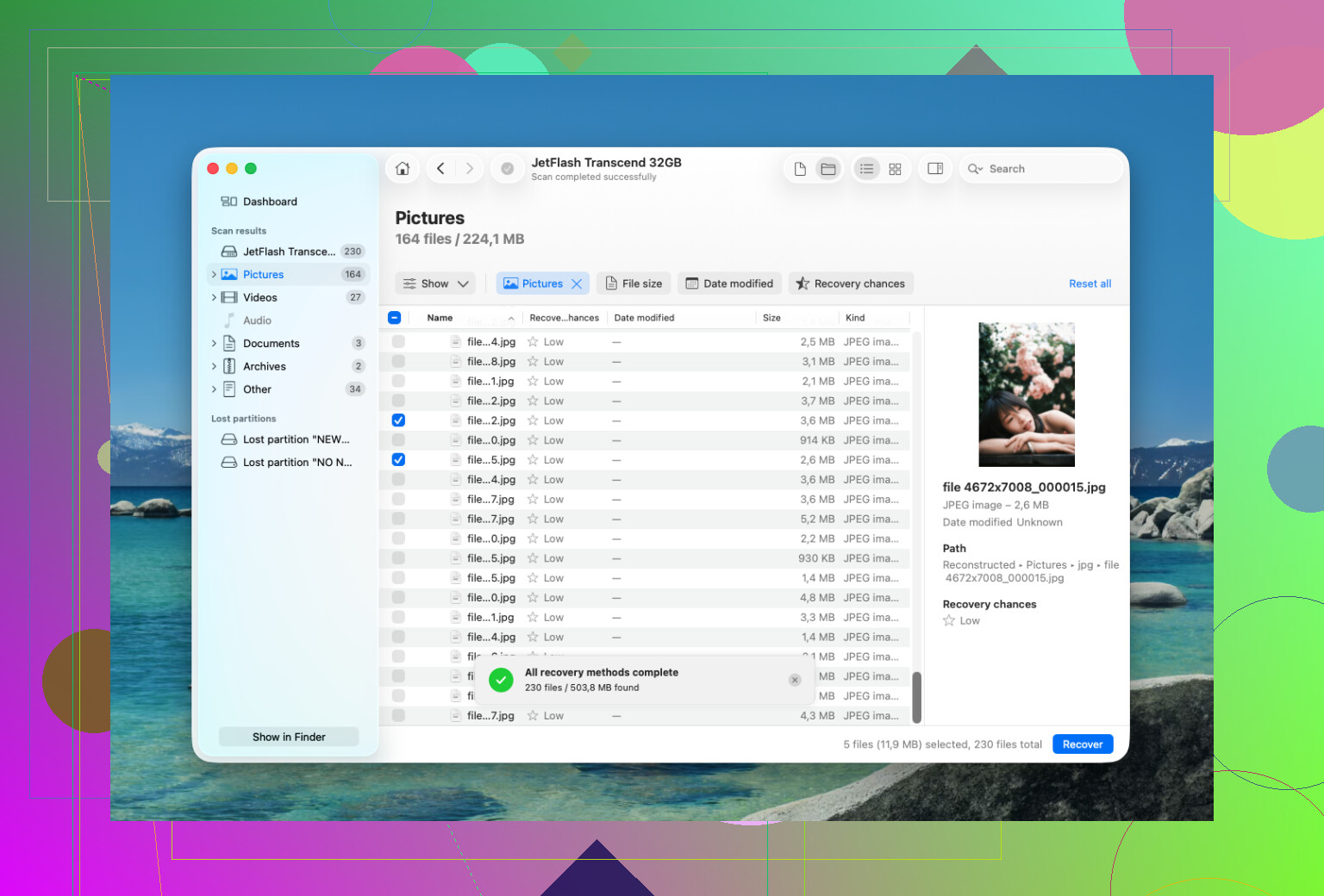
Bunun için ben Disk Drill kullandım ve süreç oldukça basitti.
Temel süreç şöyleydi:
- Disk Drill’i, kurtarmaya çalıştığınız sürücüye değil, başka bir yere kurun.
- APFS sürücüsünü bağlayın ya da silinen dosyalar oradaysa dahili sürücüyü seçin.
- İstendiğinde macOS’ta buna Tam Disk Erişimi verin, çünkü APFS taramaları bu olmadan kısıtlı olabilir.
- APFS birimini seçin ve tam “Kayıp Verileri Ara” taramasını çalıştırın.
- Dosyaları çıkarmadan önce taramanın bitmesini bekleyin. Benim durumumda beklemek daha fazla şey buldu.
- Önce önizlemeyi kullanın, özellikle fotoğraflar ve belgeler için; böylece dosyaların gerçekten açıldığını anlarsınız.
- Dosyaları farklı bir sürücüye kurtarın. Aynı APFS birimine geri kaydetmeyin.
Disk Drill ile ilgili faydalı bir şey, kurtarılan dosyaların büyük bir kısmında klasör yapısını korumasıydı. Bu, göründüğünden daha önemlidir; çünkü binlerce rastgele dosya adını ayıklamak çok çabuk yorucu hâle gelir. Ayrıca birçok dosyada kurtarma olasılığını da gösteriyor, bu yüzden büyük bir toplu kurtarma yapmadan önce nelerin düzgün şekilde geri gelme ihtimalinin yüksek olduğuna dair kabaca fikir edinebilirsiniz.
Sürücüyü Disk İzlencesi’nde sildiyseniz, bu her zaman verilerin anında yok olduğu anlamına gelmez. Hızlı silme çoğu zaman disk üzerindeki her veri parçasını değil, dosya sistemi kayıtlarını kaldırır. Üzerine yeni veri yazmadıysanız, kurtarma hâlâ mümkün olabilir.
Buradaki büyük istisna, şifrelenmiş bir APFS birimidir. FileVault açıksa ve birim biçimlendirildiyse, eski şifreleme anahtarları kaybolmuş olabilir. Bu olursa, eski veriler genellikle kurtarılamaz.
Disk Drill ihtiyacınız olan şeyi bulamazsa, PhotoRec başka bir seçenektir. Ücretsizdir, ama farklı çalışır. APFS meta verilerini kullanmak yerine dosya imzalarını tarar, bu yüzden genellikle dosya adlarını ve klasör düzenini kaybedersiniz. Yine de özellikle fotoğraf veya videoları geri almanız gerekiyorsa faydalıdır.
Sürücü fiziksel olarak sağlıksız görünüyorsa yazılımla kurtarmayı denemeye devam etmezdim. Şunlar oluyorsa durun:
- sürekli bağlantısı kopuyorsa,
- tıklama, sürtünme veya bip sesi çıkarıyorsa,
- sadece bazen görünüyorsa,
- ya da her taramada donuyorsa.
Bu noktada bir veri kurtarma laboratuvarı daha güvenli seçenektir. Arızalı bir sürücüyü tekrar tekrar çalıştırmak hasarı daha da kötüleştirebilir. Düzgün birçok laboratuvar ücretsiz değerlendirme yapar ve çoğu “veri yoksa ücret de yok” esasına göre çalışır. Mantıksal kurtarma birkaç yüz dolar olabilirken, fiziksel hasar veya temiz oda çalışması kolayca 1.000 doların üzerine çıkabilir.
Yine de bu yalnızca silinmiş dosyalar veya hızlı bir biçimlendirmeyse, en iyi şansınız genellikle yazılımla kurtarmadır. Sadece hızlı davranın ve sürücüye başka hiçbir şey yazmaktan kaçının.
Önce anlık görüntüleri kontrol edin.
Time Machine etkinleştirilmişse, APFS silme işleminden önceye ait yerel bir anlık görüntüye sahip olabilir ve bundan geri yükleme yapmak kurtarma taramaları çalıştırmaktan daha güvenlidir. Anlık görüntü veya yedekleme yoksa, o zaman @mikeappsreviewer haklıdır: TRIM özellikli bir SSD'de kurtarma yalnızca silinen bloklar gerçekten temizlenene kadar mümkündür.
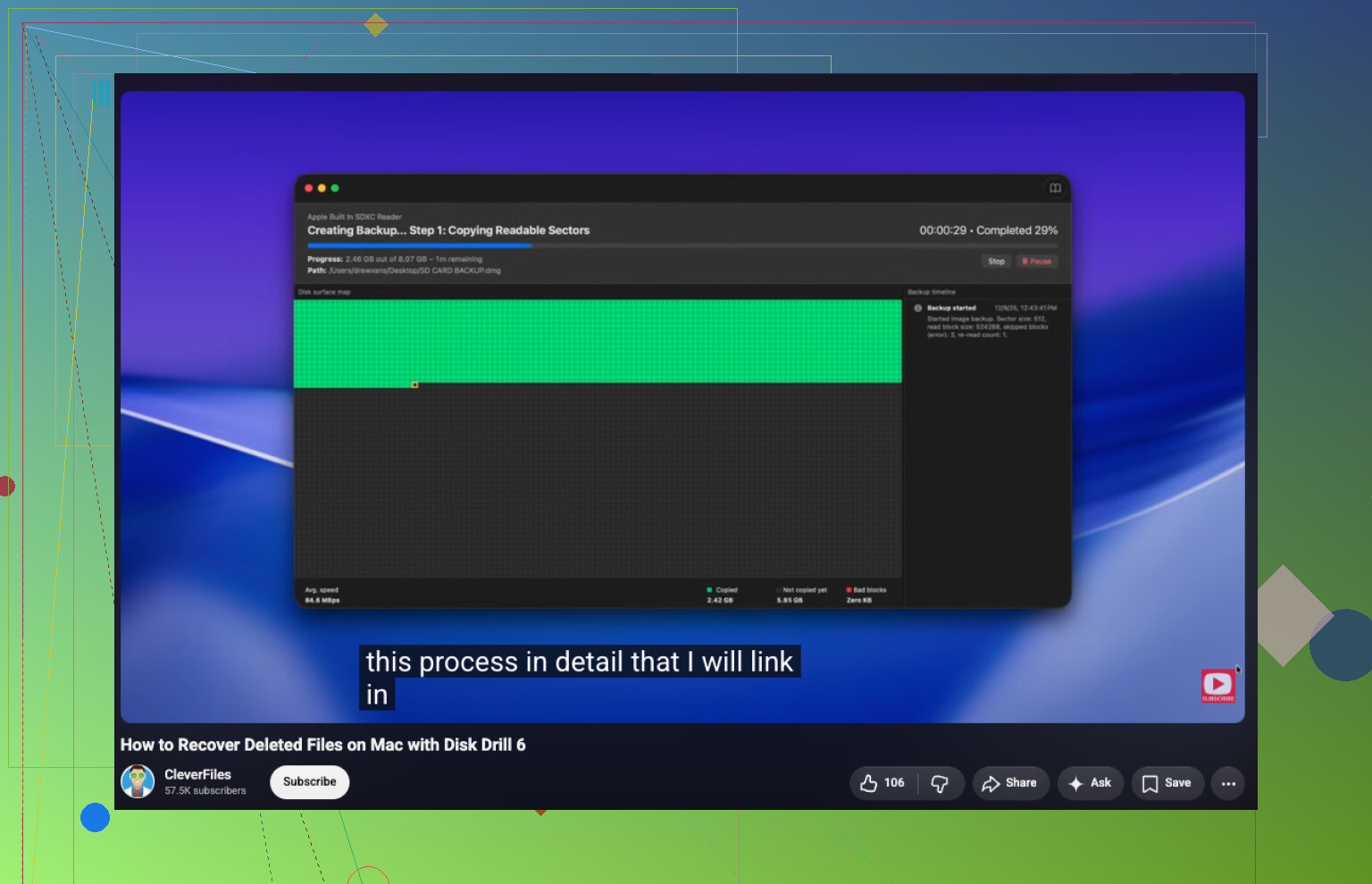
Dosyalar önemliyse, o SSD’nin tek kopyası üzerinde kurtarma taraması çalıştırmayın. Tarama yoğun okuma yapar, ancak sorunlu bir harici SSD veya birimi durmadan bağlayıp dizine ekleyen bir Mac, kötü bir durumu yine de daha da kötüleştirebilir; bu yüzden daha temiz yaklaşım, önce sürücünün bire bir imajını almak ve taramayı imaj üzerinde yapmaktır. İnsanların atladığı kısım budur, çünkü başka bir sürücü ve biraz sabır gerektirir. Başka bir şeyden önce APFS anlık görüntülerini kontrol etme konusunda size katılıyorum, çünkü bu tahmine dayanmayan bir kurtarmadır. Anlık görüntü yoksa, Disk Drill gibi araçları denemeye değer, ancak dosyaları önizleyene kadar sonuçlara belki gözüyle bakın. SSD üzerindeki APFS’te, özellikle TRIM etkin dahili bir Mac SSD’sinde, silinmiş olması dosyaların sahne arkasında çöp kutusunda güvenle durduğu anlamına gelmez. Bazen fırsat penceresi zaten kapanmıştır.