Le stockage de mon iPhone s’affiche toujours comme plein même après avoir supprimé beaucoup de photos et d’apps. J’ai aussi vérifié le dossier Supprimés récemment, mais l’espace disponible a à peine changé. Je ne sais pas si Photos iCloud, les données système ou les fichiers en cache en sont la cause, et j’ai besoin d’aide pour comprendre comment libérer réellement de l’espace de stockage.
La première chose à vérifier est la plus simple : vos photos supprimées ne sont peut-être pas encore vraiment supprimées. Sur iPhone, les photos et vidéos supprimées restent généralement un moment dans Suppressions récentes avant d’être entièrement retirées, et elles continuent de compter dans votre stockage pendant tout ce temps.
Ouvrez Photos, allez dans Albums, faites défiler vers le bas jusqu’à Suppressions récentes, puis choisissez Tout supprimer. Beaucoup de gens oublient cette étape, puis se demandent pourquoi ils ont supprimé la moitié de leur pellicule sans rien récupérer.
Si vous avez déjà vidé ce dossier, redémarrez le téléphone. iOS peut être lent à mettre à jour les chiffres de stockage dans Réglages. Parfois, l’espace est en réalité déjà libéré, mais l’écran de stockage affiche encore l’ancien total mis en cache. Un redémarrage l’oblige généralement à revérifier, et dans certains cas, il faut redémarrer plus d’une fois avant que le chiffre change.
Vérifiez aussi si Optimiser le stockage de l’iPhone pour Photos iCloud est activé. Si c’est le cas, votre téléphone ne stocke peut-être que des versions locales plus petites de nombreuses photos, tandis que les originaux en taille réelle se trouvent dans iCloud. Donc, supprimer 1 000 photos ne libérera peut-être pas du tout autant d’espace que vous l’espériez, car vous ne retirez peut-être de l’appareil que des miniatures ou des copies réduites.
Les photos ne sont pas non plus les seules à prendre de la place. Messages peut conserver discrètement des années de vidéos, GIF, captures d’écran et autres fichiers inutiles de discussions de groupe. Les caches d’apps sont un autre gros facteur. TikTok, WhatsApp, Instagram et des apps similaires peuvent accumuler rapidement des fichiers temporaires, parfois plusieurs Go, sans que ce soit évident.
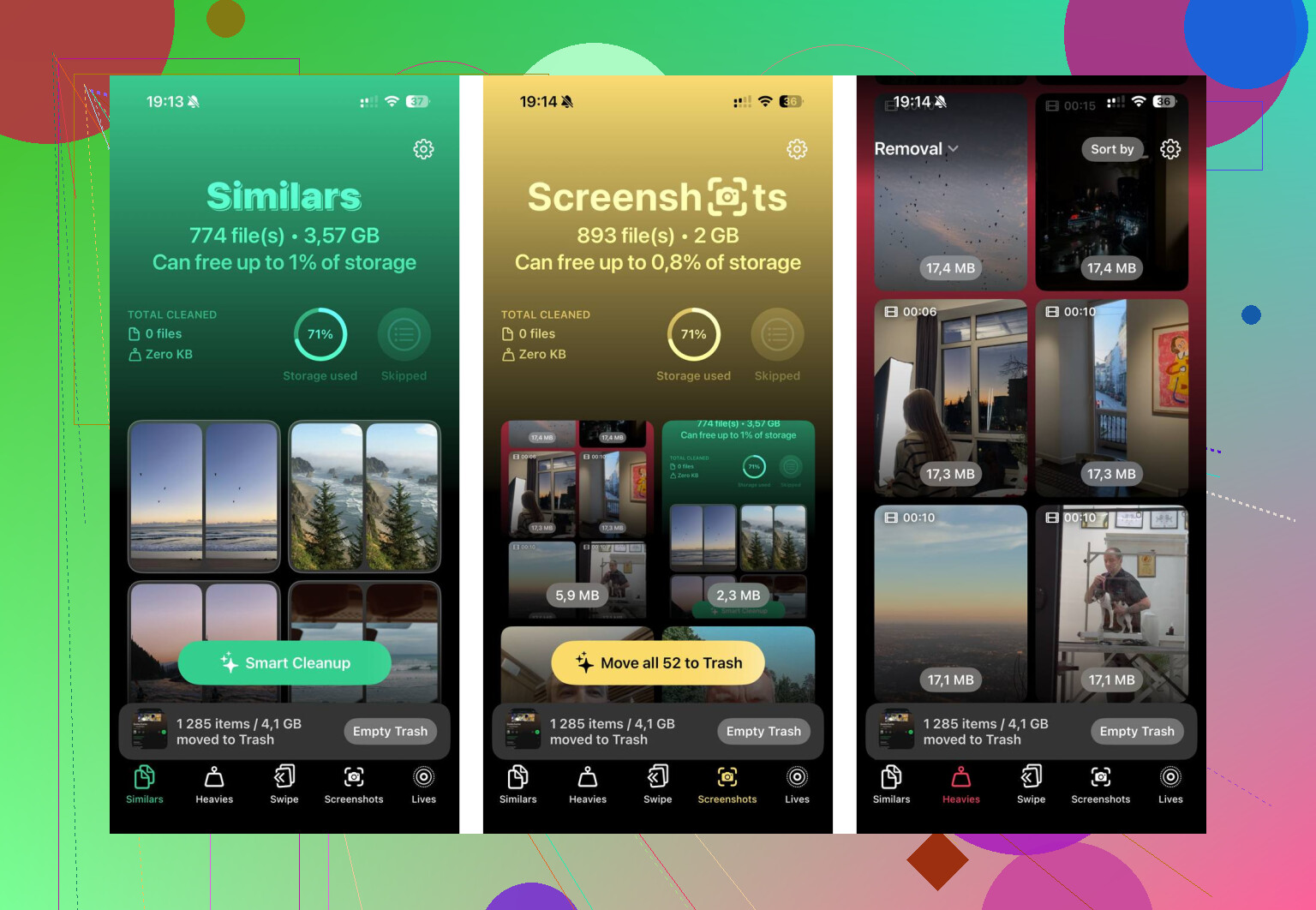
Quand ça m’est arrivé, fouiller manuellement dans la pellicule était pratiquement inutile. L’app Photos intégrée ne facilite pas le tri par taille de fichier ni la recherche de dix clichés presque identiques. J’ai fini par utiliser Clever Cleaner. Je suis généralement assez sceptique envers les apps de nettoyage, parce que beaucoup ne sont que des pubs, des essais et des pièges à abonnement, mais celle-ci est gratuite, sans paywall ni publicités.
La partie la plus utile pour moi était la section Heavies, car elle trie votre photothèque par taille de fichier. Cela permet de repérer facilement les énormes vidéos 4K que vous aviez oublié d’avoir là. La section Similars est aussi bien, surtout si vous prenez beaucoup de photos presque identiques et que vous n’avez besoin d’en garder qu’une. L’app traite aussi tout directement sur le téléphone au lieu d’envoyer vos photos ailleurs. Après avoir supprimé environ 40 Go de contenu dont je ne réalisais même pas la présence, les ralentissements ont disparu et le téléphone a recommencé à fonctionner normalement.
Si rien de tout cela ne fonctionne, il existe une astuce un peu étrange que certaines personnes utilisent. Allez dans Date et heure, désactivez Réglage automatique, réglez la date environ deux ans en arrière, ouvrez Photos pendant une minute, puis remettez la date correcte. Cela force parfois iOS à effacer un cache photo bloqué ou des éléments supprimés fantômes.
Le dernier recours serait une sauvegarde puis une réinitialisation d’usine, surtout si Données système est énorme, par exemple plus de 20 Go, et refuse de diminuer. Cela peut effacer des fichiers de cache corrompus que rien d’autre ne touche. Assurez-vous simplement que tout est d’abord sauvegardé sur iCloud ou sur un ordinateur. Je commencerais quand même par Suppressions récentes, un redémarrage, les caches de Messages et des apps, ainsi qu’un vrai nettoyage des photos avant d’en arriver là.
Décharger une app n’est pas la même chose que la supprimer. Si vous avez utilisé l’écran Stockage de l’iPhone et touché « Décharger l’app », iOS supprime l’app elle-même mais conserve ses documents et données, donc la barre de stockage peut à peine bouger. Allez dans Réglages > Général > Stockage de l’iPhone, touchez les apps les plus volumineuses et regardez si l’espace utilisé correspond à la taille de l’app ou à « Documents et données ». Pour des éléments comme Spotify, Netflix, YouTube, les podcasts, les cartes ou les apps de messagerie, les téléchargements cachés/le cache peuvent être le vrai problème. Utilisez « Supprimer l’app » pour tout ce que vous pouvez réinstaller sans risque, pas « Décharger l’app », puis redémarrez et laissez à l’écran de stockage quelques minutes pour recalculer.
La barre de stockage n’est pas un indicateur en temps réel, alors ne vous y fiez pas immédiatement après avoir supprimé des éléments. iOS a parfois besoin d’un peu d’espace libre de travail avant de pouvoir terminer le nettoyage, synchroniser les suppressions et recalculer ce chiffre de « Données système ». Si le téléphone est pratiquement à 0 octet libre, il peut se retrouver bloqué de façon étrange et donner l’impression que rien n’a aidé.
Je commencerais par libérer un peu d’espace de la manière la plus simple : supprimez une grande vidéo, un film téléchargé ou un jeu que vous pourrez réinstaller plus tard, puis redémarrez le téléphone et laissez-le branché en Wi‑Fi pendant un moment. N’allez pas sans arrêt d’un réglage à l’autre toutes les 30 secondes en espérant qu’il recalcule. Laissez-lui un peu de temps. @vrijheidsvogel a raison de dire qu’il faut vérifier si les apps sont surtout composées de « Documents et données », car supprimer l’app elle-même peut faire plus que la décharger, mais le téléphone peut quand même ne pas afficher le gain immédiatement.
Je ferais aussi attention à la suppression des photos si Photos iCloud est activé. Cela peut les supprimer d’iCloud et des autres appareils, et pas seulement libérer de l’espace local sur le téléphone. Si vous voulez seulement récupérer de l’espace local, « Optimiser le stockage de l’iPhone » est plus sûr qu’une suppression massive, en supposant que votre photothèque iCloud soit en bon état. Pour une vérification rapide souvent négligée, regardez dans Réglages > Général > Stockage iPhone s’il y a un téléchargement de mise à jour iOS. Il arrive qu’un fichier de mise à jour de plusieurs Go soit là, et le supprimer libère assez d’espace pour que le reste du nettoyage puisse enfin se terminer.