Mein USB-Laufwerk ließ sich plötzlich nicht mehr öffnen, nachdem ich es an meinen Computer angeschlossen hatte, und jetzt heißt es, dass das Gerät beschädigt ist oder formatiert werden muss. Es befinden sich wichtige Fotos und Arbeitsdateien darauf, die ich nicht gesichert habe, daher suche ich nach Ratschlägen zu sicheren Methoden zur USB-Datenwiederherstellung, die mir möglicherweise helfen, die Dateien wiederherzustellen, ohne die Situation zu verschlimmern.
Den Zugriff auf einen USB-Stick zu verlieren, ist mies. Mir ist das mit einem Laufwerk voller Arbeitsdokumente und Fotos passiert, und der erste schlechte Impuls war, auf alles zu klicken, was Windows vorgeschlagen hat. Mach das noch nicht.
Ein beschädigter USB-Stick bedeutet nicht immer, dass deine Dateien weg sind. Sehr oft sind die Daten noch vorhanden und nur das Dateisystem wurde beschädigt. Ich habe das schon erlebt, nachdem ein Laufwerk zu schnell herausgezogen wurde, ein Kopiervorgang mitten drin abgebrochen ist, zufällige Dateisystemfehler auftraten, Malware im Spiel war, der Flash-Speicher verschlissen war oder alte Laufwerke angefangen haben, Aussetzer zu zeigen.
Als Erstes herausfinden
Du musst den Unterschied zwischen einem logischen Problem und einem Hardwareproblem erkennen. Der nächste Schritt hängt davon ab, womit du es zu tun hast.
Datenrettungssoftware ist sinnvoll, wenn dein USB-Stick Dinge wie diese macht:
- Er wird in der Datenträgerverwaltung oder im Festplattendienstprogramm angezeigt.
- Du wirst aufgefordert, ihn vor der Verwendung zu formatieren.
- Er wird als RAW, nicht lesbar oder nicht zugänglich angezeigt.
- Seine Speicherkapazität wird korrekt angezeigt.
Ich würde innehalten und über ein professionelles Datenrettungslabor nachdenken, wenn du stattdessen Folgendes siehst:
- Der USB-Stick wird überhaupt nicht erkannt.
- Die Verbindung wird ständig getrennt und wiederhergestellt.
- Dein Computer hängt sich auf, wenn du ihn anschließt.
- Der Anschluss oder das Gehäuse ist beschädigt.
- Die Dateien sind wichtig genug, dass ein falscher Schritt schaden würde.
Was ich nicht als Erstes tun würde
Formatiere ihn nicht. Und führe auch noch kein CHKDSK aus.
Ich habe das auf die unangenehme Art gelernt. Reparaturtools versuchen, das Dateisystem wieder nutzbar zu machen. Manchmal klappt das. Manchmal räumen sie das Chaos auf, indem sie Dateiverweise wegwerfen, die du noch gebraucht hättest. Wenn die Dateien wichtig sind, sichere zuerst die Daten. Repariere das Laufwerk später.
Wenn du es selbst versuchen willst
Ich würde mit Disk Drill anfangen. Ich habe es bei einem USB-Stick verwendet, den Windows nicht öffnen wollte, und es hat trotzdem das Gerät selbst gescannt, statt vom beschädigten Dateisystem abhängig zu sein.
Der grundlegende Ablauf ist einfach:
- Installiere Disk Drill auf deinem Computer. Installiere es nicht auf dem defekten USB-Stick.
- Schließe den USB-Stick an und öffne Disk Drill.
- Wähle den USB-Stick aus der Geräteliste aus.
- Klicke auf Search for Lost Data.
- Lass den Scan vollständig durchlaufen.
- Sieh dir die gefundenen Dateien in der Vorschau an.
- Stelle die Dateien auf einem anderen Laufwerk wieder her.
Eine zusätzliche Sache. Wenn der USB-Stick instabil wirkt, langsam ist oder die Verbindung immer wieder abbricht, erstelle zuerst eine Byte-für-Byte-Sicherung. Scanne die Image-Datei, anstatt den ursprünglichen Stick immer wieder zu belasten. Ich habe erlebt, dass ein schwaches Laufwerk bei wiederholten Scans noch schlechter wurde, daher lohnt sich dieser Schritt.
Nachdem die Dateien sicher sind
Dann würde ich mich an Reparaturen machen.
- Führe CHKDSK aus, wenn du Windows verwendest.
- Führe Erste Hilfe im Festplattendienstprogramm aus, wenn du macOS verwendest.
- Formatiere den USB-Stick neu, wenn die Reparaturtools nichts Nützliches bewirken.
- Teste ihn mit einem großen Kopiervorgang, sowohl auf das Laufwerk als auch wieder herunter.
Wenn die Beschädigung nach einer Formatierung zurückkommt, Schreibfehler auftreten, Dateien wieder verschwinden oder Diagnosetools Probleme melden, würde ich das Laufwerk ausmustern. USB-Flash-Speicher ist günstig. Dieselben Dateien zweimal wiederherzustellen ist es nicht. Diesen Fehler habe ich einmal gemacht und nicht wiederholt.
Verwenden Sie den USB-Stick vorerst nicht mehr. Jeder neue Schreibvorgang verringert Ihre Chancen.
Ich stimme @mikeappsreviewer zu, das Formatieren zunächst zu überspringen. Ich würde auch mit Reparatur-Tools länger warten, als die meisten Leute empfehlen. CHKDSK hilft manchmal, aber bei beschädigten Flash-Medien hat es auch die unangenehme Angewohnheit, die Ordnerstruktur völlig kaputt zu reparieren. Ich habe erlebt, dass Leute dadurch Dateinamen und ganze Ordnerbäume verloren haben. Kein Spaß.
Was ich zuerst tun würde:
- Versuchen Sie einen anderen USB-Port, ohne Hub.
- Versuchen Sie es an einem zweiten Computer.
- Prüfen Sie die Datenträgerverwaltung unter Windows. Achten Sie auf:
- korrekte angezeigte Größe
- keinen Laufwerksbuchstaben
- RAW- oder nicht zugeordneten Status
- Wenn das Laufwerk dort angezeigt wird, stellen Sie Dateien wieder her, bevor Sie irgendeine Reparatur durchführen.
Wenn das Laufwerk mit der richtigen Kapazität angezeigt wird, ist Datenrettungssoftware Ihre beste Chance. Disk Drill ist eine gute Wahl für die Wiederherstellung von einem beschädigten USB-Stick, weil es das Gerät direkt scannt und oft Fotos, Dokumente und Videos von Laufwerken herunterholt, die Windows nicht öffnen will. Speichern Sie die wiederhergestellten Dateien auf Ihrem PC oder einem anderen externen Laufwerk, nicht zurück auf den USB-Stick. Diesen Fehler machen Leute ständig.
Eine Sache würde ich noch ergänzen, die oft übersehen wird. Wenn Ihre Fotos sehr wichtig sind, sortieren Sie die Wiederherstellungsergebnisse nach Dateityp und schauen Sie sich die Bilder in der Vorschau an, bevor Sie alles wiederherstellen. Bei Flash-Laufwerken betrifft die Beschädigung oft zuerst die Verzeichnisinformationen. Die rohe Fotowiederherstellung funktioniert dann oft noch, aber Dateinamen und Ordner können verschwunden sein.
Wenn der USB-Stick sich ständig neu verbindet, heiß wird, 0 Bytes anzeigt oder den Datei-Explorer einfrieren lässt, stoppen Sie eigene Rettungsversuche. Ab diesem Punkt hat ein Labor bessere Chancen.
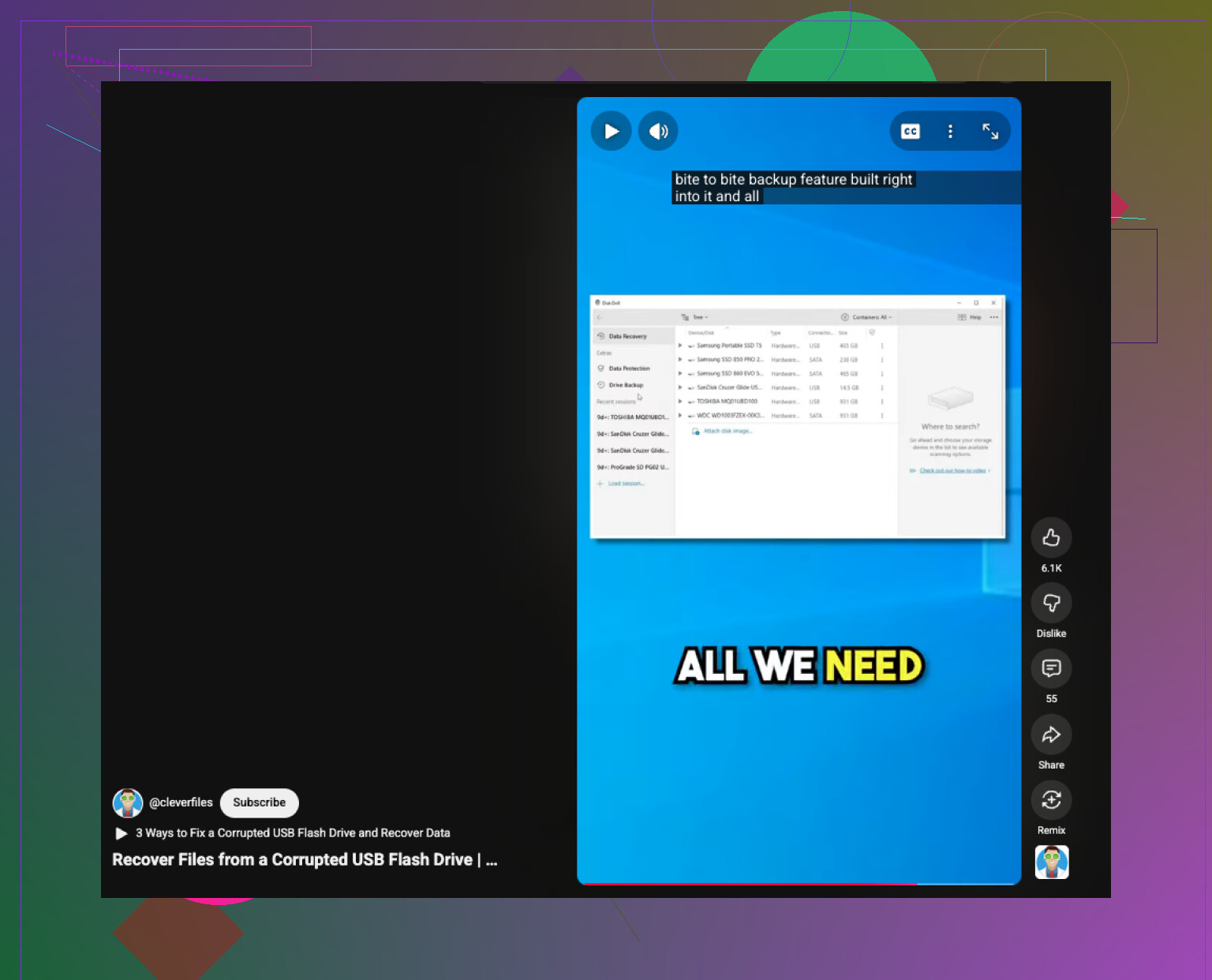
Wenn Sie eine kurze visuelle Anleitung möchten, ist dieses kurze Tutorial zur Wiederherstellung von Daten von einem beschädigten USB-Stick ganz brauchbar:
sehen Sie sich dieses kurze Tutorial zur Datenwiederherstellung von einem beschädigten USB-Stick an
Nach der Wiederherstellung werfen Sie das Laufwerk weg. Im Ernst. Sobald ein Flash-Laufwerk anfängt auszufallen, tut es das meist wieder.
Lassen Sie sich von Windows nicht dazu drängen, es zu formatieren. Diese Aufforderung erscheint bei allen möglichen Arten von Dateisystemschäden, und manchmal sind die Daten noch sehr gut wiederherstellbar.
Ich stimme @mikeappsreviewer und @cazadordeestrellas größtenteils zu, würde aber noch eine Sache ergänzen, die sie nur am Rande erwähnt haben: Prüfen Sie die SMART-/Zustandsinformationen, falls der USB-Stick tatsächlich ein externes Flash-Gerät im SSD-Stil ist und nicht nur ein kleiner Stick. Wenn der Controller Lesefehler ausgibt oder das Laufwerk merkwürdige Kapazitätsänderungen meldet, ist das ein Warnsignal dafür, dass die Software-Wiederherstellung schnell kompliziert werden kann.
Ein paar Dinge, die ich vor jedem Scan versuchen würde:
- Schließen Sie ihn direkt an einen rückseitigen USB-Port des Mainboards an, wenn Sie einen Desktop-PC verwenden
- vermeiden Sie Frontpanel-Ports und Hubs
- deinstallieren Sie im Geräte-Manager den Eintrag für das USB-Massenspeichergerät und verbinden Sie es dann erneut
- unter Linux prüfen Sie, ob es schreibgeschützt eingebunden wird oder Fehler in dmesg angezeigt werden
Warum Linux? Manchmal bekommt Windows den Anfall mit der Meldung „muss formatiert werden“, während Linux Sie zumindest einige Dateien kopieren lässt. Nicht immer, aber oft genug, dass es 10 Minuten wert ist, wenn die Dateien wichtig sind.
Wenn das Laufwerk mit der richtigen Größe sichtbar ist, würde ich persönlich zuerst ein Image mit etwas wie ddrescue erstellen, wenn Sie damit vertraut sind. Führen Sie die Wiederherstellung dann auf dem Image aus, nicht auf dem Original. Wenn Sie den einfacheren Weg möchten, ist Disk Drill weiterhin eine solide Option für die Wiederherstellung beschädigter USB-Laufwerke und in der Regel benutzerfreundlicher für Fotos/Dokumente, als komplett in den Kommandozeilen-Goblin-Modus zu wechseln. Stellen Sie nur auf einem anderen Laufwerk wieder her. Nicht zurück auf den USB-Stick. Im Ernst.
An einer Stelle bin ich mit dem üblichen Rat leicht anderer Meinung: Ich würde das Laufwerk nach der Wiederherstellung nicht sofort wegwerfen, wenn dies eindeutig einmalig durch unsachgemäßes Entfernen verursacht wurde. Ich würde es trotzdem zuerst gründlich testen. Aber wenn es auch nur noch ein einziges Mal ausfällt, ja, dann weg damit.
Außerdem könnte das hilfreich sein, wenn Sie mehr Meinungen von normalen Nutzern möchten:
praxisnahe Tipps zur Wiederherstellung von Flash-Laufwerken und Lösungen für beschädigte USBs
Wenn es 0 Byte anzeigt, extrem heiß wird oder sich alle paar Sekunden trennt, hören Sie auf, daran herumzuspielen, bevor es schlimmer wird. An diesem Punkt wird aus DIY extrem schnell Reue.