Le stockage de mon iPhone est presque plein, et j’ai constaté que les pièces jointes volumineuses des messages prennent beaucoup de place. J’essaie de savoir s’il existe une option pour tout sélectionner ou un moyen plus rapide de supprimer les pièces jointes volumineuses sur iPhone sans les retirer une par une. J’ai besoin d’aide pour libérer rapidement de l’espace de stockage.
Ce qui se passe lorsque vous supprimez des pièces jointes de messages sur iPhone
J’ai eu ce problème sur mon propre téléphone, donc voici la version simple.
Votre principale inquiétude semble être la suivante : si vous supprimez une photo ou une vidéo de Messages, disparaît-elle aussi de Photos ?
Non, si vous l’avez déjà enregistrée dans Photos auparavant.
Quand quelqu’un vous envoie une image dans iMessage ou par SMS, le fichier se trouve dans Messages. Si vous appuyez dessus et utilisez ‘Enregistrer l’image’, l’iPhone place une copie distincte dans l’app Photos. Après cela, vous avez deux copies qui occupent de l’espace.
Donc quand vous allez ici :
Réglages > Général > Stockage iPhone > Messages > Examiner les pièces jointes volumineuses
et supprimez un élément, vous supprimez la copie de Messages. Celle dans Photos reste là.
Même chose pour les éléments que vous avez envoyés vous-même. Si vous avez enregistré une vidéo avec votre appareil photo, puis l’avez envoyée par texto à quelqu’un, votre vidéo d’origine reste dans Photos. La copie envoyée dans la conversation est distincte. Supprimez la pièce jointe du message, et le clip d’origine reste en sécurité.
À propos de ‘Tout sélectionner’
Cette partie est pénible.
Apple ne propose toujours pas de vrai bouton ‘Tout sélectionner’ dans l’écran des pièces jointes volumineuses. Vous appuyez sur Modifier, puis vous touchez chaque cercle un par un. Si votre historique de messages remonte à des années, cela devient un nombre absurde de pressions.
Il existe un raccourci général, mais il est brutal :
Réglages > Messages > Conserver les messages
Vous pouvez définir la conservation des messages sur 30 jours ou 1 an. Cela efface automatiquement les anciennes conversations et leurs pièces jointes. Je n’ai pas aimé cette solution parce qu’elle efface aussi l’historique des messages, pas seulement les fichiers volumineux.
Si vous utilisez Messages dans iCloud
Cela change une chose.
Si ‘Messages dans iCloud’ est activé, supprimer une pièce jointe de Messages sur votre iPhone la supprime aussi des appareils Apple synchronisés, comme votre iPad ou votre Mac. Elle disparaît également des données Messages stockées dans iCloud.
Cela ne supprime pas une version enregistrée dans Photos.
Il y a donc toujours deux emplacements à prendre en compte :
- Stockage Messages
- Photothèque Photos
Supprimez dans l’un, et l’autre n’est pas affecté, sauf si vous supprimez manuellement les deux.
Pourquoi votre iPhone semble lent quand le stockage est plein
Je l’ai remarqué avant de comprendre ce qui se passait. Mon téléphone était devenu lent, les apps se figeaient, le clavier marquait des pauses, et des plantages aléatoires ont commencé. Une fois que le stockage est saturé, iOS a moins de place pour les fichiers temporaires et les tâches en arrière-plan. Le téléphone commence à sembler usé même si le matériel fonctionne très bien.
Sur le mien, libérer de l’espace a réglé plus de choses que je ne l’aurais cru.
La méthode de nettoyage que j’ai fini par utiliser
J’en ai eu assez de fouiller les fils de discussion à la main, alors j’ai essayé Clever Cleaner.
J’étais sceptique, parce que la plupart des apps de nettoyage sont des usines à pub ou bloquent les parties utiles derrière un paywall. Celle-ci était gratuite quand je l’ai utilisée. Pas de pub de mon côté, pas d’écran d’abonnement qui surgit toutes les cinq secondes.
Quelques éléments m’ont marqué :
Fichiers lourds
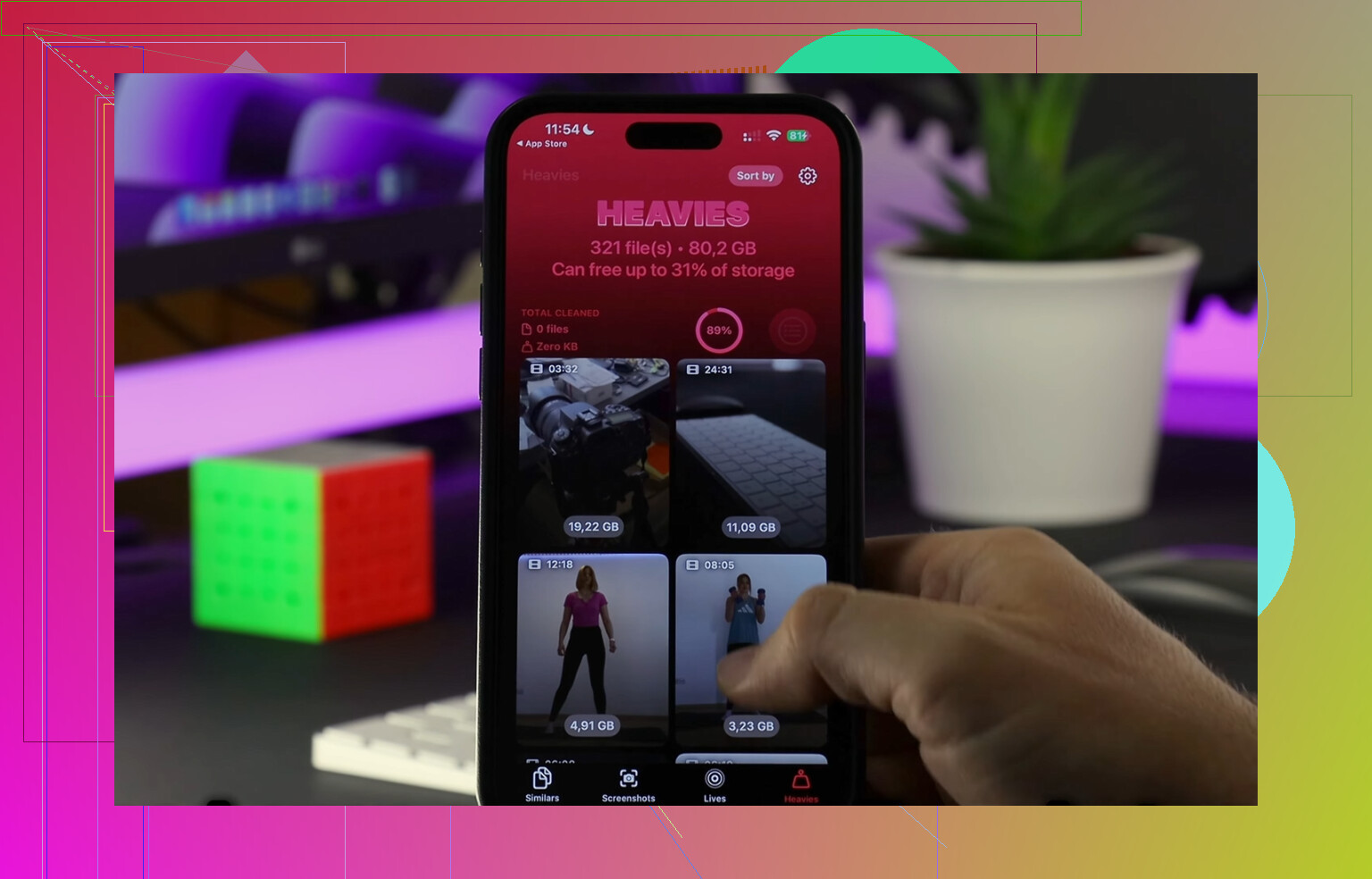
Cet onglet classait les plus gros fichiers par taille. Je n’avais pas à deviner quelles vidéos dévoraient le stockage. Les plus volumineuses apparaissaient en premier, et je pouvais les supprimer rapidement.
Similaires
Cela trouvait les photos presque en double. Pratique pour ces rafales où vous prenez six photos de la même chose et n’en gardez qu’une. Ma pellicule contenait beaucoup de déchets de ce genre, plus que je ne le pensais honnêtement.
Confidentialité
Ce que j’ai le plus aimé, c’est le traitement local. Mes photos restaient sur le téléphone. Je ne voulais pas que des choses personnelles soient envoyées à un serveur pour être analysées.
Après un seul passage de nettoyage, j’ai libéré environ 15 Go. Mon téléphone semblait normal à nouveau. Les ralentissements avaient disparu. Les apps ont cessé de se bloquer.
Une chose que les gens oublient
Supprimer des fichiers ne représente que la moitié du travail.
Ouvrez Photos et videz le dossier ‘Supprimés récemment’. Apple y conserve les médias supprimés pendant 30 jours, donc l’espace de stockage ne revient pas complètement tant que vous ne le videz pas.
Faites de même dans Messages si les pièces jointes supprimées se trouvent encore dans sa zone ‘Supprimés récemment’.
Si vous sautez cette étape, votre chiffre de stockage peut à peine bouger, ce qui est agaçant et donne l’impression que rien n’a fonctionné.
Version courte
- Supprimer depuis Messages n’efface pas la copie dans Photos, si vous l’avez d’abord enregistrée là
- Les pièces jointes envoyées dans Messages sont distinctes des fichiers d’origine dans Photos
- Apple n’a pas de vrai ‘Tout sélectionner’ pour les grosses pièces jointes de messages
- Si Messages dans iCloud est activé, supprimer depuis Messages le retire sur tous les appareils synchronisés
- Un faible espace de stockage libre peut rendre l’iPhone lent
- Videz ‘Supprimés récemment’ après le nettoyage sinon l’espace ne reviendra pas complètement
Non. Il n’existe pas de véritable option tout sélectionner pour les pièces jointes volumineuses sur iPhone. Apple vous oblige toujours à toucher les éléments un par un dans l’écran de stockage de Messages. @mikeappsreviewer a raison sur ce point.
Là où je ne suis pas tout à fait d’accord, c’est sur la partie méthode plus rapide. J’éviterais de passer trop de temps dans Messages au début si votre stockage est presque plein. Les pièces jointes de Messages représentent souvent une partie du problème, mais votre photothèque est généralement la plus grosse.
Ce qui fonctionne plus vite :
- Ouvrez Réglages, Général, Stockage iPhone.
- Regardez d’abord les catégories les plus volumineuses.
- Si Messages prend beaucoup de place, utilisez Examiner les pièces jointes volumineuses et supprimez les pires éléments.
- Ensuite, attaquez-vous aux photos et vidéos, car elles occupent souvent 10 Go, 20 Go ou plus.
Si vous voulez aller vite, Clever Cleaner est un raccourci pratique pour nettoyer les photos et vidéos. Il aide à repérer les grandes vidéos, les doublons et les photos similaires plus rapidement que les outils intégrés d’Apple. Pour un aperçu rapide, regardez comment Clever Cleaner aide à supprimer les gros fichiers sur iPhone.
Encore une chose que beaucoup de gens oublient. Dans Messages, faites une recherche par conversation et supprimez des fils entiers très chargés en médias si une personne vous a envoyé des années de vidéos. C’est souvent plus rapide que de sélectionner 200 pièces jointes à la main. C’est brutal, mais cela demande bien moins de manipulations.
Donc, réponse courte : pas de tout sélectionner. Le plus rapide est de supprimer les plus gros fichiers de Messages, puis de nettoyer aussi Photos, parce que c’est généralement là que part le stockage.
Non, il n’existe pas de véritable option Tout sélectionner pour les pièces jointes volumineuses dans l’écran de stockage Messages de l’iPhone. Apple donne l’illusion d’un nettoyage en masse, puis vous oblige à toucher chaque élément un par un comme si on était en 2012.
Je suis d’accord avec @mikeappsreviewer sur ce point, mais je ne suis pas tout à fait d’accord avec @stellacadente sur le fait de quitter Messages trop vite. Si le stockage de vos Messages est absurdement encombré, supprimer quelques grosses vidéos ici peut libérer de l’espace plus vite que de trier 8 000 photos.
Quelques approches plus rapides qui ont été peu mentionnées :
- Supprimez des fils de conversation entiers avec la personne ou le groupe qui envoie sans arrêt des vidéos et des mèmes
- Dans l’app Messages, ouvrez une discussion, touchez le nom du contact, puis Voir tout sous Photos. Parfois, il est plus rapide de purger par conversation que depuis les réglages de stockage
- Redémarrez le téléphone après le nettoyage. Les calculs de stockage d’iOS peuvent avoir du retard et sembler erronés pendant un moment
Aussi, si vous utilisez les sauvegardes iCloud, faites une nouvelle sauvegarde après avoir supprimé les fichiers inutiles afin que la prochaine sauvegarde ne continue pas à traîner l’ancien encombrement.
Si vous voulez un nettoyage plus rapide au-delà de Messages, Clever Cleaner vaut le détour pour les grosses vidéos et les photos en double. Cette page donne un bon aperçu de pourquoi Clever Cleaner est l’une des meilleures apps gratuites de nettoyage pour iPhone.
Donc oui, pas de tout sélectionner. Agaçant, idiot, très Apple.

Pas de véritable Tout sélectionner, malheureusement.
Une chose que j’ajouterais à ce qu’ont dit @stellacadente, @cazadordeestrellas et @mikeappsreviewer : si vous voulez moins de manipulations, parfois la meilleure solution n’est pas du tout l’écran Pièces jointes volumineuses. Allez dans la conversation la plus problématique, touchez le nom du contact ou du groupe, ouvrez la zone des médias partagés et faites le tri là. Cela peut être plus rapide, car vous supprimez dans le contexte au lieu de chercher des fichiers aléatoires.
Je ne suis pas tout à fait d’accord avec l’idée souvent suggérée de simplement passer Conserver les messages à 30 jours. C’est une solution brutale, pas un nettoyage. Très bien si l’historique ne vous importe pas, moins bien si vous y tenez.
Si votre problème de stockage dépasse Messages, Clever Cleaner est en fait utile pour la partie photos/vidéos.
Avantages
- Repère rapidement les grosses vidéos
- Efficace pour les doublons et les clichés similaires
- Plus simple qu’un nettoyage manuel dans Photos
Inconvénients
- N’ajoute pas comme par magie un bouton Tout sélectionner dans Messages
- Vous devez quand même vérifier avant de supprimer
- Son principal intérêt est en dehors de Messages, pas dedans
Donc la réponse est : non, Apple ne vous propose pas de véritable Tout sélectionner pour les pièces jointes volumineuses dans Messages. La solution de contournement la plus rapide consiste à supprimer par conversation riche en médias, puis à nettoyer Photos séparément si nécessaire.