Mój dysk USB nagle przestał się otwierać po podłączeniu go do komputera i teraz pojawia się komunikat, że urządzenie jest uszkodzone lub wymaga sformatowania. Znajdują się na nim ważne zdjęcia i pliki do pracy, których nie mam w kopii zapasowej, więc szukam porady dotyczącej bezpiecznych metod odzyskiwania danych z USB, które mogą pomóc mi przywrócić pliki bez pogarszania sytuacji.
Utrata dostępu do pamięci USB jest fatalna. Przydarzyło mi się to z nośnikiem pełnym dokumentów do pracy i zdjęć, a pierwszym złym odruchem było kliknięcie czegokolwiek, co sugerował Windows. Jeszcze tego nie rób.
Uszkodzony pendrive nie zawsze oznacza, że pliki przepadły. Bardzo często dane nadal tam są, a uszkodzeniu uległ system plików. Widziałem to po zbyt szybkim odłączeniu nośnika, przerwanym kopiowaniu w połowie, losowych błędach systemu plików, malware, zużytej pamięci flash i starych nośnikach, które zaczynają się sypać.
Pierwsza rzecz, którą trzeba ustalić
Musisz odróżnić problem logiczny od problemu sprzętowego. Kolejny krok zależy od tego, z którym z nich masz do czynienia.
Oprogramowanie do odzyskiwania danych ma sens, jeśli USB zachowuje się tak:
- Pojawia się w Zarządzaniu dyskami lub Narzędziu dyskowym.
- Prosi o sformatowanie przed użyciem.
- Pokazuje się jako RAW, nieczytelny lub niedostępny.
- Jego pojemność wyświetla się poprawnie.
Zatrzymałbym się i pomyślał o laboratorium odzyskiwania danych, jeśli widzisz zamiast tego coś takiego:
- USB w ogóle nie jest wykrywany.
- Ciągle się rozłącza i łączy ponownie.
- Komputer zawiesza się po podłączeniu.
- Złącze lub obudowa są uszkodzone.
- Pliki są na tyle ważne, że jeden zły ruch mógłby zaszkodzić.
Czego nie robiłbym na początku
Nie formatuj go. I jeszcze nie uruchamiaj CHKDSK.
Nauczyłem się tego w irytujący sposób. Narzędzia naprawcze próbują przywrócić używalność systemu plików. Czasem się to udaje. Czasem porządkują bałagan, wyrzucając odwołania do plików, których nadal potrzebujesz. Jeśli pliki są ważne, najpierw je skopiuj. Naprawą nośnika zajmij się później.
Jeśli chcesz spróbować samodzielnie
Zacząłbym od Disk Drill. Używałem go na pendrivie, którego Windows nie chciał otworzyć, a mimo to program zeskanował samo urządzenie, zamiast polegać na uszkodzonym systemie plików.
Podstawowy przebieg jest prosty:
- Zainstaluj Disk Drill na swoim komputerze. Nie instaluj go na uszkodzonym USB.
- Podłącz nośnik USB i otwórz Disk Drill.
- Wybierz USB z listy urządzeń.
- Kliknij Search for Lost Data.
- Poczekaj na zakończenie skanowania.
- Sprawdź podgląd tego, co zostało znalezione.
- Odzyskaj pliki na inny dysk.
Jeszcze jedna rzecz. Jeśli USB wygląda na niestabilny, działa wolno albo ciągle się rozłącza, najpierw wykonaj kopię bajt po bajcie. Skanuj plik obrazu zamiast raz za razem męczyć oryginalny nośnik. Zdarzyło mi się, że słaby nośnik pogorszył swój stan podczas wielokrotnych skanów, więc ten krok naprawdę jest tego wart.
Gdy pliki są już bezpieczne
Wtedy zająłbym się naprawami.
- Uruchom CHKDSK, jeśli korzystasz z Windows.
- Uruchom Pierwszą pomoc w Narzędziu dyskowym, jeśli korzystasz z macOS.
- Sformatuj USB, jeśli narzędzia naprawcze nie zrobią nic przydatnego.
- Przetestuj go dużym kopiowaniem, zarówno na nośnik, jak i z powrotem z niego.
Jeśli uszkodzenia wracają po formatowaniu, pojawiają się błędy zapisu, pliki znów znikają albo diagnostyka zgłasza problemy, wycofałbym ten nośnik z użycia. Pamięci flash USB są tanie. Odzyskiwanie tych samych plików dwa razy już nie. Raz popełniłem ten błąd i nie powtórzyłem go.
Na razie przestań używać USB. Każdy nowy zapis zmniejsza Twoje szanse.
Zgadzam się z @mikeappsreviewer, żeby najpierw pominąć formatowanie. Wstrzymałbym się też z narzędziami naprawczymi dłużej, niż sugeruje większość osób. CHKDSK czasem pomaga, ale na uszkodzonych nośnikach flash ma też tendencję do naprawiania struktury folderów aż do całkowitego chaosu. Widziałem, jak ludzie tracili w ten sposób nazwy plików i całe drzewa folderów. Nic przyjemnego.
Najpierw zrobiłbym to:
- Spróbuj użyć innego portu USB, bez huba.
- Spróbuj na drugim komputerze.
- Sprawdź Zarządzanie dyskami w Windows. Szukaj:
- czy pokazuje poprawny rozmiar
- czy nie ma przypisanej litery dysku
- status RAW lub nieprzydzielony
- Jeśli tam się pokazuje, odzyskaj pliki przed jakąkolwiek naprawą.
Jeśli dysk pojawia się z prawidłową pojemnością, najlepszą opcją jest oprogramowanie do odzyskiwania plików. Disk Drill to solidny wybór do odzyskiwania danych z uszkodzonego USB, ponieważ skanuje urządzenie bezpośrednio i często wyciąga zdjęcia, dokumenty i filmy z dysków, których Windows nie chce otworzyć. Zapisz odzyskane pliki na komputerze albo na innym dysku zewnętrznym, nie z powrotem na USB. Ludzie cały czas popełniają ten błąd.
Dodałbym jeszcze jedną rzecz, o której często się zapomina. Jeśli Twoje zdjęcia są bardzo ważne, posortuj wyniki odzyskiwania według typu pliku i podejrzyj obrazy przed odzyskaniem wszystkiego. Na pendriveach uszkodzenia często najpierw dotykają informacji katalogowych. Surowe odzyskiwanie zdjęć nadal działa, ale nazwy plików i foldery mogą już zniknąć.
Jeśli USB ciągle się rozłącza i łączy ponownie, nagrzewa się, pokazuje 0 bajtów albo zawiesza Eksplorator plików, przestań działać samodzielnie. Na tym etapie laboratorium ma większe szanse.
Jeśli chcesz szybki poradnik wizualny, ten krótki samouczek o odzyskiwaniu danych z uszkodzonego USB jest całkiem niezły:
obejrzyj ten krótki poradnik odzyskiwania danych z uszkodzonego USB
Po odzyskaniu danych wyrzuć ten dysk. Serio. Gdy pendrive zaczyna się psuć, zwykle robi to znowu.
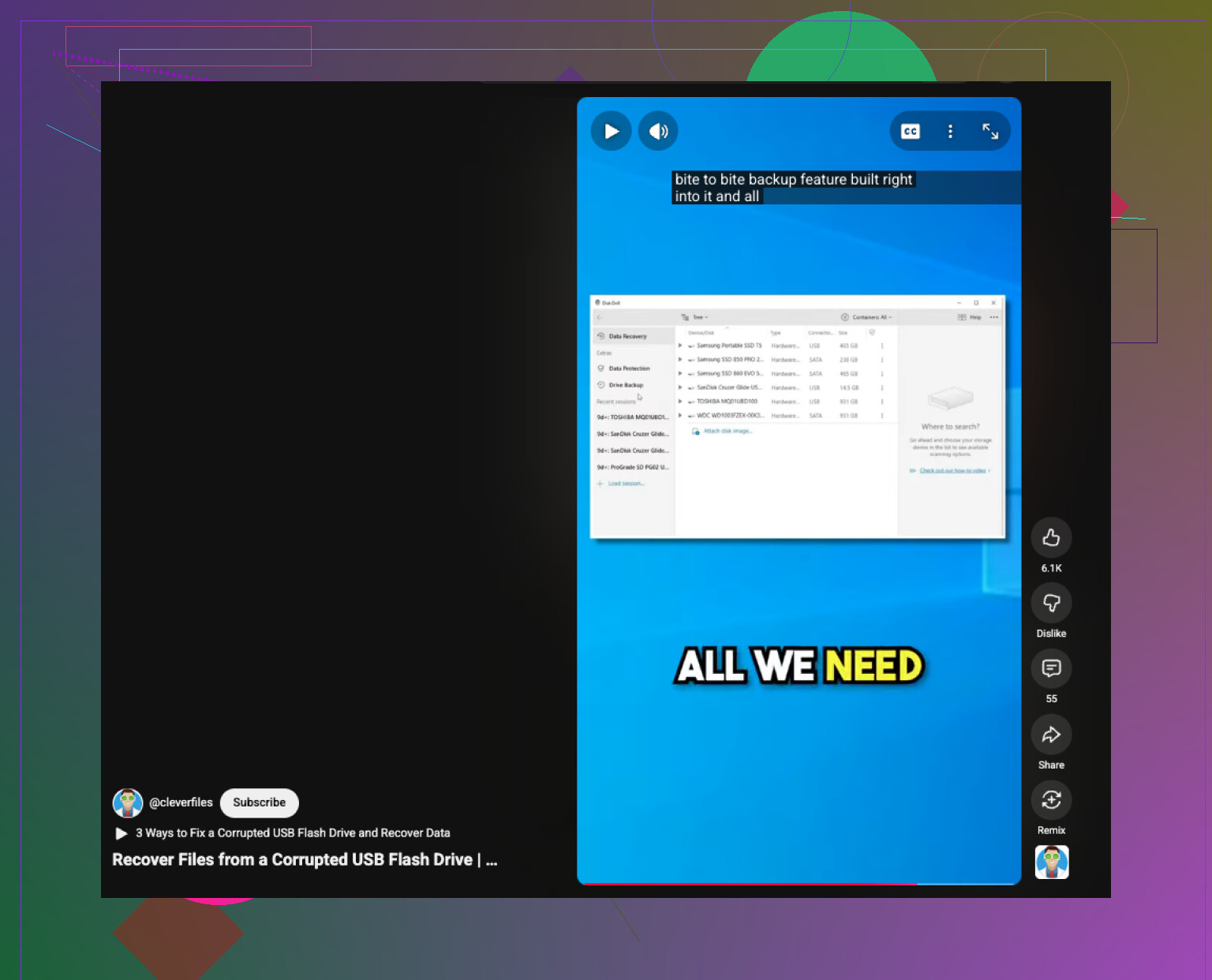
Nie pozwól, aby Windows zmuszał Cię do formatowania. Ten komunikat pojawia się przy różnego rodzaju uszkodzeniach systemu plików, a czasem dane nadal da się całkiem dobrze odzyskać.
W większości zgadzam się z @mikeappsreviewer i @cazadordeestrellas, ale dodałbym jedną rzecz, której tylko lekko dotknęli: sprawdź informacje SMART/stanu nośnika, jeśli USB jest faktycznie zewnętrznym urządzeniem flash typu SSD, a nie tylko małym pendrivem. Jeśli kontroler zgłasza błędy odczytu albo dysk pokazuje dziwne zmiany pojemności, to sygnał ostrzegawczy, że odzyskiwanie programowe może szybko zrobić się problematyczne.
Kilka rzeczy, których spróbowałbym przed jakimkolwiek skanowaniem:
- podłącz go bezpośrednio do tylnego portu USB na płycie głównej, jeśli korzystasz z komputera stacjonarnego
- unikaj portów na przednim panelu i hubów
- w Menedżerze urządzeń odinstaluj wpis urządzenia pamięci masowej USB, a potem podłącz je ponownie
- w Linuksie sprawdź, czy montuje się tylko do odczytu albo czy pokazuje błędy w dmesg
Dlaczego Linux? Czasem Windows dostaje napadu z komunikatem „wymaga sformatowania”, podczas gdy Linux przynajmniej pozwoli skopiować część plików. Nie zawsze, ale na tyle często, że warto poświęcić 10 minut, jeśli pliki są ważne.
Jeśli dysk jest widoczny z prawidłowym rozmiarem, osobiście najpierw zrobiłbym obraz czymś takim jak ddrescue, jeśli czujesz się z tym komfortowo. Potem uruchom odzyskiwanie na obrazie, nie na oryginale. Jeśli chcesz łatwiejszą drogę, Disk Drill nadal jest solidną opcją do odzyskiwania danych z uszkodzonego USB i zwykle jest bardziej przyjazny dla zdjęć/dokumentów niż pełne przechodzenie w gobliński tryb linii poleceń. Odzyskuj tylko na inny dysk. Nie z powrotem na USB. Serio.
W jednym miejscu lekko nie zgadzam się ze zwykłą radą: nie wyrzucałbym od razu dysku po odzyskaniu, jeśli było to wyraźnie spowodowane jednorazowym nieprawidłowym odłączeniem. Nadal najpierw porządnie bym go przetestował. Ale jeśli zawiedzie choć jeszcze jeden raz, to tak, do kosza.
To też może pomóc, jeśli chcesz poznać więcej opinii od zwykłych użytkowników:
praktyczne porady dotyczące odzyskiwania danych z pendrivea i naprawy uszkodzonego USB
Jeśli pokazuje 0 bajtów, robi się bardzo gorący albo rozłącza się co kilka sekund, przestań przy nim majstrować, zanim będzie gorzej. To właśnie moment, w którym domowe próby bardzo szybko zamieniają się w żal.