Mein iPhone-Speicher ist fast voll, und es sieht so aus, als würden temporäre Dateien oder Systemdaten viel Platz beanspruchen. Ich habe bereits Apps, Fotos und alte Nachrichten gelöscht, aber das Speicherproblem besteht immer noch. Ich brauche Hilfe dabei herauszufinden, wie man temporäre Dateien auf einem iPhone löscht und Speicherplatz freigibt, ohne wichtige Daten zu verlieren.
iPhone-Systemdaten belegen Gigabytes, was bei mir die Zahl verändert hat
Ich habe immer wieder gesehen, wie der Balken für Systemdaten aufgebläht dastand, ohne dass es einen klaren Weg gab, ihn zu verkleinern. Apple gibt dir dafür keinen einzigen sauberen Button. Ich habe die üblichen zufälligen Tipps ausprobiert, die Leute posten, und die meisten davon haben fast gar nichts gebracht. Das hier schon.
Was geholfen hat und was sich wie Zeitverschwendung angefühlt hat
Viel von den Ratschlägen, die so herumkursieren, ist nur Lärm. Ich habe Dinge wie iCloud-Sync deaktiviert und einmal an den Ortungsdiensten herumgespielt. Kaum eine Veränderung. Genauso bei der Mitteilungsverlauf. Die Zahl blieb gleich.
Einen Unterschied gemacht hat es, die Stellen anzugehen, an denen sich von selbst Junk-Dateien ansammeln: Browser-Cache, App-Cache, Nachrichtenanhänge, vergessene Downloads.
Integrierte Bereinigungsschritte, die ich zuerst machen würde
1. Gespeicherte Websitedaten in Safari löschen
Gehe zu Einstellungen > Apps > Safari > Verlauf und Websitedaten löschen.
Das hat mir meistens am schnellsten ein Ergebnis gebracht. Zwischengespeicherte Bilder, Skripte, Cookies, alte Websitedaten, weg. Wenn du Chrome verwendest, musst du es direkt in Chrome selbst unter Einstellungen > Datenschutz und Sicherheit löschen.
Wenn dein Telefon monatelang benutzt wurde, ohne das zu machen, kannst du ziemlich schnell ein paar hundert MB zurückbekommen.
2. Apps mit fettem Cache prüfen
Telegram, Spotify, TikTok und einige andere verstecken die Cache-Steuerung in ihren eigenen Einstellungen. Öffne jede einzelne und schau nach.
Apps wie Instagram und Facebook sind schlimmer. Sie behalten gern unnötigen Müll, und es gibt keinen vernünftigen Button zum Cache-Leeren. Was bei mir funktioniert hat, war die App zu löschen und dann neu zu installieren. Nervig, ja. Trotzdem eines der wenigen Dinge, bei denen ich wirklich gesehen habe, dass es funktioniert, wenn diese Apps ohne guten Grund Speicher gefressen haben.
Wenn du prüfen willst, wo du anfangen solltest, gehe zu Einstellungen > Allgemein > iPhone-Speicher und schau dir zuerst die größten Apps an.
3. In der Dateien-App nachsehen, besonders bei Downloads
Das wird oft ignoriert.
Öffne Dateien > Durchsuchen > Auf meinem iPhone > Downloads.
Ich habe dort alte PDFs, ZIPs, ein paar Videodateien und zufällige Dokumente gefunden, die ich einmal heruntergeladen und dann vergessen hatte. Das Zeug liegt ewig dort, wenn man nie nachschaut. Leicht zu bereinigen.
4. Nachrichten nicht für immer behalten
Gehe zu Einstellungen > Nachrichten > Nachrichten behalten.
Wenn es bei dir auf Für immer steht, würde ich es auf 1 Jahr oder 30 Tage ändern, außer du brauchst alte Unterhaltungen. Nachrichtenanhänge sammeln sich langsam an, und dann merkst du plötzlich auf einmal, dass Gigabytes fehlen. Videos, Memes, GIFs, Screenshots, Sprachnachrichten, alles zählt.
5. Das iPhone nach der Bereinigung neu starten
Ein Neustart allein hat bei mir nicht viel gebracht. Nach einer manuellen Bereinigung schien er iOS aber zu helfen, übrig gebliebene temporäre Protokolle und Cache-Müll auf niedriger Ebene loszuwerden.
Ich habe mir angewöhnt, einmal pro Woche neu zu starten. Keine Magie. Hat trotzdem geholfen, dass es langsamer wieder anwächst.
Direkt nach einem iOS-Update
Hier habe ich merkwürdige Speicher-Spitzen gesehen.
Große iOS-Updates lassen öfter Installer-Reste und temporäre Dateien zurück, als viele zugeben. Das Erste, was ich nach einem Update machen würde, ist, das Telefon neu zu starten. Wenn die Systemdaten nach ein paar Tagen immer noch aufgebläht aussehen, würde ich wieder in Einstellungen > Allgemein > iPhone-Speicher gehen und prüfen, welche Apps übergroß wirken.
Dann würde ich die schlimmsten Kandidaten entfernen und neu installieren.
Es ist umständlich, aber so wurden diese Apps gezwungen, sich von Grund auf neu aufzubauen, statt den alten Cache-Müll von der vorherigen iOS-Version weiterzuschleppen. Damit habe ich bessere Ergebnisse gesehen, als einfach darauf zu warten, dass iOS es von selbst regelt.
Wo die integrierten Tools aufhören, nützlich zu sein
Hier kommt der nervige Teil. Die nativen Einstellungen helfen bei temporären Dateien, aber sie geben dir nicht viel Kontrolle über deine Fotomediathek, und für viele Menschen entsteht genau dort der eigentliche Speicherverlust.
Du bekommst keine saubere Möglichkeit, Fotos nach Größe zu sortieren.
Du bekommst keine gute Ansicht von Beinahe-Duplikaten.
Du bekommst keine einfache Liste, welche Screenshots oder Videos den Speicher auffressen.
Wenn also deine Kamerarolle das eigentliche Problem ist, bringt dich das Einstellungsmenü nur bis zur Hälfte.

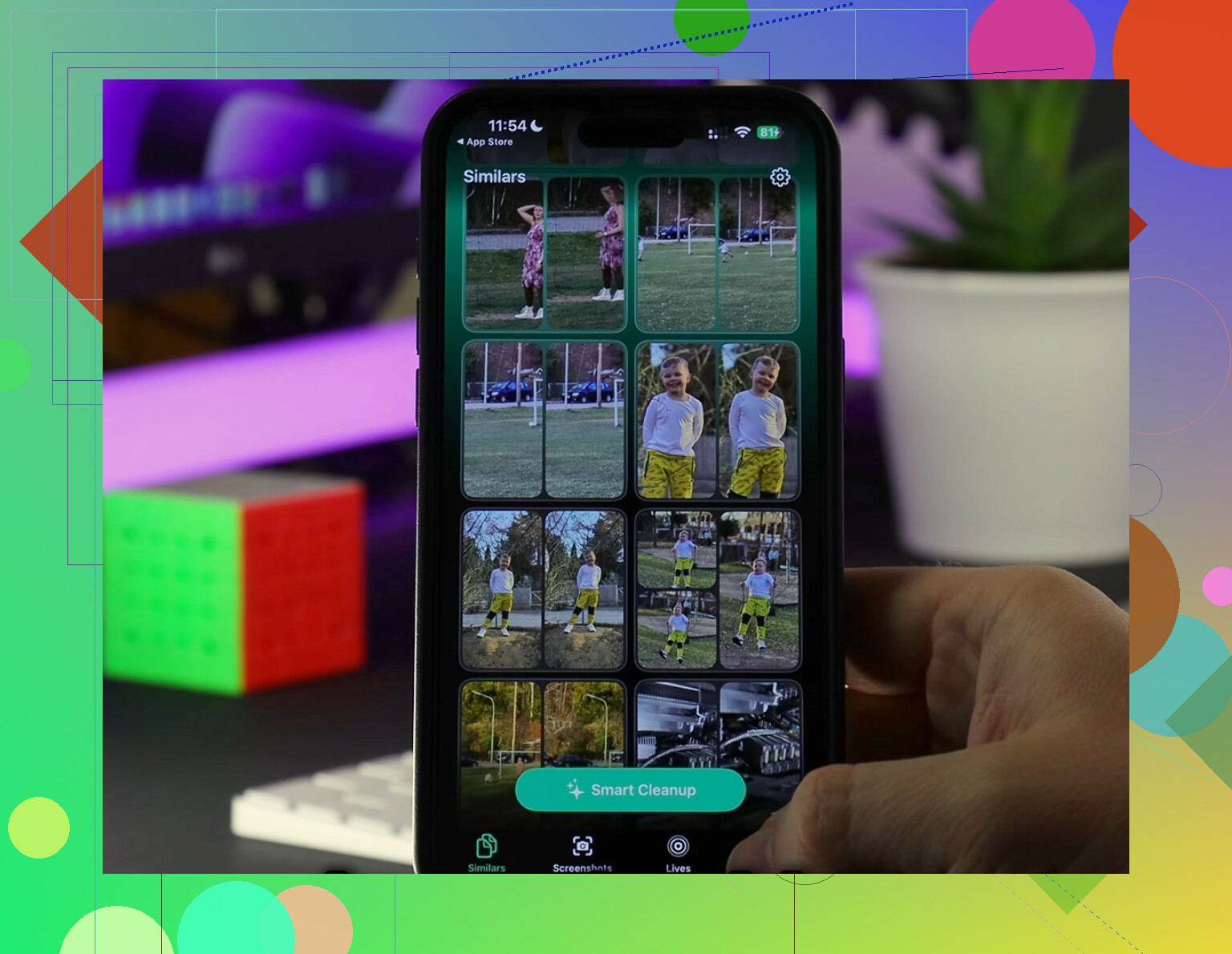
Für diesen Teil habe ich Clever Cleaner verwendet. Was mir besonders aufgefallen ist, war der Bereich Heavies, weil dort die größten Dateien zuerst angezeigt wurden. Das hat mir erspart, mich durch jahrelangen Müll zu scrollen, um riesige Videos und Bildschirmaufnahmen zu finden.
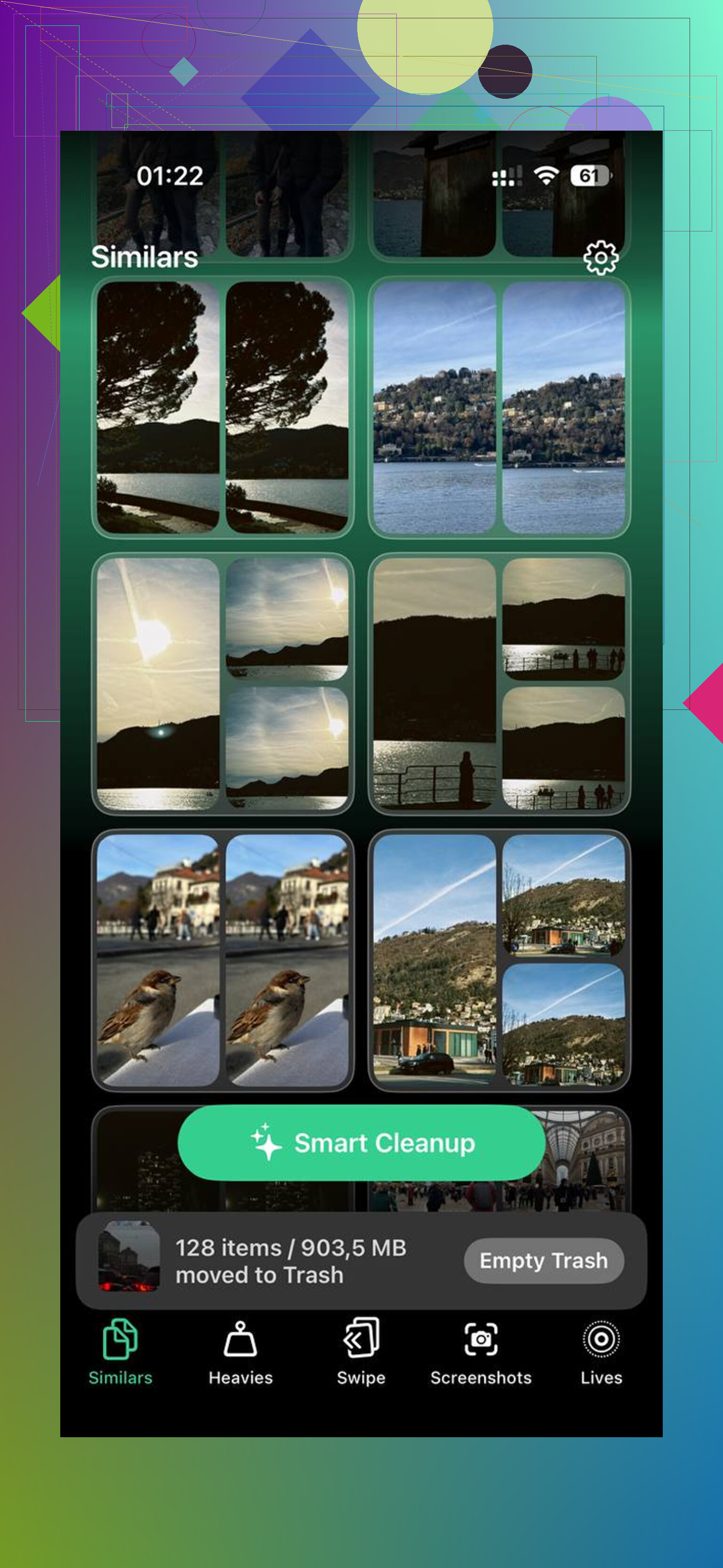
Der Bereich Similars war auch nützlicher, als ich erwartet hatte. Er hat beinahe identische Aufnahmen, Serienfotos, Wiederholungsversuche und leicht unterschiedliche Winkel gruppiert. Er hat außerdem ein bestes Bild aus dem Satz ausgewählt, was alles beschleunigt hat. Bei jedem Eintrag wurde vor dem Löschen die Dateigröße angezeigt, und die Verarbeitung blieb auf dem Gerät.
Dinge, die ich ausprobiert habe und die nicht dauerhaft überzeugt haben
Neustart allein, schwaches Ergebnis.
Apps auslagern, schafft Speicherplatz, löscht aber nicht den Müll im App-Cache.
Safari leeren, während Social-Apps unberührt bleiben, verpasst einige der schlimmsten Speicherfresser.
Die Fotomediathek ignorieren, dann füllt sich der Speicher schnell wieder.
Das Letzte war für mich die wichtigste Erkenntnis. Ich habe Zeit damit verschwendet, ein bisschen Browser-Cache abzurasieren, während meine Fotomediathek den größten Teil des Schadens angerichtet hat.
Was mir ein Ergebnis gebracht hat, das länger als ein paar Tage gehalten hat
Für mich war die Kombination entscheidend:
- Safari- oder Chrome-Daten löschen
- In-App-Caches löschen, wo möglich
- Apps ohne Cache-Steuerung löschen und neu installieren
- Downloads in Dateien aufräumen
- Aufbewahrungsdauer für Nachrichten verkürzen
- nach der Bereinigung neu starten
- auch die Fotomediathek angehen
Nur ein oder zwei dieser Dinge zu machen, hat für einen Moment geholfen. Den kompletten Durchgang zu machen, hat die Zahl wirklich verändert und verhindert, dass sie so schnell wieder hochgeschnellt ist.
Eine Sache würde ich zu dem hinzufügen, was @mikeappsreviewer gesagt hat: Prüfe, ob dein Speicherdiagramm vorübergehend falsche Werte anzeigt. Der iPhone-Speicher hinkt oft um Stunden hinterher, manchmal sogar einen ganzen Tag, nachdem du Dinge gelöscht hast. Ich habe gesehen, dass Systemdaten riesig geblieben sind und dann nach dem nächtlichen Laden im WLAN gesunken sind.
Ein paar Dinge, die einen Versuch wert sind und sich von der üblichen Cache-Bereinigung unterscheiden:
-
Zuerst synchronisieren und aktualisieren.
An den Strom anschließen, mit WLAN verbinden, iOS aktualisieren, falls ein Update aussteht, und es dann eine Weile gesperrt liegen lassen. iOS führt im Hintergrund Indizierung, Fotoanalyse, Protokollbereinigung und eine Neuberechnung des Speichers durch. -
Alte iOS-Update-Dateien entfernen.
Einstellungen, Allgemein, iPhone-Speicher. Wenn du dort ein iOS-Update aufgelistet siehst, lösche es. Diese Dateien können 1 GB bis 6 GB belegen. -
Heruntergeladene Medien in Apple-Apps prüfen.
Musik, TV, Podcasts, Bücher. Offline-Downloads verstecken sich dort und fallen in den Systemdaten nicht immer auf. -
Die Mail-App ist ein heimlicher Speicherfresser.
Wenn du die Standard-Mail-App mit mehreren Accounts verwendest, nehmen alte Anhänge und synchronisierte Postfächer Platz weg. Das Entfernen und erneute Hinzufügen des Accounts hat es bei mir einmal behoben. Nervig, aber es hat funktioniert. -
Alle Einstellungen zurücksetzen.
Nicht iPhone löschen. Alle Einstellungen zurücksetzen. Das hat manchen Leuten geholfen, wenn die Speicheranzeige festhing. Deine Daten bleiben erhalten, aber WLAN-Passwörter und Einstellungen werden gelöscht. Etwas lästig, aber immer noch weniger schlimm als eine vollständige Wiederherstellung.
Ich widerspreche bei Neustarts als routinemäßiger Lösung ein wenig. Bei mir haben wöchentliche Neustarts fast nichts gebracht. Die größeren Verbesserungen kamen daher, dass die Hintergrundbereinigung korrekt abgeschlossen wurde oder versteckte Downloads entfernt wurden.
Wenn die Fotos-App immer noch Teil des Problems ist, ist Clever Cleaner einen Blick wert, um große Videos und doppelten Datenmüll schneller zu finden. Außerdem zeigt dieses kurze Video zum Freigeben von iPhone-Speicher den Vorgang besser als Text, sieh dir eine kurze Demo zur iPhone-Speicherbereinigung an.
Als letzte Möglichkeit: verschlüsseltes Backup auf einen Mac oder PC, das iPhone löschen, das Backup wiederherstellen. Das ist die nervigste Lösung, aber wenn die Systemdaten fehlerhaft sind, senkt das den Wert meist schnell.
Eine Sache würde ich noch zu dem hinzufügen, was @mikeappsreviewer und @nachtschatten gesagt haben: Manchmal sind „Systemdaten“ nicht wirklich temporärer Müll, den man direkt löschen kann. Das können Spotlight-Indizierung, Fotos-Analyse, Siri-Stimmen, Protokolle und Reste fehlgeschlagener Synchronisierungen sein. Wenn du also die offensichtlichen Dinge schon entfernt hast und die Zahl immer noch absurd aussieht, würde ich ein paar weniger bekannte Stellen prüfen.
- Die Sprachmemos-App. Die wird oft vergessen, und lange Aufnahmen können riesig sein.
- Apps wie GarageBand, iMovie, CapCut oder Lightroom. Sie hinterlassen überall Projektdateien und exportierte Reste.
- Offline-Karten in Apple Karten oder Google Maps.
- In der Safari-Leseliste gespeicherte Seiten. Auch diese können Inhalte offline speichern.
- Das Download-Verhalten von Podcasts für „Gespielte Episoden“. Extrem hinterhältig.
Ich bin nicht ganz einverstanden mit „Alle Einstellungen zurücksetzen“, außer wenn du wirklich verzweifelt bist. Es kann helfen, klar, aber gespeicherte Einstellungen für eine mögliche Lösung zu verlieren, ist unglaublich nervig.
Noch etwas: Wenn du iCloud-Fotos mit „Laden und Originale behalten“ verwendest, könnte sich dein iPhone nach jeder Bereinigung wieder selbst füllen. Wechsle zu iPhone-Speicher optimieren und lass es dann über Nacht am Ladegerät und im WLAN. iOS ist laaangsam beim Neuberechnen.
Wenn Fotos immer noch der eigentliche Speicherfresser ist, ist Clever Cleaner ehrlich gesagt nützlich, um riesige Videos und doppeltes Durcheinander schneller zu finden als mit Apples integrierten Ansichten. Ich fand auch einen Praxistest zu Clever Cleaner mit echten Bereinigungsergebnissen lesenswert, bevor man irgendetwas installiert.
Wenn sich an der Zahl nach 24 bis 48 Stunden nichts ändert, dann: Backup, löschen, wiederherstellen. Nervig, aber das ist die nukleare Lösung, die normalerweise funktioniert.
Ein Aspekt fehlt in dem, was @nachtschatten, @ombrasilente und @mikeappsreviewer abgedeckt haben: Prüfe, ob eine App Dokumente & Daten hortet, nicht nur den Cache.
Gehe zu Einstellungen > Allgemein > iPhone-Speicher und tippe die großen Apps nacheinander an. Wenn eine App selbst 200 MB groß ist, aber Dokumente & Daten 5 GB belegen, ist das meist der eigentliche Übeltäter. Messaging-Apps, Editoren, Cloud-Speicher und Streaming-Apps machen das sehr häufig. Auslagern hilft hier oft nicht viel, und ich widerspreche sogar dem Rat Neustart und abwarten, wenn eine App offensichtlich aufgebläht ist. Dann ist Löschen und Neuinstallieren schneller.
Zwei heimtückische Bereiche:
- Speicherverwaltung von WhatsApp/Signal/Telegram
- Dateien-App > Kürzlich gelöscht und bei Fotos/Videos Kürzlich gelöscht
Prüfe auch, ob du Safari-Tabs zu Hunderten offen hast. Klingt dumm, aber schwere Tabs können Website-Daten weiter im Speicher halten.
Wenn Fotos den Speicher heimlich wieder auffüllen, ist Clever Cleaner nützlich, um große Videos und Duplikate schneller zu finden als mit Apples Ansichten.
Vorteile von Clever Cleaner
- schneller Weg, große Dateien zu finden
- Bereinigung doppelter/ähnlicher Fotos ist einfacher
- einfacher, als sich manuell durch Fotos zu arbeiten
Nachteile
- meist nur nützlich, wenn Fotos/Videos das Problem sind
- kein echter Systemdaten-Fixer
- du musst vor dem Löschen trotzdem alles prüfen
Meine Reihenfolge wäre also:
- aufgeblähte App-Daten identifizieren
- app-spezifischen Speicher leeren
- Kürzlich gelöscht leeren
- schlimmste Apps löschen und neu installieren
- wenn Fotos der Speicherfresser sind, Clever Cleaner verwenden
- wenn der Speicher nach einem Tag immer noch kaputt aussieht, Backup machen und wiederherstellen
So findest du normalerweise heraus, ob es sich um eine falsche Aufblähung von Systemdaten oder um einen echten versteckten Speicherfresser handelt.