Mijn iPhone-opslag is bijna vol en het lijkt erop dat tijdelijke bestanden of systeemgegevens veel ruimte innemen. Ik heb al apps, foto’s en oude berichten verwijderd, maar het opslagprobleem is er nog steeds. Ik heb hulp nodig om uit te zoeken hoe ik tijdelijke bestanden op een iPhone kan verwijderen en opslagruimte kan vrijmaken zonder belangrijke gegevens te verliezen.
iPhone-systeemgegevens nemen gigabytes in beslag, wat het getal voor mij veranderde
Ik bleef zien dat de balk Systeemgegevens daar stond, opgeblazen, zonder duidelijke manier om hem kleiner te maken. Apple geeft je hiervoor niet één nette knop. Ik probeerde de gebruikelijke willekeurige tips die mensen posten, en de meeste deden bijna niets. De dingen hieronder wel.
Wat hielp, en wat als tijdverspilling voelde
Veel advies dat rondgaat is ruis. Ik schakelde dingen uit zoals iCloud-synchronisatie en rommelde een keer met locatie-instellingen. Nauwelijks verandering. Hetzelfde met meldingsgeschiedenis. Het getal bleef staan.
Wat echt verschil maakte, was zoeken naar plekken waar rommelbestanden vanzelf opstapelen: browsercache, appcache, berichtbijlagen, vergeten downloads.
Ingebouwde opschoonstappen die ik eerst zou doen
1. Wis Safari’s opgeslagen websitegegevens
Ga naar Instellingen > Apps > Safari > Wis geschiedenis en websitedata.
Deze gaf me meestal het snelste resultaat. Gecachte afbeeldingen, scripts, cookies, oude websitegegevens, weg. Als je Chrome gebruikt, moet je het in Chrome zelf wissen onder Instellingen > Privacy en beveiliging.
Als je telefoon al maanden gebruikt wordt zonder dit te doen, kun je misschien vrij snel een paar honderd MB terugkrijgen.
2. Controleer apps met grote caches
Telegram, Spotify, TikTok en een paar andere verbergen cache-opties in hun eigen instellingen. Open ze stuk voor stuk en kijk.
Apps zoals Instagram en Facebook zijn erger. Die houden vaak rommel vast, en er is geen fatsoenlijke knop om de cache te wissen. Wat voor mij werkte, was de app verwijderen en daarna opnieuw installeren. Irritant, ja. Nog steeds een van de weinige dingen waarvan ik zag dat het werkte als die apps zonder goede reden ruimte opslokten.
Als je wilt controleren waar je moet beginnen, ga dan naar Instellingen > Algemeen > iPhone-opslag en kijk eerst naar de grootste apps.
3. Kijk in de Bestanden-app, vooral Downloads
Deze wordt vaak genegeerd.
Open Bestanden > Blader > Op mijn iPhone > Downloads.
Ik vond oude pdf’s, ZIP-bestanden, een paar videobestanden, willekeurige documenten die ik ooit heb gedownload en daarna vergat. Spullen blijven daar voor altijd liggen als je nooit kijkt. Makkelijk op te ruimen.
4. Bewaar berichten niet voor altijd
Ga naar Instellingen > Berichten > Bewaar berichten.
Als die bij jou op Altijd staat, zou ik het veranderen naar 1 jaar of 30 dagen, tenzij je oude gesprekken nodig hebt. Berichtbijlagen stapelen zich langzaam op, en dan merk je ineens dat er gigabytes verdwenen zijn. Video’s, memes, GIF’s, screenshots, spraaknotities, alles telt mee.
5. Herstart de iPhone na het opschonen
Een herstart op zichzelf loste voor mij niet veel op. Na handmatig opschonen leek het iOS wel te helpen om achtergebleven tijdelijke logbestanden en cache-rommel op laag niveau weg te spoelen.
Ik kreeg de gewoonte om één keer per week opnieuw op te starten. Geen magie. Het hielp toch om de groei langzamer te houden.
Meteen na een iOS-update
Hier zag ik vreemde pieken in opslaggebruik.
Grote iOS-updates laten vaker dan mensen toegeven restanten van installatiebestanden en tijdelijke bestanden achter. Het eerste wat ik na een update zou doen, is de telefoon opnieuw opstarten. Als Systeemgegevens er na een paar dagen nog steeds opgeblazen uitziet, zou ik teruggaan naar Instellingen > Algemeen > iPhone-opslag en controleren welke apps buitensporig groot lijken.
Daarna zou ik de ergste boosdoeners verwijderen en opnieuw installeren.
Het is onhandig, maar het dwong die apps om vanaf nul opnieuw op te bouwen in plaats van oude cacherommel mee te slepen uit de vorige iOS-versie. Ik zag hier betere resultaten van dan van afwachten tot iOS het zogenaamd vanzelf zou oplossen.
Waar ingebouwde tools niet meer nuttig zijn
Hier komt het irritante deel. De standaardinstellingen helpen met tijdelijke bestanden, maar ze geven je niet veel controle over je fotobibliotheek, en voor veel mensen is dat waar het echte opslagverlies zit.
Je krijgt geen nette manier om foto’s op grootte te sorteren.
Je krijgt geen goed overzicht van bijna-dubbelen.
Je krijgt geen makkelijke lijst van welke screenshots of video’s je opslag opslokken.
Dus als je filmrol het echte probleem is, brengt het instellingenmenu je maar halverwege.

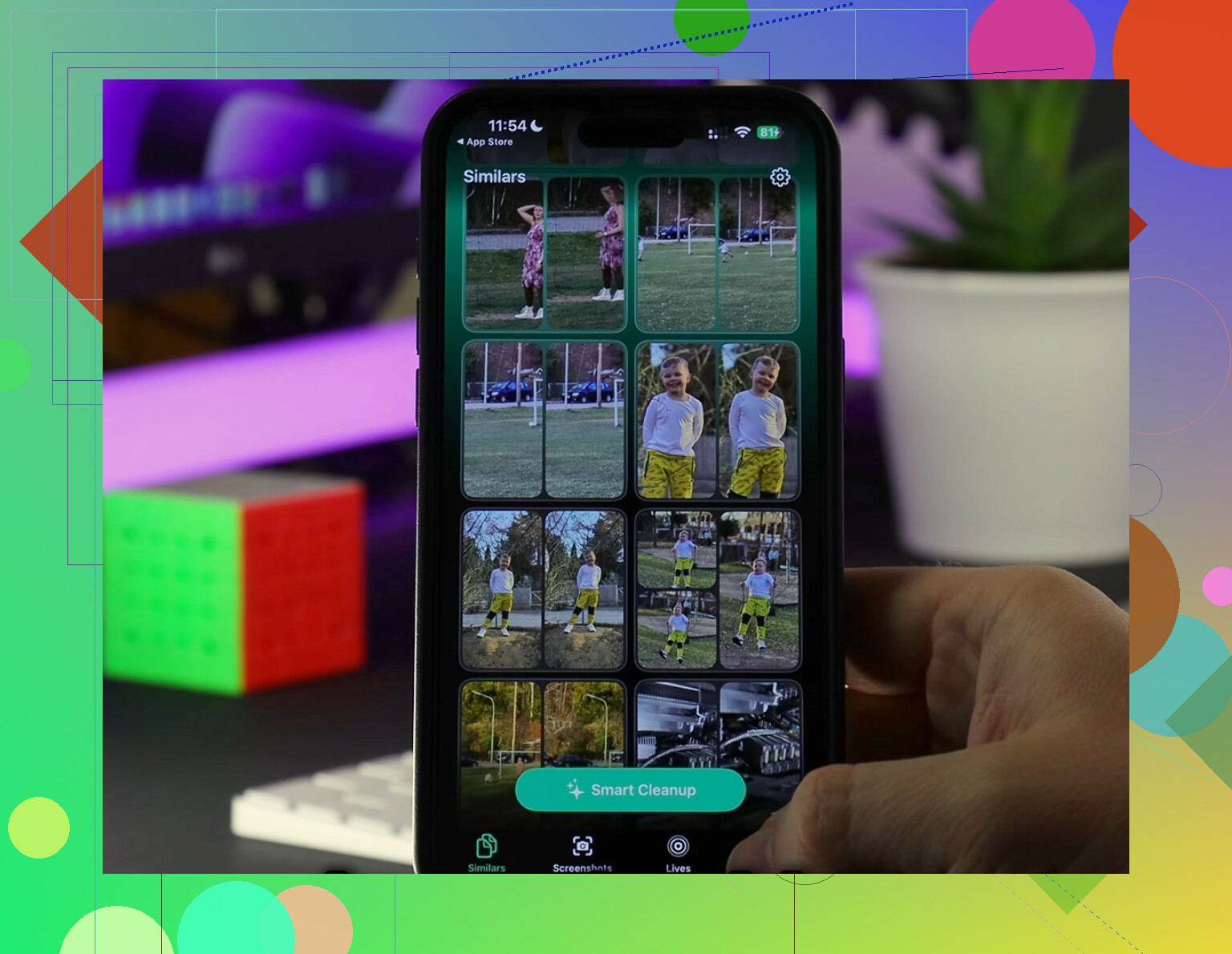
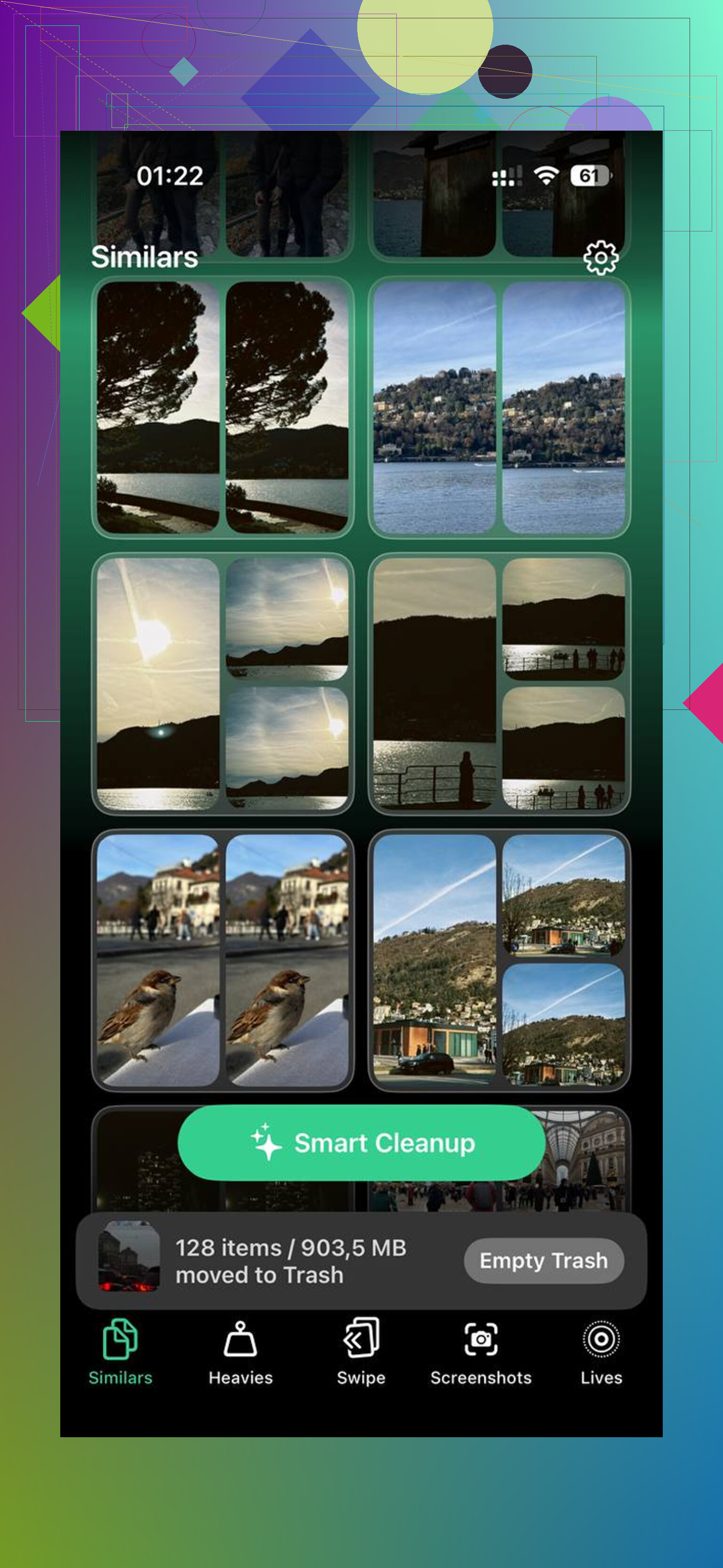
Ik gebruikte Clever Cleaner voor dit deel. Wat er voor mij uitsprong was de sectie Heavies, omdat die de grootste bestanden eerst liet zien. Dat bespaarde me het scrollen door jaren aan rommel om enorme video’s en schermopnames te vinden.
De sectie Similars was ook nuttiger dan ik had verwacht. Die groepeerde bijna identieke opnamen, burstfoto’s, herhaalde pogingen, iets andere hoeken. Het koos ook een beste afbeelding uit de reeks, wat het sneller maakte. Bij elk item werd de bestandsgrootte vóór verwijdering getoond, en de verwerking bleef op het apparaat.
Dingen die ik probeerde die niet standhielden
Alleen herstarten, zwak resultaat.
Apps ontladen, maakt ruimte vrij, maar wist de rommel in de appcache niet.
Safari wissen terwijl je socialmedia-apps ongemoeid laat, mist een paar van de ergste boosdoeners.
De Foto’s-bibliotheek negeren, opslag loopt snel weer vol.
Dat laatste was voor mij de grote les. Ik verspilde tijd met het wegschaven van browsercache terwijl mijn fotobibliotheek de meeste schade aanrichtte.
Wat mij een resultaat gaf dat langer dan een paar dagen bleef
Voor mij was de combinatie belangrijk:
- wis gegevens van Safari of Chrome
- wis in-app-caches waar mogelijk
- verwijder en installeer apps zonder cache-opties opnieuw
- ruim Downloads op in Bestanden
- verkort hoe lang berichten worden bewaard
- herstart na het opschonen
- pak ook de fotobibliotheek aan
Slechts één of twee van deze dingen doen hielp even. De hele ronde doen veranderde het getal en zorgde ervoor dat het niet zo snel weer terug sprong.
Eén ding dat ik zou toevoegen aan wat @mikeappsreviewer zei: controleer of je opslaggrafiek je tijdelijk voor de gek houdt. iPhone-opslag loopt vaak uren achter, soms zelfs een hele dag nadat je dingen hebt verwijderd. Ik heb gezien dat Systeemgegevens enorm groot bleven en daarna daalden nadat de iPhone 's nachts aan de oplader lag op wifi.
Een paar dingen die de moeite waard zijn om te proberen en anders zijn dan de gebruikelijke cache-opruiming:
-
Synchroniseer en werk eerst bij.
Sluit de iPhone aan op stroom, verbind met wifi, werk iOS bij als er een update klaarstaat en laat hem daarna een tijdje vergrendeld liggen. iOS doet indexering, fotoanalyse, logopruiming en herberekeningen van opslag op de achtergrond. -
Verwijder oude iOS-updatebestanden.
Instellingen, Algemeen, iPhone-opslag. Als je daar een iOS-update ziet staan, verwijder die dan. Die bestanden kunnen 1 GB tot 6 GB innemen. -
Controleer gedownloade media in Apple-apps.
Muziek, TV, Podcasts, Boeken. Offline downloads kunnen zich daar verstoppen en vallen niet altijd op onder Systeemgegevens. -
De Mail-app is een stiekeme.
Als je de standaard Mail-app gebruikt met meerdere accounts, nemen oude bijlagen en gesynchroniseerde postvakken ruimte in. Voor mij werkte het ooit om het account te verwijderen en opnieuw toe te voegen. Irritant, maar het werkte. -
Stel alle instellingen opnieuw in.
Niet iPhone wissen. Stel alle instellingen opnieuw in. Dit heeft sommige mensen geholpen wanneer de opslagrapportage vastloopt. Je behoudt je gegevens, maar wifi-wachtwoorden en instellingen worden gewist. Best vervelend, maar nog altijd minder vervelend dan een volledig herstel.
Ik ben het een beetje oneens over herstarts als standaardoplossing. Voor mij deden wekelijkse herstarts bijna niets. De grootste winst kwam doordat achtergrondopruiming goed werd afgerond of doordat verborgen downloads werden verwijderd.
Als de Foto’s-app nog steeds een deel van het probleem is, is Clever Cleaner het bekijken waard om grote video’s en dubbele rommel sneller te vinden. Ook laat deze korte video over het vrijmaken van iPhone-opslag het proces beter zien dan tekst, bekijk een snelle demo van het opruimen van iPhone-opslag.
Laatste redmiddel: maak een versleutelde reservekopie op een Mac of pc, wis de telefoon en zet daarna de reservekopie terug. Het is de irritantste oplossing, maar wanneer Systeemgegevens echt vastgelopen zijn, laat deze aanpak het getal meestal snel dalen.
Eén ding dat ik zou toevoegen aan wat @mikeappsreviewer en @nachtschatten zeiden: soms is “Systeemgegevens” niet echt tijdelijke rommel die je direct kunt verwijderen. Het kan Spotlight-indexering zijn, analyse door Foto’s, Siri-stemmen, logs en restanten van mislukte synchronisaties. Dus als je de voor de hand liggende dingen al hebt verwijderd en het getal er nog steeds bizar uitziet, zou ik een paar minder genoemde plekken controleren.
- App Dictafoon. Mensen vergeten deze vaak en lange opnames kunnen enorm groot zijn.
- Apps zoals GarageBand, iMovie, CapCut en Lightroom. Die laten overal projectbestanden en geëxporteerde restanten achter.
- Offline kaarten in Apple Kaarten of Google Maps.
- Opgeslagen pagina’s in de Safari-leeslijst. Die kunnen ook inhoud offline opslaan.
- Het downloadgedrag van Podcasts voor “Afgespeelde afleveringen”. Heel verraderlijk.
Ik ben het eigenlijk niet eens met “Herstel alle instellingen”, tenzij je echt wanhopig bent. Het kan helpen, zeker, maar opgeslagen instellingen kwijtraken voor een mogelijke oplossing is ontzettend irritant.
Nog iets: als je iCloud-foto’s gebruikt met “Download en bewaar originelen”, kan je telefoon zichzelf na elke schoonmaakbeurt weer vullen. Schakel over naar Optimaliseer iPhone-opslag en laat hem daarna een nacht aan de oplader + wifi liggen. iOS is traaaag met opnieuw berekenen.
Als Foto’s nog steeds de echte boosdoener is, is Clever Cleaner eerlijk gezegd handig om gigantische video’s en dubbele rommel sneller te vinden dan met de ingebouwde weergaven van Apple. Ik vond ook een praktijkgerichte review van Clever Cleaner met echte schoonmaakresultaten de moeite waard om te bekijken voordat je iets installeert.
Als niets daarvan het getal na 24 tot 48 uur verandert, maak dan een back-up, wis alles en zet terug. Irritant, maar dat is de nucleaire oplossing die meestal werkt.
Eén invalshoek ontbreekt nog in wat @nachtschatten, @ombrasilente en @mikeappsreviewer hebben besproken: controleer of een app Documenten en gegevens opstapelt, niet alleen cache.
Ga naar Instellingen > Algemeen > iPhone-opslag en tik de grote apps één voor één aan. Als een app zelf 200 MB is maar Documenten en gegevens 5 GB, dan is dat meestal de echte boosdoener. Berichtenapps, editors, clouddrives en streamingapps doen dit vaak. Offloaden helpt hier vaak niet veel, en ik ben het eigenlijk niet eens met “herstarten en wachten” als één app duidelijk opgeblazen is. Op dat punt is verwijderen en opnieuw installeren sneller.
Twee verraderlijke plekken:
- WhatsApp/Signal/Telegram-opslagbeheerders
- Bestanden-app > Onlangs verwijderd en Onlangs verwijderd bij foto’s/video’s
Controleer ook of je Safari-tabbladen met honderden tegelijk open hebt staan. Klinkt stom, maar zware tabbladen kunnen websitegegevens in opslag houden.
Als foto’s ongemerkt de opslag opnieuw vullen, is Clever Cleaner handig om grote video’s en duplicaten sneller te vinden dan met Apple’s overzichten.
Voordelen van Clever Cleaner
- snelle manier om grote bestanden te vinden
- dubbele/vergelijkbare foto’s opruimen is makkelijker
- eenvoudiger dan handmatig door Foto’s zoeken
Nadelen
- vooral nuttig als foto’s/video’s het probleem zijn
- geen echte oplossing voor Systeemgegevens
- je moet nog steeds controleren vóór het verwijderen
Mijn volgorde zou dus zijn:
- opgeblazen appgegevens identificeren
- app-specifieke opslag wissen
- Onlangs verwijderd leegmaken
- ergste apps verwijderen en opnieuw installeren
- als foto’s de boosdoener zijn, Clever Cleaner gebruiken
- als de opslag er na een dag nog steeds kapot uitziet, maak een reservekopie en herstel
Dat maakt meestal duidelijk of het neppe inflatie van “Systeemgegevens” is of een echte verborgen opslagvreter.