ハードドライブが突然開けなくなり、家族写真、仕事のファイル、本当に必要な個人文書などの重要なデータが入っています。専門業者に依頼して費用を払う前に、自宅で安全にデータ復旧を試したいのですが、ドライブの状態を悪化させたくありません。自宅でのハードドライブのデータ復旧を始めるには、どのような手順、ツール、または復旧ソフトから始めるべきでしょうか。
ファイルが重要なら、今すぐそのドライブへの書き込みをやめてください。本気です。インストールもダウンロードも、あちこちへ移動するのもなしです。新たに書き込むたびに、まだ取り戻せるかもしれないデータが削られていきます。
古いHDDなら、たまにもう一度チャンスをくれることがあります。部分的に吸い出せるくらいまでは復活したドライブも見てきましたし、きれいに全部取り出せたものも少数ですがありました。何が壊れたのか、そして問題が起きてからどれだけいじったか次第です。
まず最初に確認したいのは、そのドライブがハードウェアレベルで死にかけているのか、それともファイルシステムの混乱が大きいのかです。
次のような兆候に注意してください:
- カチカチという音を繰り返す
- 回転しては止まり、それを何度も繰り返す
- 擦れるような異音
- 読み取りが遅い、冗談みたいに遅い
- ランダムに切断される
- Windows または macOS からドライブが消える
正常なHDDがメトロノームみたいにカチカチ鳴り続けることはありません。そうなっているなら、不安定な状態として扱うべきです。
次に、ドライブの健康情報をここで確認してください:
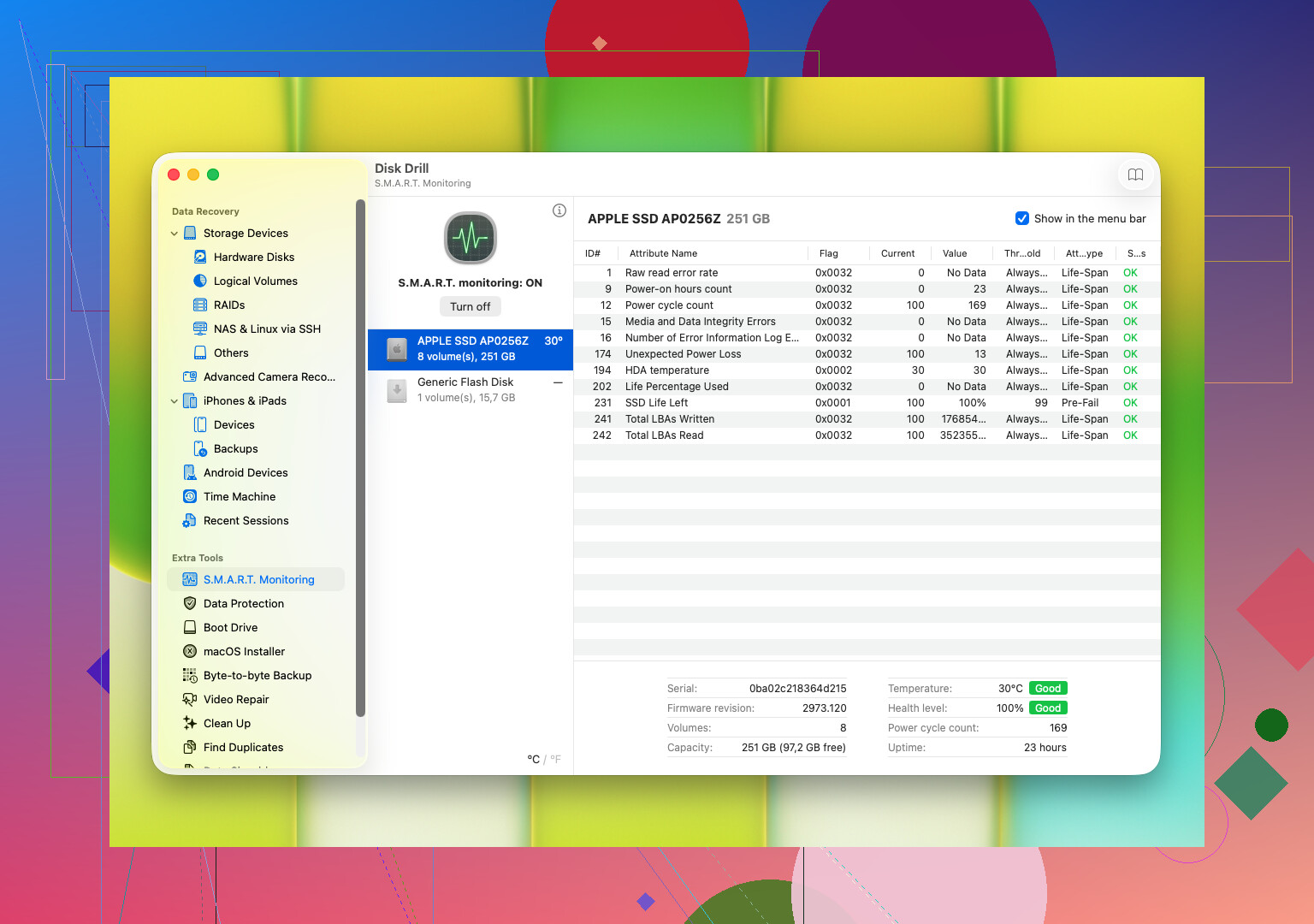
S.M.A.R.T. データ
S.M.A.R.T. はドライブ内部のエラー報告です。見るべきなのは、不良セクタ、再配置セクタ、読み取りエラー、熱の問題、そしてプラッタやヘッドが厳しい状態にある兆候などです。ほとんどのディスクツールで読み取れます。
明らかな故障の兆候が見えるなら、特にカチカチ音がする場合や S.M.A.R.T. の値が急速に悪化している場合は、修復ツールで酷使しないでください。CHKDSK は実行しないでください。何時間も再スキャンを続けないでください。2012年のブログ記事に載っているような適当な対処法を試さないでください。昔、古い 2 TB の Seagate でそれを一度やりましたが、ドライブは読みやすくなるどころか、かえって読めなくなりました。
その段階では、より安全なのは次のどちらかです:
- まだ読めるなら、すぐにバイト単位のイメージを作成する
- データに現実的な金額を払う価値があるなら、復旧業者に任せる
ドライブがまだある程度まともに応答しているなら、すぐに復旧ソフトへ進んでください。手軽な出発点としては、Disk Drill を使います。
Disk Drill で印象に残ったのはワークフローです。複数のスキャン方式をまとめて実行でき、一般的な Windows と macOS のファイルシステムを読み取り、復旧前にファイルをプレビューできます。プレビューは多くの人が思っている以上に重要です。写真が開けて、書類が正しく表示されるなら、ゴミではないものを復旧できていると分かります。
また、多くの人が見落としがちな次の点にも役立ちます:
- S.M.A.R.T. 情報の読み取り
- 不安定なドライブのバイト単位バックアップイメージの作成
ディスクが壊れ始めているなら、まずイメージ化するほうが被害の少ない選択になることが多いです。
基本的な復旧の流れは十分シンプルです:
- HDD を接続する
- Disk Drill を別のドライブにインストールする
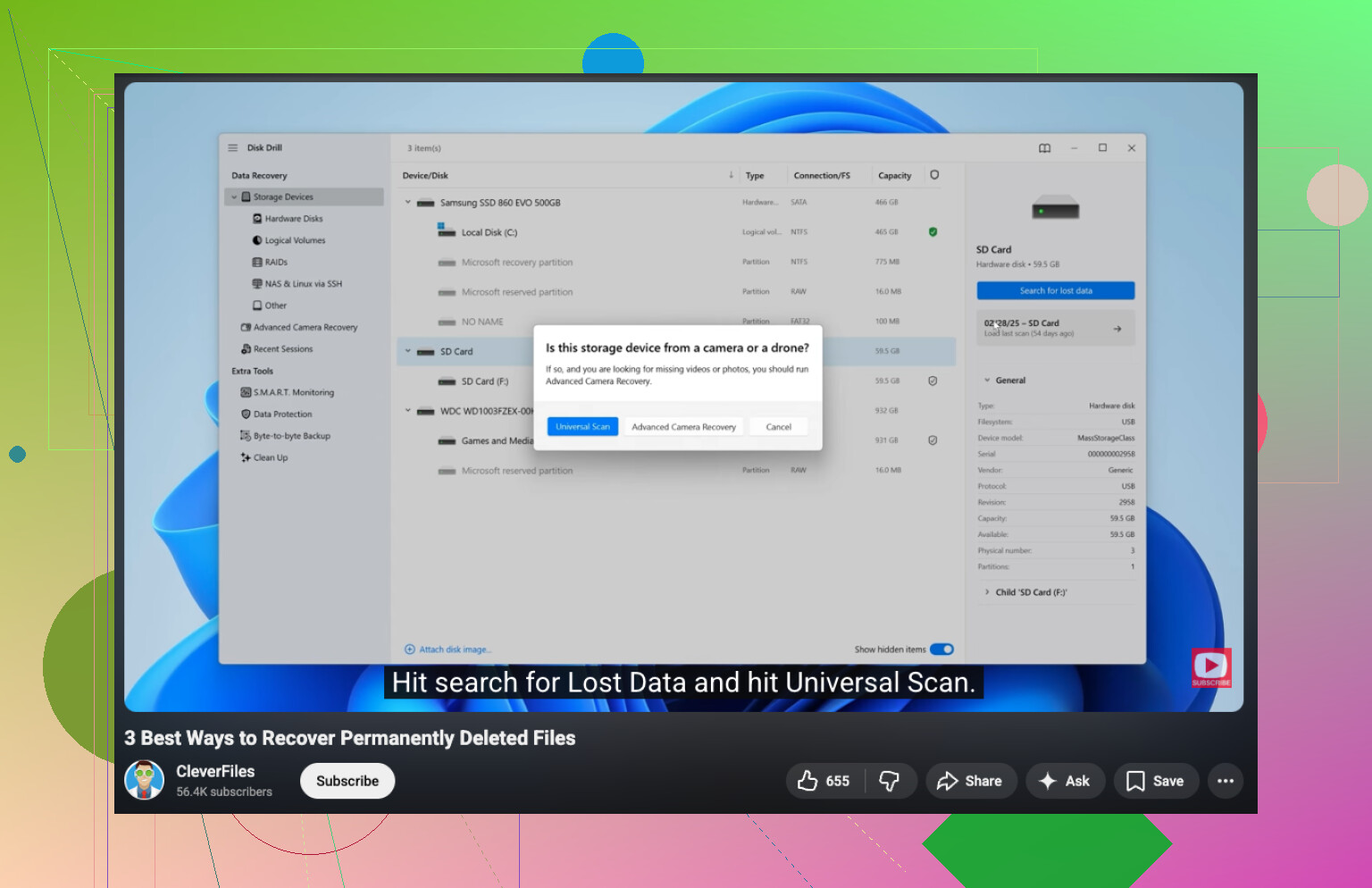
- 開いて、一覧から問題のある HDD を選ぶ
- スキャンを開始する
- 終了まで待つか、実行中に見つかったファイルを確認する
- 必要なものをプレビューする
- 復旧したものはすべて別のドライブに保存し、同じ HDD には絶対に戻さない
そして、はい、この部分は重要です。復旧したファイルを問題のあるドライブに戻さないでください。救い出そうとしているのと同じディスクに上書きすることになります。
もう一つ、止まるべきサインがあります。Disk Drill がドライブを見失う、スキャンが固まる、または読み取り中にドライブの異音がひどくなるなら、中止してください。その場でです。そういうケースでは、ソフトウェアは役に立たなくなり、かえって状況を悪化させ始めます。
まずそのドライブの使用をやめてください。システムドライブならPCの電源を切ってください。外付けドライブなら取り外してください。
大きな点では @mikeappsreviewer に同意します。最初にCHKDSKは飛ばしてください。ドライブが不安定なら、いきなりフルスキャンに進むことには少し反対です。フルスキャンは弱ったドライブに何時間も負荷をかけます。私ならまずもっと簡単なことから始めます。
-
別のケーブル、ポート、または外付けケースを試してください。
不良なUSBブリッジが原因でアクセスできなくなることはよくあります。私は12ドルのSATA-USBアダプターに替えただけで「壊れた」外付けドライブが2台復活したことがあります。 -
BIOSまたはディスクの管理で認識されるか確認してください。
BIOSで見えているなら、望みはよりあります。
ディスクの管理で「未割り当て」またはRAWと表示されても、ファイルはまだ残っている可能性があります。 -
別のドライブまたはUSB OSから起動してください。
内蔵ディスクが不調なら、そこから起動し続けないでください。起動のたびにまた負荷がかかります。 -
最も重要なフォルダーから先にコピーしてください。
完璧を目指さないでください。まず家族写真、税務書類、仕事のファイルを確保してください。時間が重要です。 -
通常のコピーに失敗するなら、Disk Drillで削除済みおよび失われたハードドライブファイルを復元してください。
Disk Drillは正常なドライブにインストールしてください。復元先は別の正常なドライブにしてください。保存前にファイルをプレビューしてください。時間の節約になり、ファイルが無事かどうかも分かります。 -
ドライブが数分間読めるなら、短いセッションで作業してください。
熱と長時間の読み取りで悪化するHDDもあります。変ですが、実際に見たことがあります。 -
ドライブがカチカチ音を立てる、消える、またはひどく停止するなら、やめてください。
その段階では自宅での復旧は急速に危険になります。
手早く視覚的に確認したいなら、これは私の友人の助けになりました:
ハードドライブのファイル復旧を手順ごとに見る
この問題に最適な検索フレーズ:
ハードドライブから失われた、または完全に削除されたファイルを復元する
もう1つ、復元したファイルは絶対に同じディスクに保存しないでください。これをやって、なぜ写真が壊れているのか不思議がる人がいます。
付け加えるなら、@mikeappsreviewer と @stellacadente が軽くしか触れていない点が1つあります。本格的に読み取りを始める前に、まずこれがどの種類の故障なのかを見極めることです。
BIOS や Disk Utility でドライブ容量が正しく表示されるのにパーティションが見えない場合、それは本当の機械的故障よりも、自宅で復旧できる可能性がかなり高いことが多いです。その場合、私は修復ツールではなく、実際には 読み取り専用のパーティション確認 ツールから始めます。TestDisk のようなものなら、パーティションテーブルが単に壊れただけかどうかを確認できることがあります。重要なのは、確認するだけで、「変更を書き込む」は本当に何をしているのか分かっている場合以外は押さないことです。1回の誤クリックで復旧作業がさらにややこしくなることがあります。
ドライブがたまにマウントされるなら、Finder や File Explorer で広くフォルダを見て回るのは避けてください。そうすると大量のランダム読み取りが発生します。既知のファイルパスに直接アクセスするか、別のドライブから復旧ソフトを使ってください。この用途なら Disk Drill は悪くありません。問題のあるディスクを対象にして、ファイルをプレビューし、故障しかけているドライブ全体をあちこち触らずに別のディスクへ復旧できます。この点は、多くの人が思っている以上に重要です。
1つだけ軽い異論があります。「最も重要なフォルダから先にコピーする」というのは、ドライブがそこそこ安定している場合にだけ賢いやり方です。すでに読み取りがタイムアウトし始めているなら、ファイルを選んで拾うより先に、まずディスク全体をイメージ化するほうが安全なことが多いです。
それと、電源まわりの明らかな問題も確認してください。電源アダプターが弱っているデスクトップ HDD は、半分死んだような妙な挙動をします。そういう例は一度や二度ではありません。
より実践的なハードドライブ復旧の議論については、このスレッドはなかなか参考になります:
故障しかけたハードドライブからファイルを復旧するための実践的な Facebook のアドバイス
それから、そう、冷凍庫の裏技はなしです。あのゾンビみたいな助言はもう消えてほしいです。