USBフラッシュドライブから重要な書類や写真を誤って削除してしまい、バックアップがないことに気づいたのが遅すぎました。USBフラッシュドライブで削除されたファイルが復元できるのか、また状況を悪化させないために今すぐどのような手順を取るべきかを知るための助けが本当に必要です。
USBドライブ上の削除されたファイル
はい、これが起きたことはあります。何かを削除して、ドライブを抜いて、また差し込み直して、それからフォルダを見つめて、気が変わるのを待つような感じです。
一番大事なのはシンプルです。今すぐUSBに何も書き込まないでください。
そこにファイルをコピーしないでください。フォーマットしないでください。同じUSBメモリに復元したファイルを書き戻さないでください。ほとんどのUSBドライブでは、削除されたファイルは通常のWindowsのごみ箱を経由しません。ファイルシステムはその領域を空きとしてマークし、古いデータは多くの場合、新しい何かが上書きされるまでそこに残っています。
なので、早めに気づいたなら、まだ見込みは十分あります。
復元ソフトの前にやる簡単な確認
まずはこれに2分使います。
- エクスプローラーで隠し項目を表示し、もう一度USBを開きます。
- $RECYCLE.BIN、RECYCLER、RECYCLED、またはMacで使っていた場合は .Trashes という名前の隠しフォルダを探します。
- 以前にファイルをコピーしていた可能性があるクラウド同期フォルダやバックアップ先を確認します。
- USBが読めず、しかも必要なものをすでに取り出している場合を除き、今は修復ツールには触れないでください。
実際にはファイルがまったく消えていなかったケースも見てきました。変な属性、不具合、あるいは厄介なマルウェアで隠されていただけでした。ごみ箱フォルダを探す方法は多くのUSBメモリではうまくいかないこともありますが、ほとんど時間はかかりません。
ファイルが本当に消えている場合
その段階になったら、復元ソフトに進みます。
コメント欄で検証もせずに勧められるありがちな無料ツールより、Disk Drill のほうがうまくいったことが多いです。FAT32、exFAT、NTFSに対応していて、一般的なUSBメモリの大半をカバーしています。さらに、復元前にファイルをプレビューできて、ここが思っている以上に重要です。
基本的な復元の流れ
- Disk DrillはUSBドライブではなく、パソコンにインストールします。
- USBを接続し、アプリ内でそのUSBを選びます。
- 失われたファイルのスキャンを開始します。
- 表示されたものをプレビューします。
- 戻したいファイルを選びます。
- 保存先はパソコンか別のドライブにし、同じUSBには絶対に保存しません。
これは何年も前に痛い目を見て学びました。復元したファイルを同じUSBメモリに書き戻すと、次に救いたかったデータを消してしまいます。片づけているつもりでも、証拠を踏みつぶしているようなものです。
なぜプレビューが重要なのか
ここが一番信頼している部分です。
プレビューでファイルが開いて正常に見えるなら、復元できる可能性はたいてい高めです。スキャン結果に元のファイル名やフォルダ構造まで出ていれば、なお良いです。汎用的な名前に変更されたファイルしか出てこなくても、復元できる可能性はまだありますが、結果の整理はかなり面倒になります。写真ならたいてい何とかなります。Office文書、PDF、いろいろなプロジェクトファイルが混ざっていると、あまり楽ではありません。
Windows File Recoveryについて
MicrosoftのWindows File Recoveryを試してもいいです。コマンドライン操作と少々荒い出力を許容できるなら、まあ使えます。昔、古いNTFSドライブで一度使ったことがありますが、データ復元より構文を読むほうに時間がかかりました。CMDが苦にならないならそれでも構いません。苦手なら寄り道せずに進みましょう。
最初にCHKDSKを実行しないでください
CHKDSKは後回しにしたほうがいいです。
これはファイルシステムの問題には役立ちますが、削除ファイルの復元は別の作業です。先に復元、修復は後です。Windowsがドライブを「修復」した結果、使える復元結果が減ったケースを見たことがあります。毎回ではありませんが、この順番ではやらなくなったくらいにはありました。
自分があなたの立場ならどうするか
USBには触らずに放置します。隠し項目とごみ箱風のフォルダを素早く確認します。何も出てこなければ、Disk Drill でドライブをスキャンします。復元するものはすべて別の場所に保存します。
削除後に使っていないほど、たいてい結果は良くなります。ファイルが消えたあとにすでに何かをそのドライブへコピーしていたなら、可能性は下がります。それでもスキャンする価値はあります。
はい、サムドライブから削除されたファイルは、多くの場合、十分に早くそのドライブの使用をやめていれば復元可能です。
@mikeappsreviewer さんの説明に少し付け加えると。PCで Shift+Delete でファイルを削除した場合や、別のデバイスで削除された場合は、そのUSBがごみ箱を使う設定になっていたと分かっているのでなければ、ごみ箱を探すのは飛ばして構いません。ほとんどのフラッシュドライブでは、削除された項目はそのまま空き領域になります。
私なら次の順番で進めます。
- USBを取り外す。
- テレビ、車、プリンター、適当なアダプターではなく、安定したPCに接続する。
- ファイルが本当に重要なら、まずドライブのバイト単位の完全イメージを作成する。
- 可能なら元のドライブではなく、そのイメージに対して復元を実行する。
これは、安価なUSBメモリは突然深刻に故障することがあるからです。午前中は使えていたドライブが、その日の午後には読み取れなくなるのを見たことがあります。
ツールについては、Disk Drill は一般的なUSBファイルシステムに対応していてプレビューもできるので、しっかりした選択肢です。Recuva は単純な削除には十分ですが、私の経験では破損した exFAT ドライブでは取りこぼしがあります。PhotoRec はより多くの生データファイルを見つけますが、ファイル名が消えていることが多く、文書ではそれがかなり面倒です。
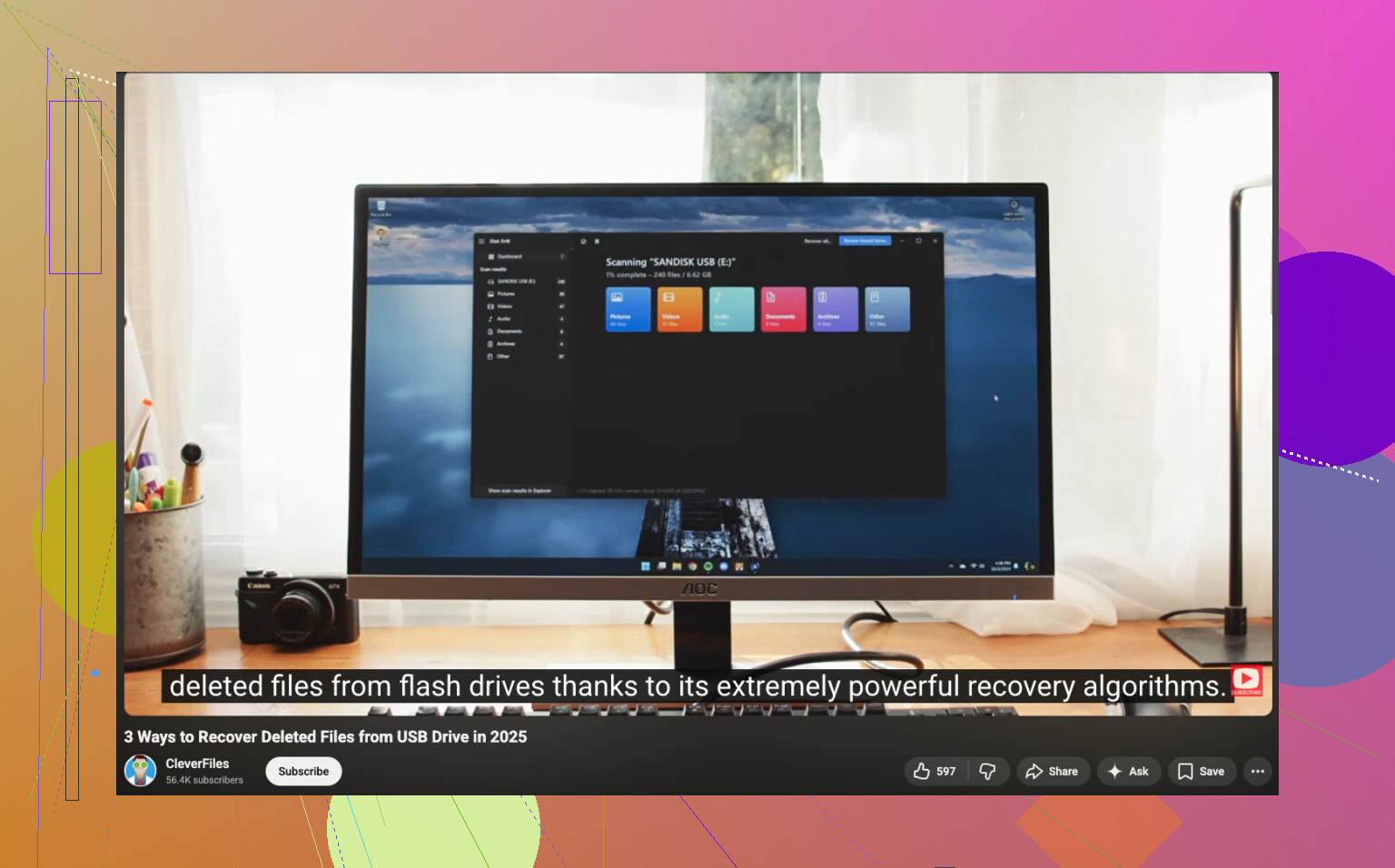
手順の解説が必要なら、この USBフラッシュドライブのデータ復旧ビデオガイド は、流れを分かりやすく説明しています。
USBが 0 バイトと表示されたり、フォーマットを求められたり、勝手に切断されたりする場合は、自力でいじるのをやめて、まずイメージを作成してください。そこから先は一気に厄介になります。
はい、可能ですが、保証はできません。USBメモリからの削除は通常、ファイルの実データをすぐに消すのではなく、ファイルエントリを削除するだけです。なので、その後あまりUSBを使っていなければ、まだ十分に復元できる可能性があります。
私は @mikeappsreviewer と @sonhadordobosque の意見にだいたい賛成ですが、1点だけもう少し強く言いたいことがあります。ファイルが本当に重要なら、いろいろ試し始める前に、まずフラッシュドライブのイメージを作成してください。ここを飛ばしてしまって、3つも別の復元アプリを試し、終わる頃にはドライブが半分壊れたような状態になっている人は少なくありません。
また、「削除された」ことだけが問題だと思い込まないでください。パーティションテーブルが壊れていて、ファイル自体は残っているのに通常の方法では見えないだけ、ということもあります。その場合は、削除済みエントリを探すだけより、失われたパーティションをスキャンできる復元アプリのほうが役立ちます。
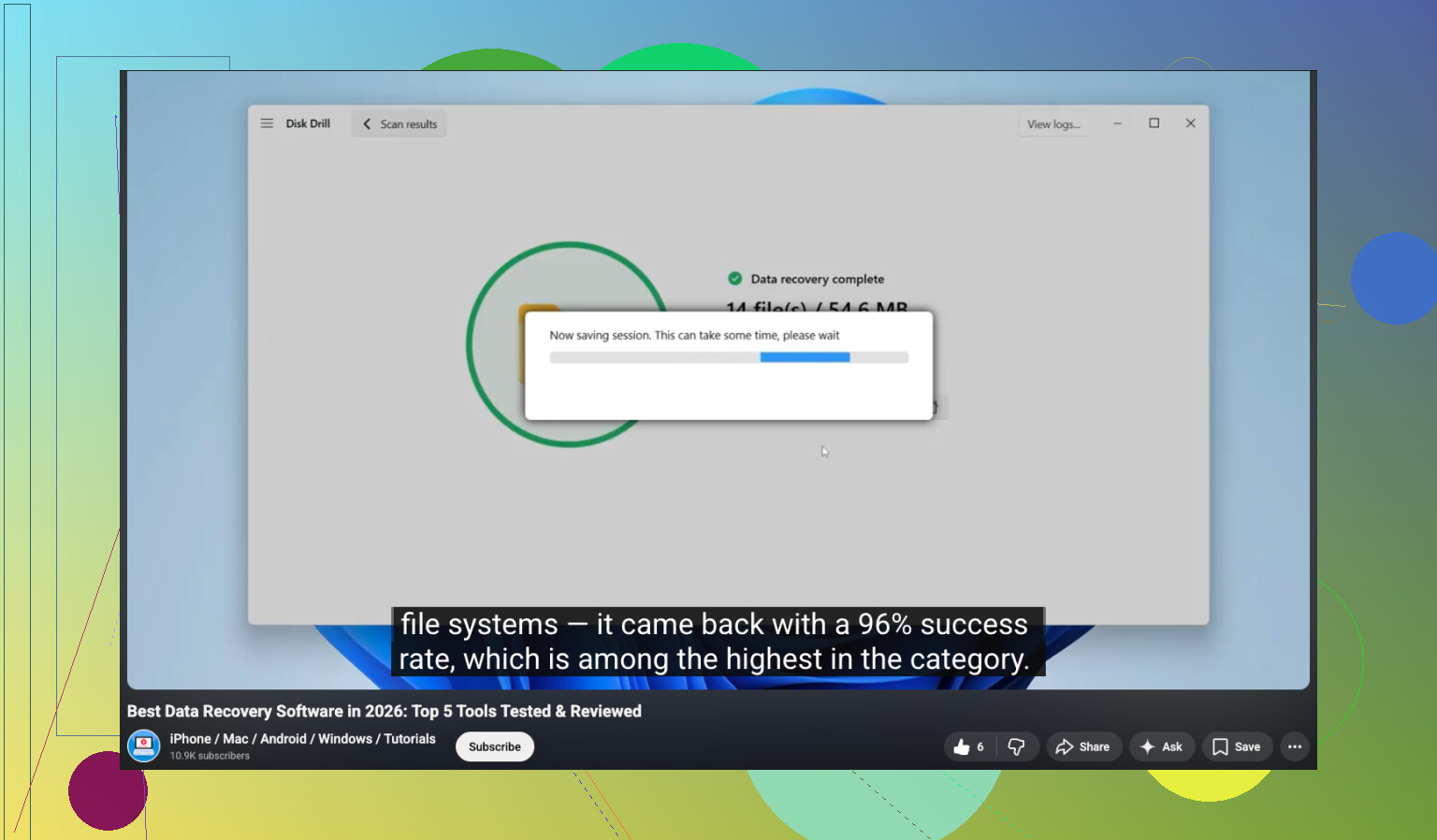
Disk Drill は、一般の人でも使いやすく、USBフラッシュドライブ、写真、文書、一般的なファイルシステムに対してそこそこ良い仕事をしてくれるので、この用途では堅実な選択肢です。どんなツールも魔法ではありませんが、「USBで削除したファイルの復元ソフト」としては、かなり実用的な部類です。復元先はUSBメモリではなくPCにしてください。これは本当に重要です。
少しだけ意見が違う点を挙げるなら、Recuva はフラッシュドライブでいつも役に立たないわけではありません。単純な削除なら、普通にうまくいくこともあります。とはいえ、ドライブが不安定だったり、exFAT が関係していたり、構造が壊れていたりすると、かなり頼りなく感じ始めます。
別の視覚的にわかりやすい解説を見たいなら、この USBファイル復元の手順動画 は見る価値があります。
要点だけ言うと:
- USBの使用を中止する。
- 可能ならクローン/イメージを作成する。
- Disk Drill でスキャンする。
- 復元したファイルは別の場所に保存する。
- ドライブの接続が何度も切れるなら、悪化する前に自己対応はやめる。
データが上書きされていた場合は、たしかに復元できる可能性は一気に下がります。でも、USBメモリから削除したファイルが必ず完全消滅しているとは限りません。
@sonhadordobosque、@jeff、@mikeappsreviewer への小さな異論ですが、人は「削除されたファイル」にかなり注目しがちです。しかし、USBメモリはファイルシステム上の削除だけでなく、コントローラの不調でも壊れます。ドライブの動作が遅い、容量表示が変わる、または突然認識されなくなる場合、復旧ソフトが本当の最初の一手ではないかもしれません。
USBメモリがまだ通常どおり開けるなら、削除されたファイルは復元できることがよくあります。というのも、削除では通常、すぐにデータブロックが消されるのではなく、ディレクトリ記録が削除されるからです。問題は TRIM です。新しめのUSBフラッシュドライブの中にはこれをサポートしているものもあり、TRIM が作動していた場合、復旧の可能性は大きく下がります。つまり、可能性はありますが、自動的に復元できるわけではありません。
私の考え:
- ファイルがUSBから削除されたのか、それとも誤って別の場所へ移動されたのかを確認する
- Word、Excel、Acrobat、写真アプリの最近使ったファイルを見る
- USBだけが唯一の保存元だと決めつける前に、コンピュータ内でファイル名や拡張子を検索する
- USBが不安定なら、単純な削除ケースではなく、故障しかけのハードウェアとして扱う
Disk Drill について:
長所:
- 使いやすい
- プレビューが優秀
- 一般的なUSBファイルシステムへの対応が良い
- 削除ファイルと失われたパーティションの両方を見つけられる
短所:
- より深いスキャンには時間がかかることがある
- 無料復旧の上限はプラットフォームによって異なる
- 生の復旧結果では、失われたファイル名のために整理されていないことがある
なので、Disk Drill は妥当な選択肢ではありますが、魔法ではありません。ファイルが業務上重要で、しかもドライブが物理的に不安定なら、USBメモリの状態がさらに悪化する前に、DIYで何度もスキャンするのは避けて、ラボへの依頼を検討するでしょう。