外付けハードドライブから重要なファイルを誤って削除してしまい、その直後に気づきました。ドライブには仕事の書類や個人的な写真が入っていて、本当に取り戻したいですし、これ以上使うと復元が難しくなるのではないかと心配です。外付けハードドライブから最近削除したファイルを安全に復元する最も安全な方法は何ですか?
これは一度、旅行写真のフォルダでやったことがあるのですが、最初にもう少しでやってしまいそうだったミスは、そのドライブをさらに使ってしまうことでした。やめてください。外付けドライブから写真が削除された場合、通常ファイルはすぐに完全消失するわけではありません。ファイルシステムは、それらを指しているエントリを削除し、その領域を空きとしてマークするだけのことが多いです。新しいデータが同じセクタに書き込まれるまでは、写真データはまだそこに残っている可能性があります。
なので最初にやることは、外付けドライブを取り外すことです。そこにコピーしないでください。そこでフォルダ名を変更しないでください。クリーンアップツールも実行しないでください。次に何をするか分かるまで、そのままにしておいてください。新しいデータが古い写真データに上書きされると、復旧の可能性は一気に下がります。そこまで行くと、ソフトウェアではどうにもなりません。
復旧ソフトを試す前に、ドライブ自体に異常がありそうか確認してください。次のどれかに当てはまるなら、自力対応はやめてラボに送ります。
- 異音がする。カチカチ、ガリガリ、こすれる音、ビープ音など。
- 回転しない、電源ランプも点かない。ケーブルを替えても死んだような状態。
- 別のパソコンや別のケーブルでも、システムがまったく認識しない。
これらの症状がなく、ドライブが回転して普通に表示されるなら、通常はソフトウェア復旧が妥当な選択です。単純な誤削除なら、ハードウェア障害が起きていない限り、ラボ料金を払う意味はありません。
これまでにこういうものをいろいろ試してきました。写真に関しては、Disk Drill がいちばん手間が少なかったです。自分にとって良かったのは、シンプルな部分でした。画面が見やすい。スキャン結果を整理しやすい。フォルダ情報が消えているときに重要になる、シグネチャベースで画像や動画形式を拾うのも得意です。無料でスキャンとプレビューができます。プレビューが問題なく開くなら、ファイルデータ自体はまだ残っている可能性が高いので見込みはあります。
無料の選択肢がいいなら、PhotoRec があります。オープンソースで、シグネチャベースの復旧が得意です。使ったことがありますし、たしかに動きますが、かなり無骨です。きれいで現代的なUIはありません。復旧ファイルを名前がぐちゃぐちゃのフォルダに大量に吐き出しがちなので、その後の整理にものすごく時間がかかります。Windows なら Recuva という無料ソフトもあります。PhotoRec より扱いやすいですが、やや古く感じますし、新しいメディアでは詳細スキャンの結果が自分にはあまり良くありませんでした。
Disk Drill を使うなら、より安全なのは次のやり方です。
復旧手順
1. 外付けドライブではなくパソコンにインストールする
ソフトは内蔵のシステムドライブに入れてください。写真を失った外付けディスクには、いっさい書き込みをしないようにします。
2. まず外付けドライブの完全イメージを作る
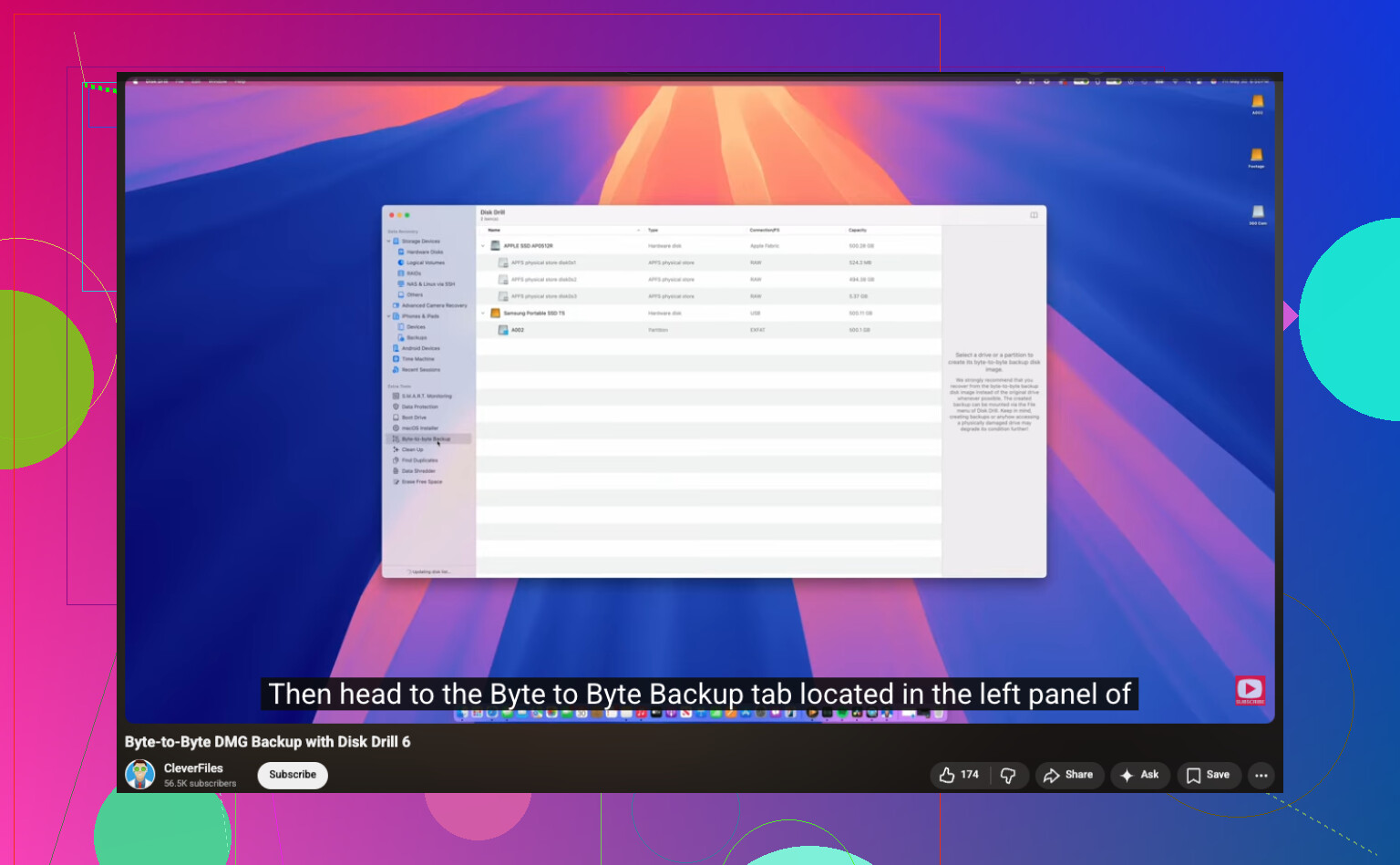
外付けドライブを再接続し、本格的な復旧作業の前にバイト単位の完全イメージを作成してください。アプリはすでにこれに対応しています。イメージは元の外付けディスクではなく、パソコン本体か別の正常なドライブに保存してください。

3. 物理ドライブではなくイメージをスキャンする
イメージ作成が終わったら、必要なら外付けドライブは取り外して構いません。復旧スキャンはイメージファイルに対して実行してください。自分はこの方法が好きです。元のドライブへの余計な負荷を避けられますし、焦って余計なことをしてしまう可能性も減らせます。
4. 復旧したファイルは別のデバイスに保存する
スキャンは最後まで終わらせてください。画像で絞り込みます。見つかったものをプレビューします。ファイルを復元するときは、別の場所に保存してください。内蔵ドライブでも、2本目のUSBドライブでも構いません。元の外付けドライブだけは避けてください。
見落とされがちな細かい点ですが、プレビューは重要です。JPG や RAW ファイルがスキャナ内で正常にプレビューできるなら、それは良い兆候だと考えていいです。プレビューが壊れていたり半分グレーだったりするなら、ファイルの一部が上書きされている可能性が高いです。
そして、今回みたいなことの後はバックアップを設定してください。自分も痛い目を見て学びました。3-2-1 バックアップは、そのおかげで週末が救われる日までは退屈なものです。
ドライブの使用をやめてください。この点については @mikeappsreviewer に同意します。ここでは何よりも時間が重要です。
私が少し違うのは、外付けが通常どおりマウントされていて Finder や File Explorer 経由で削除したなら、まずはゴミ箱の経路から確認することです。外付けによっては隠しリサイクルフォルダーを保持しているものがあります。Windows では隠し項目を表示して、外付け内の $RECYCLE.BIN を探してください。Mac では .Trashes を確認してください。これを飛ばしていきなりスキャナーに進む人がいます。
ドライブが正常に開き、小さいファイルをエラーなくコピーできるなら、本格的なスキャンの前に簡単な健康チェックをします。Windows なら CrystalDiskInfo で SMART を確認します。Mac なら DriveDx または smartctl です。代替処理済みセクターの増加、保留中セクター、または I/O エラーが見えるなら、これ以上触らないでください。まずクローンを作成し、そのクローンから作業してください。健康状態が問題なさそうなら、復旧に進みます。
文書と写真が混在したデータなら、Disk Drill は堅実な選択です。ファイルシステム復旧と生シグネチャ結果の両方を1か所で扱えるからです。仕事用の文書では、バラバラの JPG だけでなくファイル名が必要になるので、これは重要です。Recuva は単純な NTFS の削除には問題ありませんが、インデックスが破損していると弱いです。PhotoRec は見つけてはくれますが、名前が変更された 2,000 個のファイルを仕分けるのはとても面倒です。
もう1つ見落とされがちなことですが、復元結果はまず元のパスと更新日時で並べ替えてください。そうすると仕事用の文書を特定しやすくなり、無駄な時間も減ります。
この動画は外付けハードドライブのファイル復旧手順をかなり分かりやすく説明しています。この外付けハードドライブのファイル復旧ガイドを見る。
復元先は別のドライブにしてください。同じドライブではありません。当たり前に聞こえますが、実際にやる人はいます。
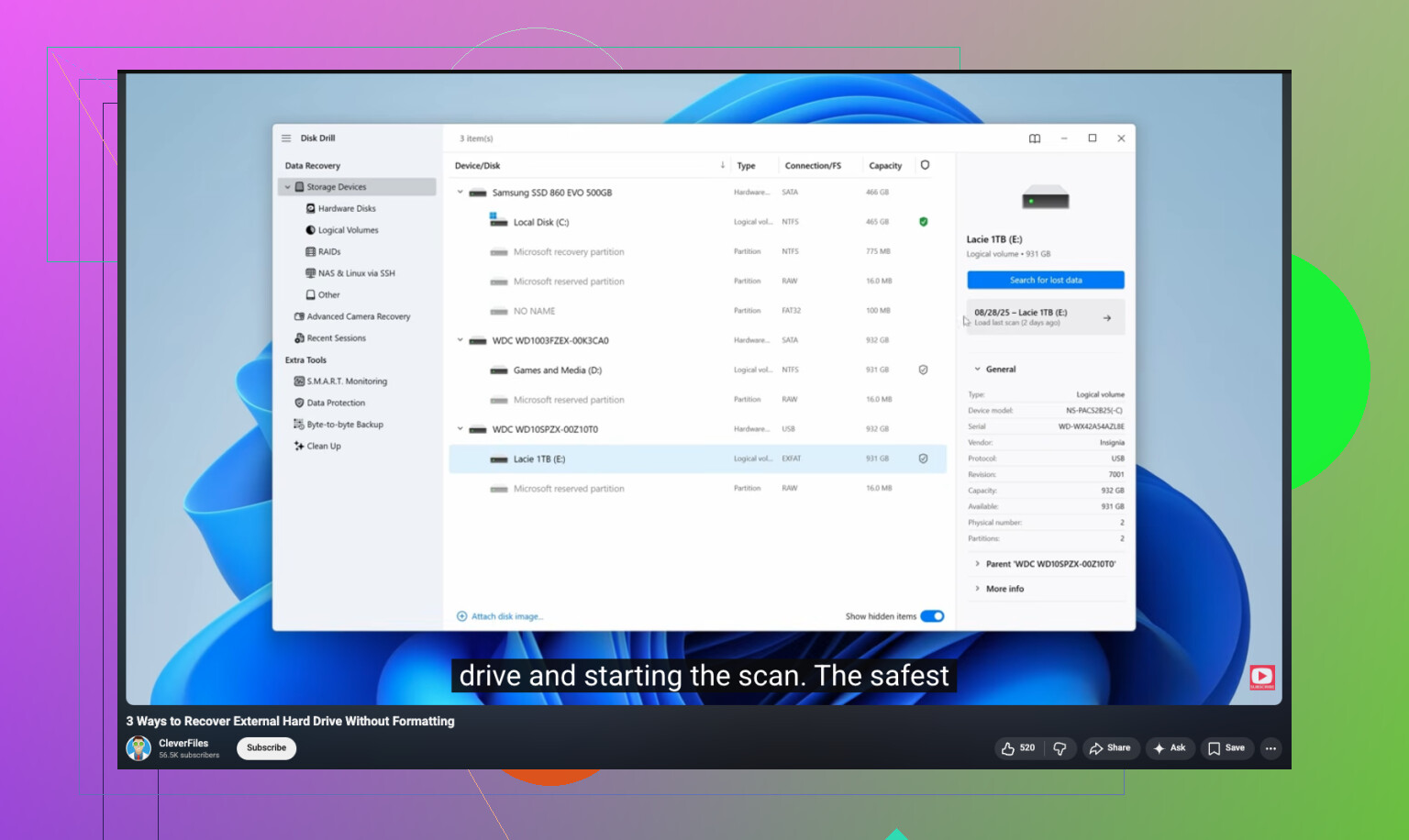
外付けドライブの使用はやめてください。ええ、でも「何が何でもまずイメージ作成」という意見には少し異論があります。ドライブが正常で、削除されたのが最近で、しかもすぐに気づいたなら、通常の読み取り専用スキャンで十分なことがよくあります。イメージ作成が理想ですが、必ずしも必須ではありません。ドライブの挙動が少しでもおかしいなら、まずクローンを作成してください。
また、本格的に復旧モードに入る前に、クラウド同期アプリも確認してください。ドキュメントや写真が OneDrive、Google Drive、iCloud、Dropbox のバージョン履歴などにまだ残っていることを忘れている人は多いです。最近それらの仕事用ドキュメントを開いていたなら、Office の一時ファイルや自動回復ファイルも同様です。それでかなり時間を節約できることがあります。
@kakeru が隠しごみ箱フォルダについて正しいですし、@mikeappsreviewer が新しいデータを一切書き込まないようにと言っているのも正しいです。私から付け加えるなら次の点です。
- 自動バックアップや同期ツールを無効にして、ドライブを更新して「助けよう」としないようにする
- 外付けケース内の SSD なら、TRIM によって復旧が難しくなる可能性があるので素早く対応する
- HDD なら、新しいデータが何も書き込まれていなければ、通常は復旧できる可能性が高い
ソフトについては、写真だけでなくファイル種類が混在しているので、ここでは Disk Drill は理にかなっています。まず仕事用ドキュメントの復旧を優先し、そのあと写真に取りかかるのがおすすめです。これらは比較的すぐに確認しやすい傾向があります。Recuva は単純な削除には悪くありませんが、メタデータが複雑になると少し微妙です。
また、状況を悪化させずにハードドライブから完全に削除されたファイルを復元する方法についてのしっかりした解説が欲しいなら、これは基本をかなりわかりやすく押さえています。
大事なルールは、復旧先は別のドライブにすることです。同じドライブではありません。わかりきったことに見えても、毎回そこで失敗する人がいます。
あまり触れられていない観点が1つあります。ツールを選ぶ前に、ファイルシステムの種類を確認してください。外付けがexFATなら、多くの「削除復元」アドバイスはやや当てになりにくくなります。というのも、メタデータ復旧はNTFSやHFS+/APFSのケースほど寛容ではないからです。その状況では、シグネチャベースの復旧がより重要になります。だからこそ、混在したファイルにはDisk Drillが理にかなっている場合があります。
@voyageurdubois へのちょっとした異論ですが、プレビューの成功だけをあまり頼りにしないほうがいいです。プレビューは開けても、完全なDOCX、PSD、または大きなRAWは部分的に破損していることがあります。作業用ファイルなら、復元後に書き出したドキュメントをきちんとテストしてください。
あと、やっておく価値があることがあります。削除されたフォルダにかなり特定の構造があったなら、スキャン前にフォルダ名、ファイル名、拡張子、だいたいのサイズを記憶から書き出してください。ばかげて聞こえますが、スキャン結果がカオスなときにかなり役立ちます。
Disk Drillの長所:
- 混在したファイル形式に強い
- 多くの競合よりフィルタリングがわかりやすい
- 削除エントリの復旧とシグネチャ検出を組み合わせられる
- プレビューが仕分けに役立つ
Disk Drillの短所:
- 最安の選択肢ではない
- ディープスキャンで重複が大量に出ることがある
- RAW復旧では元の名前やフォルダ構造が失われることがある
- 単純な1フォルダ削除には重く感じることがある
@kakeru、@voyageurdubois、@mikeappsreviewer が挙げていた内容と比べて、もう1つ注意を加えるなら、これが外付けSSDなら、回転式HDDよりも1分1分がさらに重要です。
私なら優先順位はこうします:
- HDDかSSDかを特定する
- 隠しゴミ箱/ごみ箱領域を確認する
- 障害があるなら、まずクローンを作る
- 最重要のドキュメントから先に復元する
- すべて別のディスクに保存する
有料ツールを1つ選ぶなら、Disk Drillは妥当です。結果が散らかって見えるなら、元のドライブを何度も繰り返し再スキャンし続けないでください。