我不小心从外置硬盘中删除了重要文件,并且不久后就意识到了。硬盘里有我非常需要找回的工作文档和个人照片,我担心继续使用它会让恢复变得更困难。从外置硬盘中安全恢复最近删除文件的最稳妥方法是什么?
我曾经对一个旅行照片文件夹做过这件事,而我差点犯的第一个错误就是继续更多地使用那个驱动器。不要这么做。如果照片是从外置硬盘中删除的,文件通常不会立刻消失。文件系统往往只是移除指向它们的条目,并将空间标记为可用。你的照片可能仍然在那里,直到有新内容写入那些相同的扇区。
所以第一件事,拔掉外置硬盘。不要往里面复制东西。不要在上面重命名文件夹。不要在上面运行清理工具。在你知道下一步该怎么做之前,先别动它。如果新数据覆盖了旧的照片数据,恢复成功率会急剧下降。到了那一步,软件就帮不上忙了。
在尝试恢复软件之前,先检查一下硬盘本身是否看起来有故障。如果你注意到以下任何情况,我会停止自行处理并把它送到实验室:
- 异常声音。咔嗒声、研磨声、刮擦声、蜂鸣声,诸如此类。
- 不转动,没有电源灯。即使更换线缆后也像是彻底坏了。
- 你的系统完全检测不到它,即使换一台电脑或换一根线缆也不行。
如果这些情况都没有发生,而且硬盘能转起来并正常显示,软件恢复通常是更合理的选择。对于单纯的误删,除非硬件正在故障,否则花实验室级别的价格并不划算。
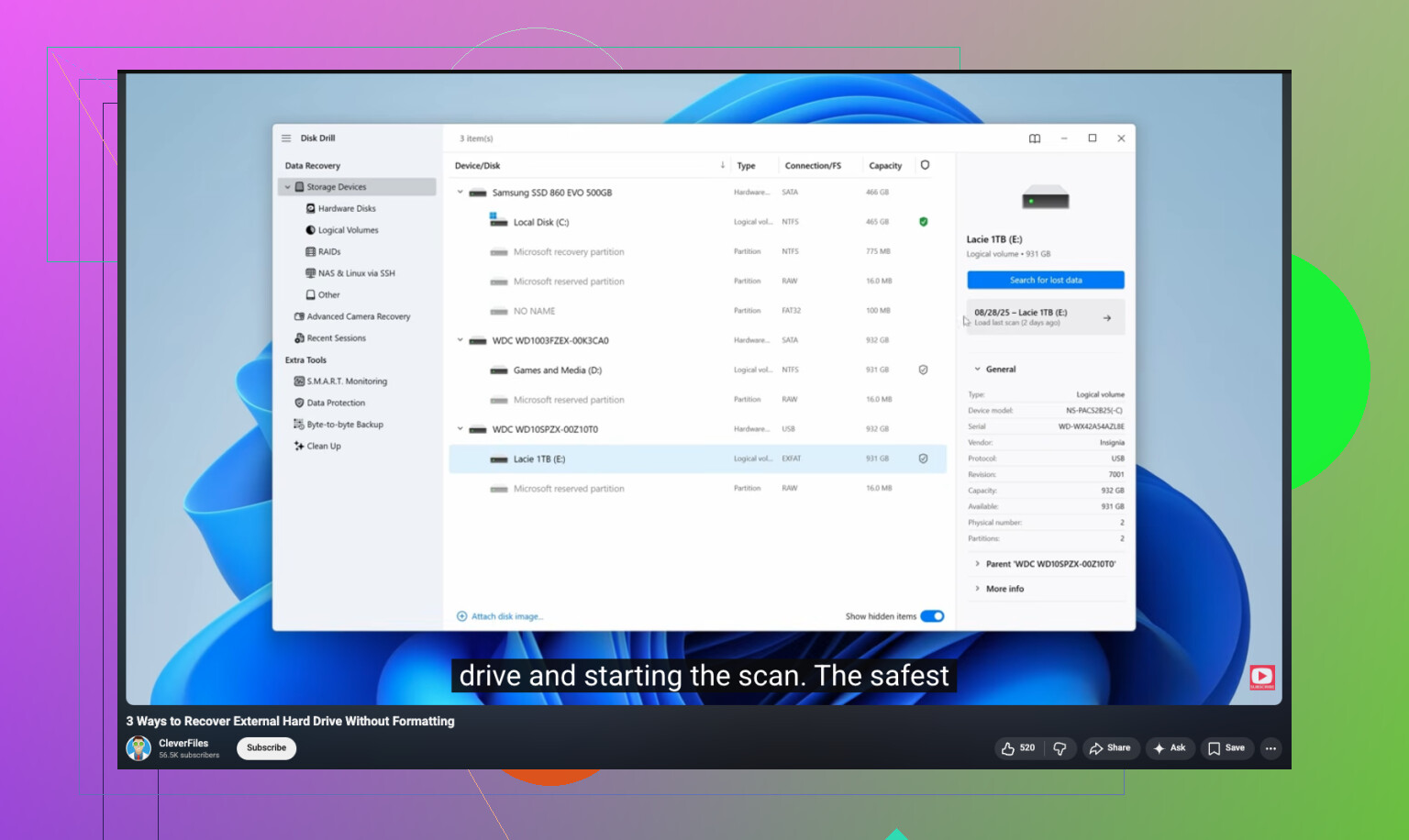
这些年我试过不少这类工具。对于照片,Disk Drill 让我最省心。对我来说,突出的地方是一些很基础的东西。界面清晰易读。扫描结果更容易整理。它也很擅长通过文件特征提取图像和视频格式,这在文件夹信息丢失时尤其重要。你可以免费扫描并预览文件。如果预览能够正常打开,你的成功率就不错,因为文件数据仍然在那里。
如果你想要免费的选项,也有 PhotoRec。它是开源的,并且很擅长基于特征的恢复。我用过,确实能用,但体验比较粗糙。没有干净现代的界面。它往往会把恢复出来的大量文件丢进一些名称混乱的文件夹里,所以整理这些混乱内容会花很久。Recuva 是 Windows 上另一个免费的选择。比 PhotoRec 更容易上手,不过感觉更老一些,而且在较新的存储介质上,它的深度扫描结果对我来说没那么好。
如果你使用 Disk Drill,更安全的做法是这样:
恢复步骤
1. 把它安装到你的电脑上,而不是外置硬盘
把软件装在你的内部系统盘上。尽量避免向照片丢失所在的外置硬盘写入任何内容。
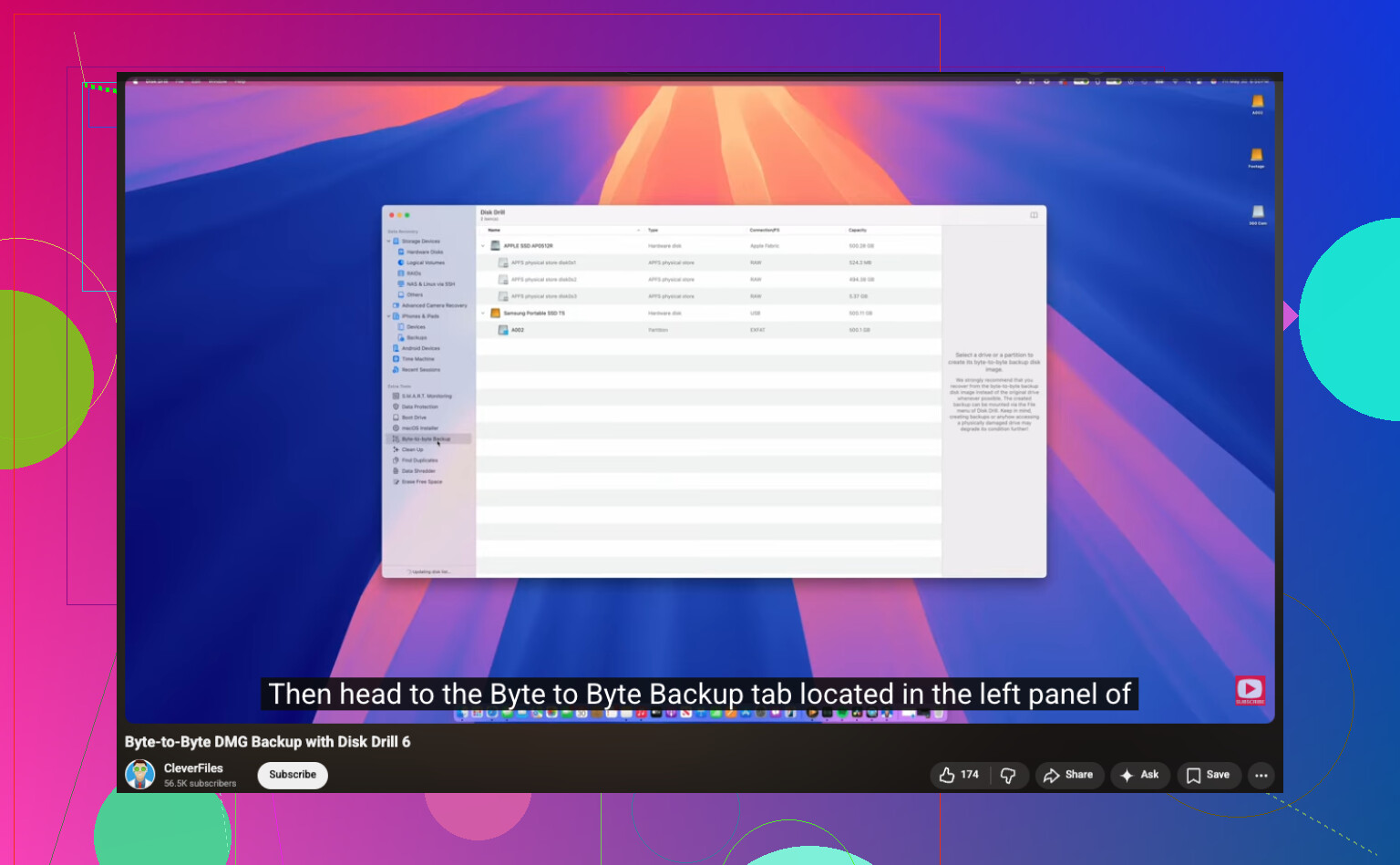
2. 先为外置硬盘制作一个完整镜像
重新连接外置硬盘,在进行更深入的恢复工作之前,先创建一个逐字节镜像。这个应用本身就支持这一点。把镜像保存到你的电脑或另一块健康的硬盘上,而不是原来的外置硬盘。

3. 扫描镜像,而不是物理硬盘
镜像完成后,如果你愿意,可以断开外置硬盘。针对镜像文件运行恢复扫描。我喜欢这种方式,因为它能避免对原始硬盘造成额外磨损,也能减少我在着急时做蠢事的可能性。
4. 将文件恢复到不同的设备
让扫描完成。按图像进行筛选。预览你找到的内容。恢复文件时,把它们保存到别的地方,你的内部硬盘、第二个 USB 硬盘,任何地方都可以,就是不要保存回原来的外置硬盘。
有一点很多人会忽略,预览很重要。如果 JPG 或 RAW 文件在扫描器里预览正常,我会把这视为一个好迹象。如果预览损坏或一半是灰色的,那很可能说明文件的一部分已经被覆盖了。
还有,经历完这场麻烦之后,记得设置备份。我是吃了亏才学会的。3-2-1 备份方案平时看起来很无聊,直到某一天它救了你的整个周末。
停止使用该硬盘。这一点我同意 @mikeappsreviewer 的看法。这里最重要的是时间。
我唯一不同的地方是,如果你是通过 Finder 或文件资源管理器删除文件,并且外置硬盘是以正常方式挂载的,先从回收站路径开始。有些外置硬盘会保留一个隐藏的回收站文件夹。在 Windows 上,显示隐藏项目并在外置硬盘上查找 $RECYCLE.BIN。在 Mac 上,检查 .Trashes。很多人会跳过这一步,直接去跑扫描器。
如果硬盘可以正常打开,并且复制小文件时没有报错,在进行深度扫描之前,我会先做一次快速健康检查。在 Windows 上,用 CrystalDiskInfo 读取 SMART。在 Mac 上,用 DriveDx 或 smartctl。如果你看到重映射扇区在增加、待处理扇区,或 I/O 错误,就别再折腾它了。先克隆,再从克隆盘上操作。如果健康状态看起来正常,再进入恢复步骤。
对于文档加照片这种混合数据,Disk Drill 是个不错的选择,因为它能在一个地方同时处理文件系统恢复和原始特征签名结果。当你需要工作文档的文件名,而不只是零散的 JPG 时,这一点很重要。Recuva 对简单的 NTFS 删除还可以,但遇到索引损坏就不太行了。PhotoRec 能找回一些东西,但要整理 2,000 个被重命名的文件,真的很让人头疼。
还有一点很多人会忽略,先按原始路径和修改日期对恢复结果排序。这样更容易识别工作文档,也能少浪费时间。
这个视频对外置硬盘文件恢复步骤讲得还不错,观看这个外置硬盘文件恢复指南。
恢复到另一块硬盘上。不要恢复到同一块。听起来很明显,但还是有人会这么做。
先别再使用外置硬盘,没错,但我对“不管怎样都先做镜像”的那派观点稍微有点不同。如果硬盘状态健康、是最近才删除的,而且你发现得很快,普通的只读扫描通常也没问题。做镜像是理想做法,但不一定每次都是强制必须的。如果硬盘已经表现出哪怕一点异常,那就先克隆。
另外,在完全进入恢复模式之前,先检查一下你的云同步应用。很多人会忘记,文档和照片可能还在 OneDrive、Google Drive、iCloud、Dropbox 的版本历史等里面。如果这些工作文档最近打开过,Office 临时文件或自动恢复文件也同样值得检查。这样能省下大量时间。
@kakeru 关于隐藏回收站文件夹的说法是对的,@mikeappsreviewer 说不要写入任何新内容也没错。我要补充的是:
- 禁用自动备份/同步工具,避免它们通过更新硬盘来帮倒忙
- 如果它是放在外置盒里的 SSD,要尽快处理,因为 TRIM 可能会让恢复情况更糟
- 如果它是 HDD,只要没有写入任何新内容,成功几率通常会更高
至于软件,这里用 Disk Drill 是说得通的,因为你面对的是混合文件类型,不只是照片。我会优先恢复工作文档,其次再恢复照片。这些通常更容易快速验证。Recuva 对简单删除还可以,但一旦元数据变得混乱,效果就有点一般了。
另外,如果你想看一个靠谱的说明,了解如何在不让情况变得更糟的前提下恢复硬盘中被永久删除的文件,这篇内容对基础知识讲得相当不错。
一个大原则:恢复到另一块硬盘。不要恢复到同一块。看起来很 obvious,但还是总有人中招。
有一个几乎没人充分提到的角度:在选择工具之前,先检查文件系统类型。如果那个外置盘是 exFAT,很多恢复已删除文件的建议就没那么可靠了,因为它的元数据恢复不像 NTFS 或 HFS+/APFS 那样宽容。在这种情况下,基于特征码的恢复就更重要了,这也是为什么 Disk Drill 对于混合文件类型来说是有道理的。
我对 @voyageurdubois 有一点保留意见:我不会仅仅依赖预览成功这一点。预览可能可以打开,但完整的 DOCX、PSD 或大型 RAW 仍然可能部分损坏。对于工作文件,导出后要认真测试恢复出来的文档。
另外也值得做的一件事:如果被删除的文件夹有非常具体的结构,在扫描之前,先凭记忆写下文件夹名称、文件名、扩展名和大致大小。听起来有点傻,但当扫描结果一片混乱时,这会很有帮助。
Disk Drill 的优点:
- 适合混合文件类型
- 过滤功能比很多竞品更清晰
- 可以把已删除条目恢复和特征码扫描结果结合起来
- 预览有助于快速筛选
Disk Drill 的缺点:
- 不是最便宜的选择
- 深度扫描可能返回很多重复项
- 原始恢复有时会丢失原始名称和文件夹结构
- 对于只是删除了一个文件夹这种情况来说,可能显得过重
相比 @kakeru、@voyageurdubois 和 @mikeappsreviewer 提到的内容,我还想补充一个提醒:如果这是外置 SSD,那么每一分钟都比机械 HDD 更关键。
我会采用的优先顺序:
- 确认是 HDD 还是 SSD
- 检查隐藏的废纸篓/回收区域
- 如果设备有故障,先做克隆
- 先恢复最重要的文档
- 把所有内容保存到另一块磁盘
如果你只想用一个付费工具,Disk Drill 是一个合理的选择。如果结果看起来很混乱,不要反复对原盘一遍又一遍重新扫描。