外付けハードドライブではまだ大部分のストレージ容量が使用中と表示されているのに、すべてのファイルが突然消えてしまい、ファイル エクスプローラーにも表示されません。何も削除していないのに、このまますべてを失う前に、ファイルが非表示になっているのか、破損しているのか、またはドライブが故障しかけているのかを見極めるための助けが必要です。
以前、外付けドライブで同じことが起きました。接続して開いてみたら、フォルダがごっそり消えていたんです。最初に思ったのは、やってしまった、自分でファイルを消し飛ばした、でした。実際にはきれいに削除されたのではなく、ドライブのファイルシステムが損傷していました。大半は取り戻せたので、フォルダが見当たらないからといって、まだデータが完全に死んだと考えないほうがいいです。
まず最初に、必要以上にそのドライブを使うのをやめてください。フォーマットしないでください。新しいデータを移動しないでください。最初に修復ツールも実行しないでください。ファイルがまだ残っているなら、書き込みや修復の処理でドライブの状態が変わり、復旧が難しくなる可能性があります。
復旧を実行する前に、簡単に確認できることを見ておきます。
- ファイル エクスプローラーで隠し項目を有効にします。
- ドライブの使用済み容量を確認します。フォルダが消えているのに、まだたとえば800 GB使用済みと表示されるなら、かなり良い兆候だと考えます。
- ドライブの挙動がおかしいなら、USBケーブルを替えるか別のポートを試します。
- 切断されたり、極端に遅かったり、ファイルシステム エラーが出るなら、何度もフォルダを開いて探り続けるのはやめてください。私は一度それをやりましたが、まったく役に立ちませんでした。
バックアップがないなら、最初はドライブ修復を飛ばして、そのまま復旧ソフトに進むと思います。私もその方法を取りました。
私はDisk Drillを使いました。手順はかなり簡単です。
- インストール先は、ファイルが消えた外付けドライブではなく、コンピューターの内蔵ドライブにします。
- 外付けドライブを接続して、アプリを開きます。
- 問題のあるドライブを選び、失われたデータを検索を押します。
- ドライブが不安定そうなら、まずディスクイメージを作成し、元のディスクを酷使する代わりにそのイメージをスキャンします。ドライブが頻繁に切断されたり異音がするなら、早めにこれをやります。
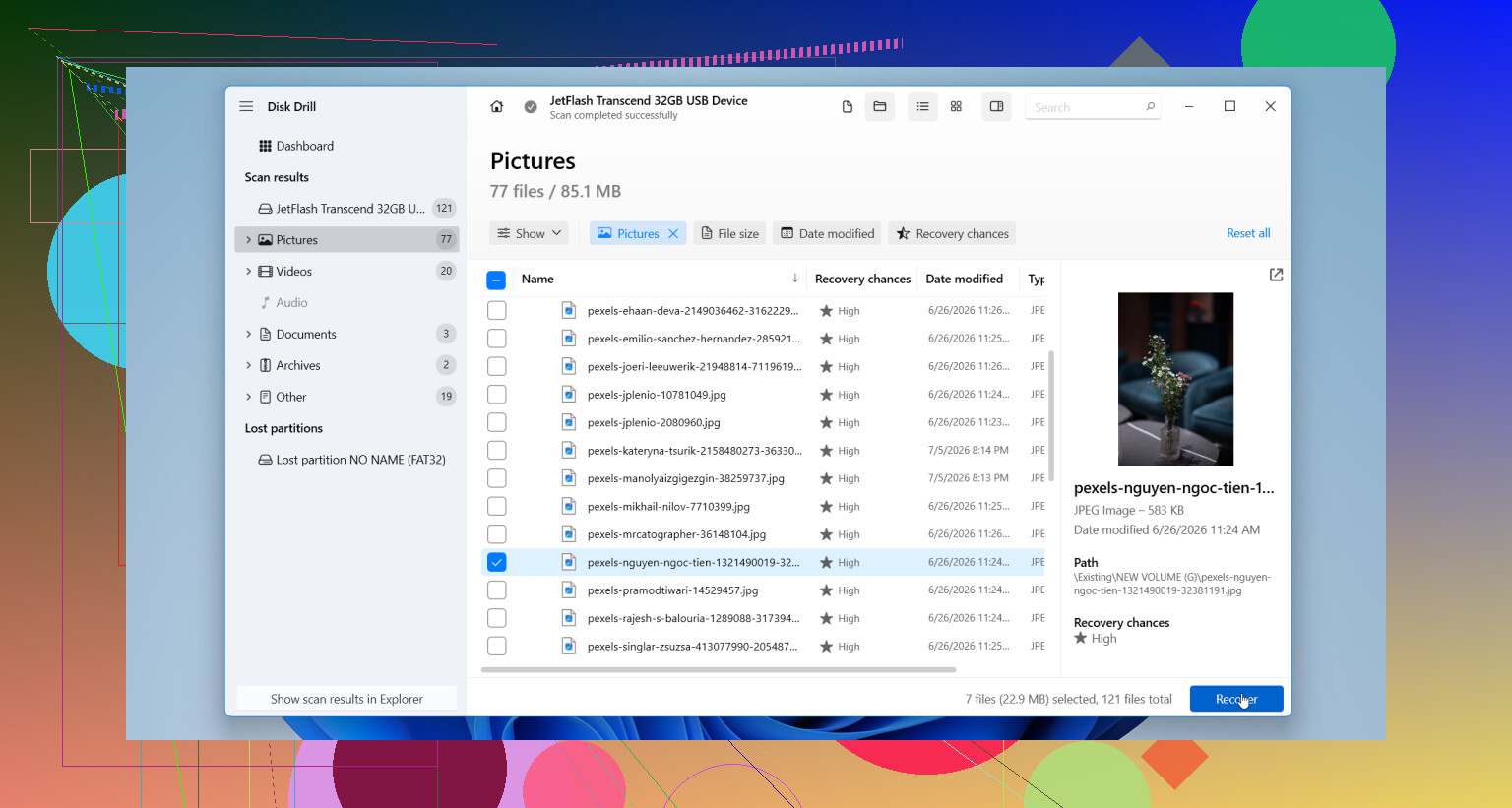
- スキャンが終わるまで待ちます。いくつかのファイルをプレビューします。問題なく開けるなら、別のドライブに復旧します。
元のドライブの修復やフォーマットを考えるのは、重要なファイルを別の場所にコピーし終わってからにします。
自力での復旧をやめて、専門業者に任せる判断をするケースもあります。大きな警告サインは次のとおりです。
- カチカチ、ギリギリ、またはビープ音がする。
- 数秒おきに切断される。
- どのコンピューターでも認識されなくなった。
- ドライブが何度もオフラインになるせいで、スキャンが固まるか最後まで終わらない。
- ファイルが非常に重要で、ひとつの判断ミスすら大きなリスクになる。
こうした兆候は、単なるファイルシステム破損だけでなく、たいていハードウェアの問題を示しています。ソフトウェアでは故障しかけた機構は直せません。
もしファイルを取り戻せたとしても、そのドライブは引退させると思います。使い続ける人がいるのは知っていますが、私はしません。理由もなくフォルダが消えたり、読み取れなくなったり、ファイルシステム エラーを吐き始めたドライブは、もう信用できません。SMART診断を確認して健康状態レポートを見ることはできますが、結果がきれいでも、使うとしても一時的な保存用にとどめます。写真、仕事のファイル、あるいは消えるまで大事だと忘れていた長年の雑多な個人データをまた失うより、ドライブのほうが安いです。
私のものは復旧後もしばらくは一応動いていました。それでも交換しました。今は別のドライブに2つ目のバックアップも置いています。正直、最初からそうしておくべきでした。多少お金はかかりましたが、あのストレスを二度味わうよりはずっとましです。

ドライブの空き容量が依然として満杯またはほぼ満杯と表示される場合、ファイル自体はまだ存在していることがよくあります。変わったのは、ファイルテーブル、フォルダーエントリ、または表示フラグです。考えられる原因は4つあります。
- 隠しファイルまたは保護されたファイル。マルウェアがよくこれを行います。
- ファイルシステムの破損。安全な取り外しをせずに抜いたドライブでよく起こります。
- ディレクトリ情報を保持している領域の不良セクタ。
- パーティションの問題で、Windowsがボリュームをおかしな形でマウントし、データが孤立したままになるケース。
大きな点では @mikeappsreviewer に同意します。ドライブはフォーマットしないでください。ただし、ファイルシステムの状態確認をあまり長く先延ばしにしないほうがいいという点では少し意見が異なります。ドライブのSMART健全性を早い段階で読み取り専用で確認するのは有効です。CrystalDiskInfoで注意または異常ステータスが表示されたら、そのディスクへの作業はやめて、まずクローンを作成してください。
次に私ならこうします:
- ディスクの管理を確認する。パーティションがRAW、未割り当て、または正常と表示されているか見る。
- コマンドプロンプトでドライブ文字に対して dir /a を実行する。エクスプローラーでは何も見えなくても、隠れたものがそこに表示されることがあります。
- フォルダーがショートカットに変わっている場合は、マルウェアをスキャンする。
- ファイルシステムが壊れているようなら、Disk Drillで失われたファイルをスキャンし、Windowsでもう一覧表示されないものを復元する。
- 復元先は別のドライブにする。同じドライブには絶対に戻さない。
これがフォーマット後に起きたのであれば、このガイドもかなり近い内容です。フォーマットしたハードドライブからファイルを復元する方法を見る。
ドライブがカチカチ音を立てる、フリーズする、または切断される場合は中止してください。そこから先はDIYでは一気に危険になります。
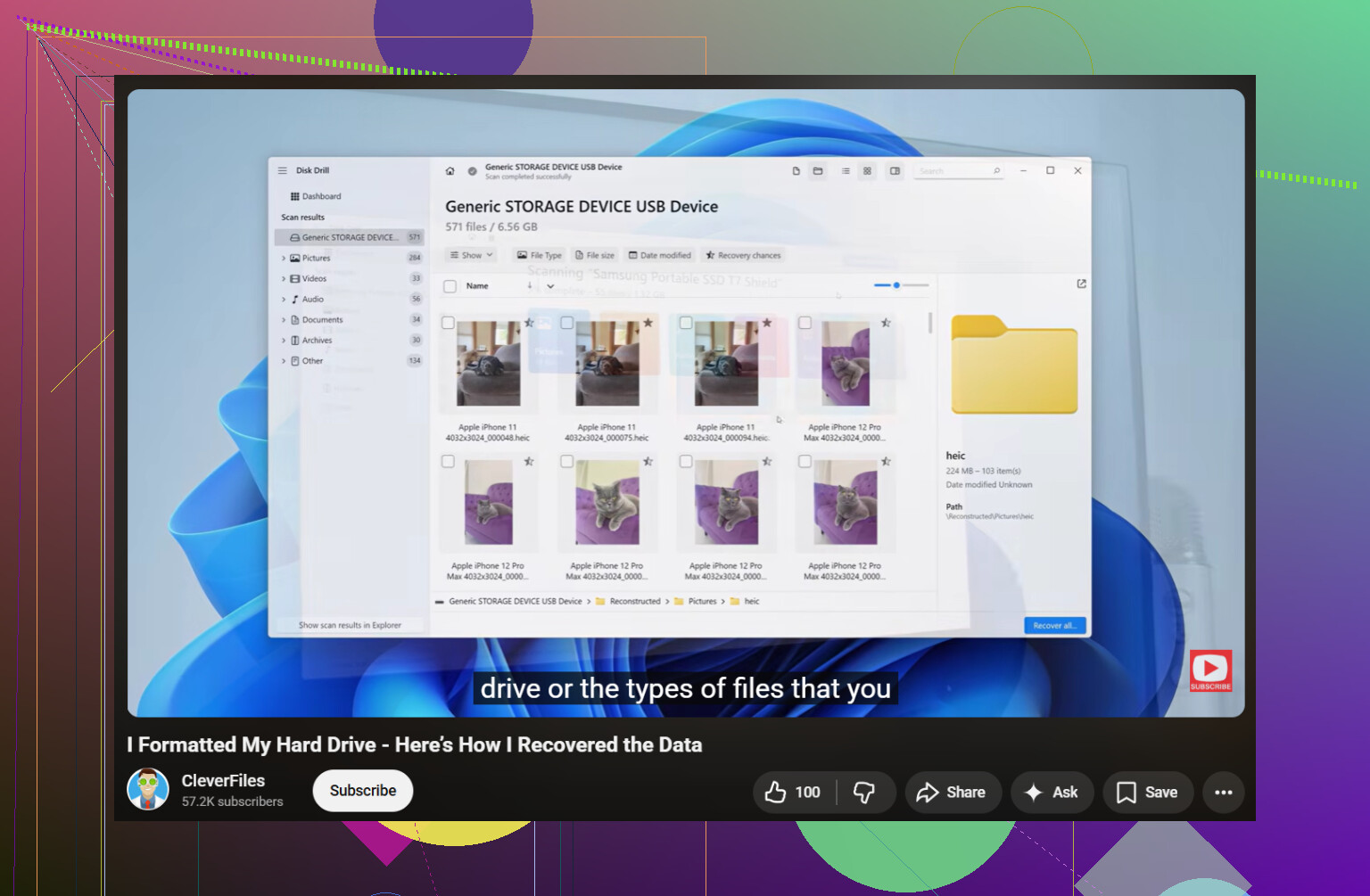
ドライブに使用済み容量がまだ表示されている場合、それは通常、データブロックはまだ存在しているものの、Windowsがフォルダー構造を見失っていることを意味します。なので、ファイルエクスプローラーで「空のドライブ」と表示されても、必ずしもファイルが完全に消えたことを意味するわけではありません。
@mikeappsreviewer と @chasseurdetoiles とは少し違う見方ですが、ドライブの挙動が不安定なら、ファイルエクスプローラー内で細かい表示オプションを片っ端から試すことにあまり時間をかけないほうがいいと思います。安定しているなら、非表示ファイルや保護されたファイルを一度確認するのはありです。その後は次に進みましょう。不調のドライブを何度も閲覧するのは、余計な負荷になるだけです。
彼らがあまり強調していなかった点で、私なら確認することがいくつかあります。
- 別のコンピューターでそのドライブを試す。原因がディスクそのものではなく、Windowsのプロファイルや表示の問題ということもあります。
- 所有権やアクセス許可が壊れていないか確認する。ドライブを右クリック > プロパティ > セキュリティ。まれですが、アカウントがアクセス権を失ってフォルダーが消えたように見えることがあります。
- 管理者権限のコマンドプロンプトで次を実行:
attrib -h -s -r /s /d X:\*.*
X はドライブ文字に置き換えてください。マルウェアや不具合ですべてのファイルが隠し属性やシステム属性になっている場合、これで再び見えるようになることがあります。 - ルートディレクトリに変なショートカットファイルがないか確認する。これはUSBマルウェアの典型的な兆候です。
これでも解決しないなら、はい、次に正気の判断としては復旧ソフトです。Disk Drill は外付けハードドライブの復旧において堅実な選択肢で、Explorer に何も表示されなくても、ディスク上にまだ存在するファイルを見つけられることがあります。復旧先は同じドライブではなく別のドライブにしてください。まあ当然ですが、それでもやる人はいます笑。
また、さらにコミュニティの意見を見たいなら、外部ストレージドライブ向けのおすすめハードドライブ復旧ソフト に関するこのスレッドは読む価値があります。
少しだけ異論がある点もあります。CHKKDSK に飛びつくのが早すぎる人が多いです。役立つこともありますが、消えたファイルを跡形もなく整理してしまうこともあります。私はそれを使うのは復旧を試みた後で、前ではありません。
ドライブがカチカチ音を立てている、フリーズする、またはランダムに切断されるなら、自力での対処はやめてください。その段階では、もはやファイルの表示の問題ではなく、ドライブ自体の故障の問題です。
使用済み容量 + 空のフォルダは、通常「データが即失われた」というより「ディレクトリの問題」を強く示しています。@chasseurdetoiles、@cazadordeestrellas、@mikeappsreviewer の意見には概ね同意しますが、彼らが軽くしか触れていない点を1つ追加したいです。USBブリッジ/外付けケースも確認してください。ケース側の不具合でメタデータが壊れたように返され、正常なドライブが「空」に見えるケースを実際に見たことがあります。
私なら、まだ修復は行わずに次のことをします。
- プロパティでドライブのファイルシステムを確認する。突然 RAW と表示されているなら、止める。
- イベント ビューアーを開き、ファイルが消えた前後の時間帯にディスク/NTFS の警告がないか確認する。
- 外付けHDDなら、スピンダウンのループや再接続を繰り返す音がしないか聞く。
- 可能ならドライブをケースから取り外し、直接接続するか別のケースでテストする。
「何があっても引退させるべき」という見方には少し異論があります。復旧が成功し、SMART も正常なら、実際の故障はディスクではなくケースである場合もあります。
復旧については、Disk Drill は次の一手として妥当です。
長所:
- スキャン手順がシンプル
- 壊れたディレクトリ構造から失われたファイルを見つけるのが得意
- 復旧可能なファイルをプレビューできる
- Explorer に何も表示されない場合に役立つ
短所:
- 完全な復旧には有料版が必要な場合がある
- ディープスキャンにはかなり時間がかかることがある
- ファイルシステムの損傷がひどいと結果が散らかりやすい
- 機械的故障を直すものではない
重要: 復旧先は必ず別のドライブにしてください。スキャン結果でファイル名やフォルダ構造がそのまま残っていれば、データ自体は無事である可能性が高いです。汎用的なファイル断片しか表示されない場合は損傷がより深刻ですが、それでも復旧できる可能性はあります。