外付けハードドライブが突然破損してしまい、Windows がフォーマットするよう繰り返し求めてきます。中には失くせない大切な写真、書類、仕事のファイルが入っています。データ損失をさらに悪化させない、安全なハードドライブ復旧手順や修復方法を探しています。
ファイルが重要なら、そのドライブは壊れやすいものとして扱い、まだ「修復」を始めないでください。ここで状況を悪化させてしまう人が बहुतくいます。Windows はドライブのフォーマットや CHKDSK の実行を勧めてくることがありますが、ファイルシステムがすでに損傷している場合、それらの操作によって復旧できる可能性が下がることがあります。
最初の手順は地味ですが重要です。ドライブへの書き込みを止めてください。外付け HDD なら、データ復旧の準備ができるまで取り外しておきます。内蔵ドライブなら、そこに何もコピーせず、ソフトウェアもインストールせず、一時保存先としても使わないでください。
まずは、どの種類の破損が起きているのかをもう少し正確に把握したいところです。よくある兆候は次のとおりです。
- Windows がドライブをフォーマットする必要があると表示する。
- ファイルシステムが RAW と表示される。
- ドライブ文字は表示されるが、ドライブを開けない。
- ドライブがカチカチ、ガリガリといった異常な機械音を立てている。
ディスクの管理でドライブがまだ正しい容量で表示されているなら、通常は良い兆候です。少なくともディスク自体は正しく認識されていて、問題はハードウェアそのものではなく、パーティションやファイルシステムにある可能性が高いことを意味します。
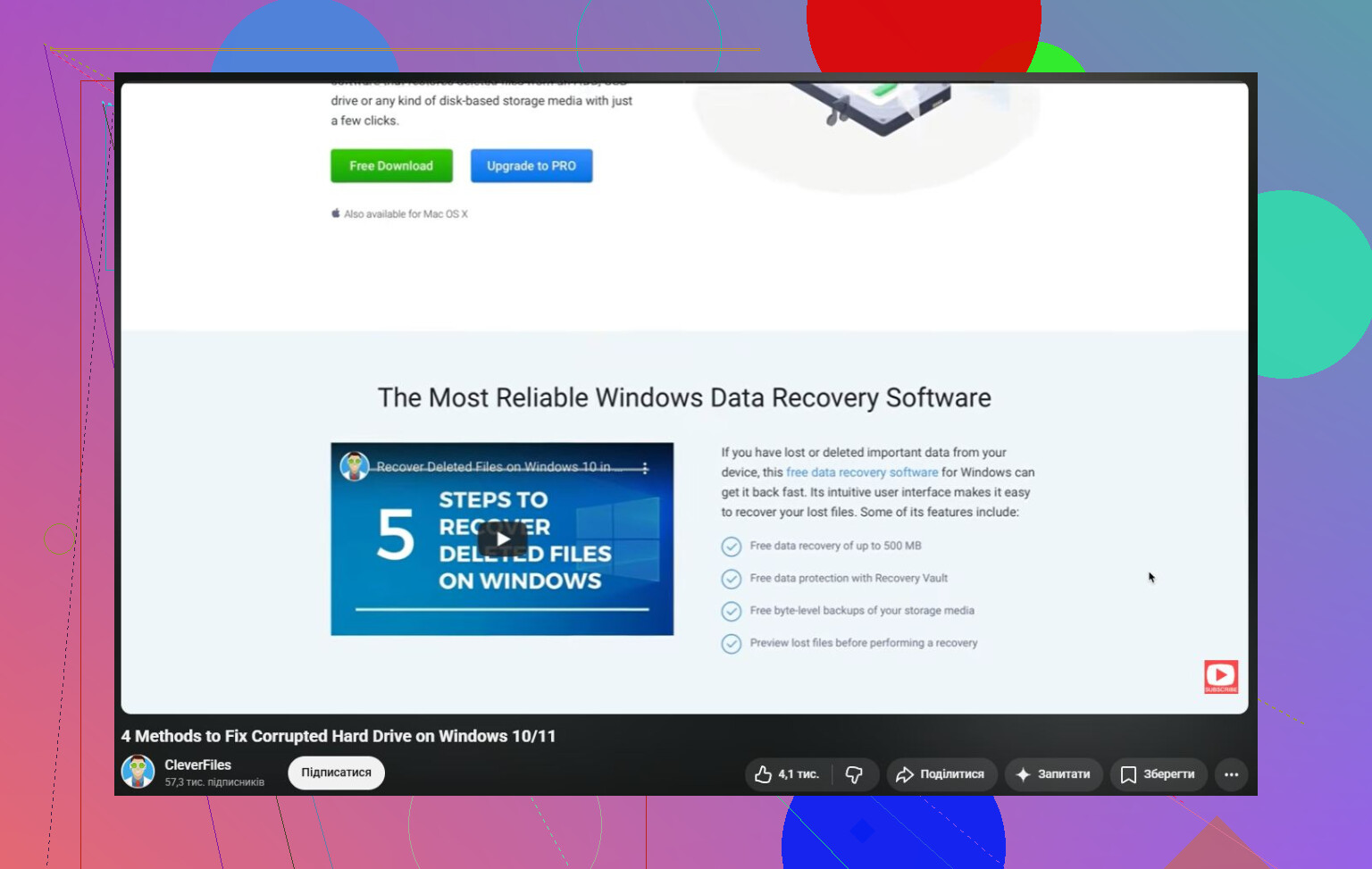
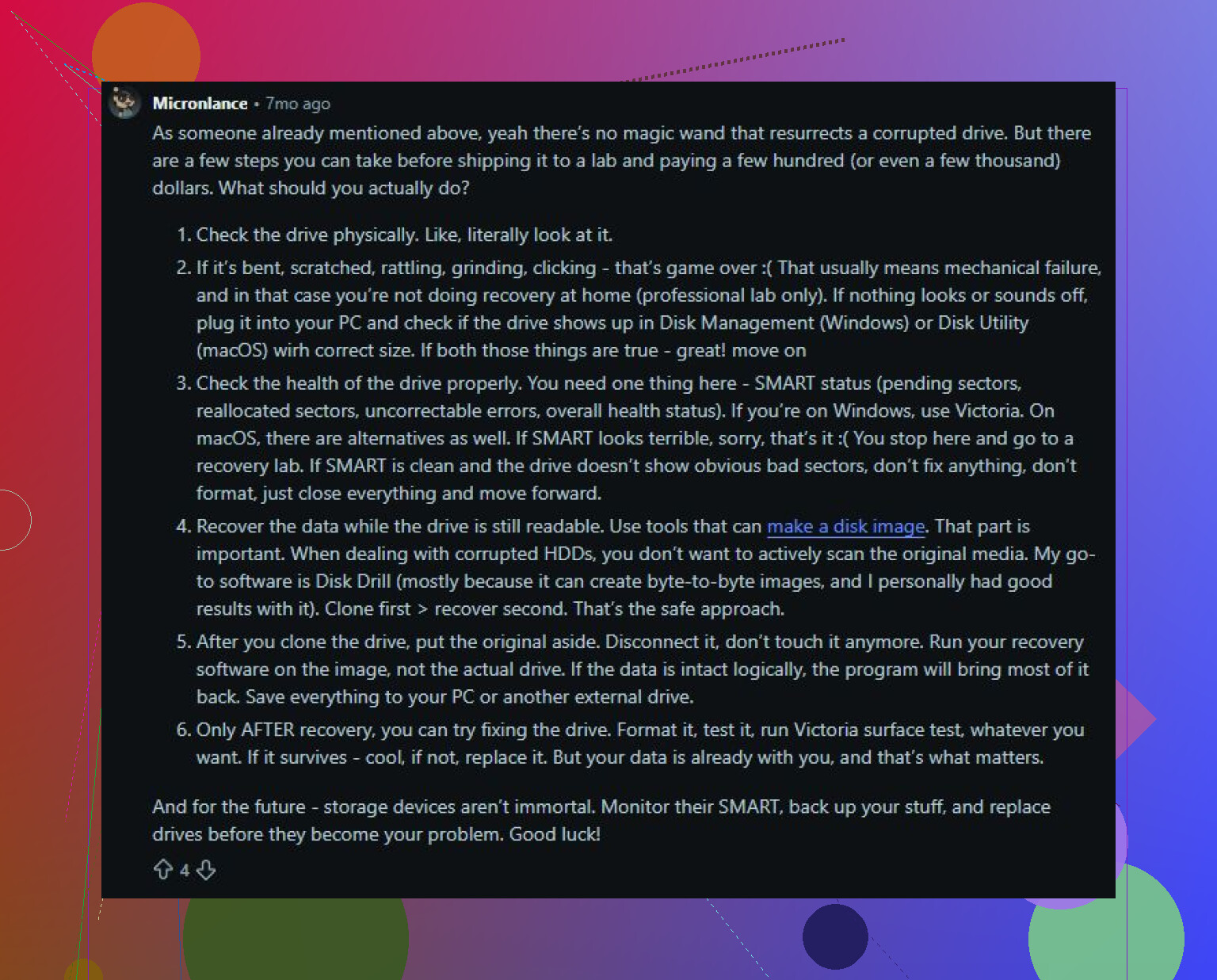
修復を試す前に、まず重要なデータを復旧することをおすすめします。Disk Drill はこの用途に適した選択肢です。まずドライブのバイト単位のイメージを作成できるからです。その後は元のディスクにさらに負荷をかける代わりに、そのイメージをスキャンします。ドライブが不安定な場合はこちらのほうがずっと安全です。
基本的な流れは次のようになります。
- Disk Drill は破損したドライブではなく、別のドライブにインストールする。
- ドライブがある程度読み取れるなら、ディスクイメージを作成する。
- そのイメージに対して Universal Scan を実行する。
- 必要なファイルをプレビューする。
- 別の正常なドライブに復旧する。
Windows 版では最大 100 MB まで無料で復旧できるため、お金をかける前に少なくともファイルが表示されるかどうかを確認できます。
データを安全な場所にコピーできたら、その時点でドライブの修復を検討する意味があります。まずは簡単なことから試してください。
- 別の USB ケーブルを使う。
- 別の USB ポートを試す。
- 別のコンピューターにドライブを接続する。
「破損した」と思われている外付けドライブの中には、実際には不良ケーブル、不安定なポート、または故障しかけた外付けケースが原因というものが驚くほど多くあります。
ドライブが RAW と表示されていない場合は、復旧後に CHKDSK を試すことができます。
chkdsk X: /r
X: は正しいドライブ文字に置き換えてください。ただし、ファイルが重要なら最初に実行しないでください。CHKDSK は修復を試みる際にファイルシステムを変更するため、損傷したエントリが削除されたり、データの配置が変わったりすることがあります。
ドライブが RAW になっている場合、CHKDSK は通常あまり役に立ちません。その場合は、まずファイルを復旧し、その後で TestDisk を使ってパーティション修復を試すか、単に再利用したいだけなら最後にドライブをフォーマットしてください。
また、作業中のドライブの挙動にも十分注意してください。次のようなことが見られたら、自力での対処はいったん中止してください。
- 繰り返しカチカチ音がする、
- ランダムに切断される、
- 読み取りが異常に遅い、
- またはディスクの管理からドライブが消える。
これらの症状は、たいていハードウェア障害の可能性が高いことを示しています。データに価値があるなら、専門の復旧サービスに依頼するほうが安全です。試行を重ねるたびに状況が悪化する可能性があるためです。
破損したハードドライブは、自動的に完全故障というわけではありません。多くの場合、損傷は論理的なもので、ファイル自体はまだ残っています。大事なのは順番です。先に復旧し、修復やフォーマットは後にすること。それがデータを救い、場合によってはドライブ自体も救える最善の方法です。
フルスキャンは、寿命が尽きかけているドライブにとどめを刺す原因になり得ます。ここに厄介な隠れたリスクがあります。復旧ソフトは修復ツールより安全ですが、それでも長時間にわたってディスクを集中的に読み取るため、ドライブが物理的に故障しつつあるなら、それを何度も繰り返させないよう最小限に抑えるべきです。
まずイメージを作成するという @mikeappsreviewer の意見には賛成ですが、外付けドライブについてはさらに慎重になるべきです。というのも、USBケース自体が問題の一部である可能性があるからです。復旧作業を実行する前に、別のケーブルを試し、デスクトップサイズの外付けドライブであれば、電源アダプターが正しく安定していることを確認してください。ただし、20回も抜き差しを繰り返してはいけません。Windows が フォーマット と表示しても、毎回キャンセルしてください。ドライブがカチカチ音を立てる、何度も回転の開始と停止を繰り返す、コピーの途中で切断される、または表示されるまでに数分かかる場合は、そこで止めて復旧専門業者を検討してください。
正常に動作していて、ディスクの管理に正しい容量が表示されているなら、より安全な自力での方法は次のとおりです。1回だけ接続し、十分な空き容量のある別のドライブにイメージを作成してから、そのイメージをスキャンします。Disk Drill はその種の作業手順には適していますが、重要なのは製品名ではなくイメージを作ることです。復元したファイルを同じ破損ドライブに戻してはいけません。ファイルを別の場所にコピーし終えてから、CHKDSK、TestDisk、再パーティション、またはフォーマットを検討してください。先に修復するほうが速いですが、ファイルが重要なら賭けるべきではない選択です。
これがWD My Book/Passportタイプの外付けドライブである場合、ケースから裸のドライブを取り出すのが安全な近道だと思い込まないでください。一部の外付けドライブはブリッジボード上でUSB変換や暗号化を処理しているため、同じディスクをSATAで接続すると、プラッタに問題がなくても中身が壊れたデータのように見えることがあります。別のケーブルやポートを試すのは無害ですが、そのモデルがケース外でも正常に動作すると分かっていない限り、ドライブの取り出しを最初の手段にすべきではありません。
CHKDSKを最初に実行しないという点では他の人たちに賛成ですが、私はさらに慎重に考えるべきだと思います。実験を始める前に、データにどれほどの価値があるかを決めてください。これが再ダウンロード可能なファイルや古いインストーラーなら、イメージを作成してDisk Drillのようなものでそのイメージをスキャンすればよいでしょう。家族写真、顧客ファイル、税務記録、または実際にお金を払ってでも取り戻したいものなら、ハードウェア症状が見えた時点で止めるべきです。カチカチ音がする、Windowsから消える、または数KB/秒でしかコピーできない状態は、もはや単なる破損ではなく、故障しつつあるデバイスです。
見落とされがちな小さな点があります。復旧を始める前に、復旧先の容量が十分にあることを確認してください。イメージ用の空き容量が必要で、その後、復元したファイル用に再び容量が必要になります。ツールが選択的な復旧を許可する場合は別ですが、そうでなければ両方必要です。容量を節約するために元のドライブを修復しようとしないでください。まず別のドライブを購入するか借りて、そこに復旧してから、古いドライブをフォーマットしてテストする価値があるか判断してください。個人的には、たとえ復活したように見えても、その後それを重要な用途に使うことは信用しません。
ドライブがBitLockerまたはベンダーツールで暗号化されたことがある場合、回復キーやパスワードを把握するまでは何も「修復」しないでください。その場合、最も安全なのはまずドライブ全体のイメージを作成し、そのイメージから作業することです。暗号化された損傷ボリュームから無作為にファイルを復旧しようとすると、すぐに役に立たない乱れたデータになってしまう可能性があるためです。