Windowsで外付けハードドライブを開こうとすると、突然「パラメーターが間違っています」と表示されます。重要なファイルが入っているため、フォーマットしたりデータを失ったりせずに、この外付けハードドライブのエラーを修復したいです。まず最初に、どのような安全な手順を試すべきでしょうか。
このエラーには少し注意が必要です。「パラメーターが間違っています」という表示だけでは、実際に何が問題なのかが分からないことがよくあります。これは、不適切な切断、停電、USBケーブルの緩みや故障、あるいはファイルシステムの損傷の後に表示されることがあります。データ自体はまだ残っていても、Windowsがドライブを開けなくなる場合があります。
一番大事なのは、そのドライブにまだ何も書き込まないことです。フォーマットしたり、新しいファイルをコピーしたり、ファイルが重要ならCHKDSKをすぐに実行したりしないでください。CHKDSKは一部のファイルシステムの問題を修復できますが、損傷したドライブでは、修復を試みる過程で壊れたファイルシステムエントリを変更、移動、削除してしまうこともあります。
まずは簡単なことから始めてください。
- USBケーブルを交換する。
- 別のUSBポートを使う。できればデスクトップPCの背面ポートが理想です。
- 別のコンピューターでそのドライブを試す。
- ディスクの管理を開いて、ドライブが正しい容量で表示されているか確認する。
エクスプローラーでアクセスできないと表示されていても、ディスクの管理でまだドライブが見えているなら、復旧できる可能性は十分あります。
ファイルを取り出すには、Disk Drill から始めるのは妥当です。Windowsがデバイス自体は認識できても、ファイルシステムを正しく読み取れない場合に役立ちます。
より安全な進め方は、次のような流れです。
- Disk Drillは、損傷した外付けドライブではなく、メインのシステムドライブにインストールする。
- 起動して、外付けドライブが一覧に表示されるか確認する。
- ドライブが切断を繰り返す、動作が遅い、または異音がする場合は、まずバイト単位バックアップを作成する。これによりドライブ全体の完全なイメージが作られ、元のドライブにさらに負荷をかけずにコピー側をスキャンできます。
- イメージをスキャンする。安定していそうなら、ドライブを直接スキャンしてもよいです。
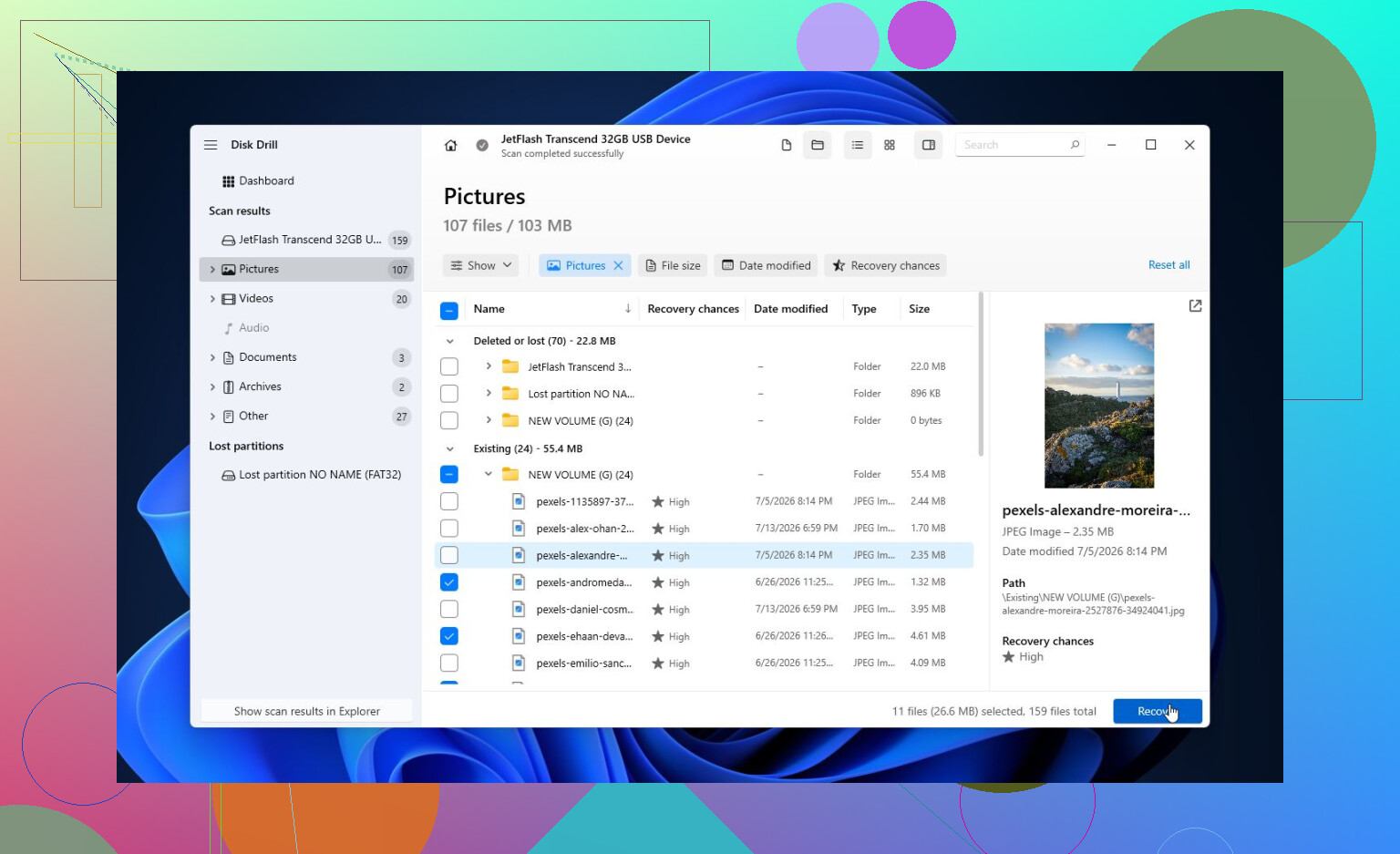
- ユニバーサルスキャンを実行して、既存ファイル、削除済みファイル、損傷したファイルシステムから復旧可能なものを探す。
- 復旧前にプレビューを使う。写真、文書、その他の重要なファイルが正常にプレビューできるなら、それは良い兆候です。
- 復旧したファイルは別のドライブに保存する。問題のあるドライブへ戻して保存してはいけません。Windows版の無料バージョンでは最大100 MBまで復旧できるので、追加料金を払う前に本当にファイルが復旧可能か確認するには十分です。
重要なファイルを安全な場所にコピーし終えてから、ドライブの修復を試すのが理にかなっています。
まだNTFS、exFAT、またはFAT32として表示されていて、Windowsがドライブ文字を割り当てているなら、次を実行できます。
chkdsk X: /r
X を正しいドライブ文字に置き換えてください。
CHKDSKでドライブがRAWと表示される場合や、実行を拒否される場合は、代わりにTestDiskを試してください。ドライブをフォーマットせずに、損傷したパーティション情報の再構築や失われたパーティションの復旧ができることがよくあります。
修復ツールで直らない場合は、通常はクイックフォーマットが次の手段になりますが、それはファイルのバックアップを取った後に限ります。問題が単なるファイルシステムの破損だけであれば、新しいファイルシステムを作ることでエラーが解消することがあります。フォーマット後に同じ問題が再発するなら、そのドライブを重要な用途に使い続けることは勧めません。その段階では、ハードウェアの問題である可能性が高くなります。
もう一つ、Windows関連で確認する価値のある少し変わった点があります。ほかのドライブや無関係なWindowsの作業でも「パラメーターが間違っています」が出るなら、地域設定を確認してください。小数点区切り文字の設定ミスでこのエラーが発生した例もありますが、接続の問題やファイルシステムの損傷のほうがはるかに一般的です。
ディスクの管理からドライブが消える、カチカチ音がする、何度も回転を開始して停止する、またはS.M.A.R.T.ツールで保留中セクタや再割り当て済みセクタが多数表示される場合は、もう触らないでください。通常それはハードウェア障害を示しており、通電を続けると復旧がさらに難しくなることがあります。その場合は、専門のデータ復旧業者に依頼するほうが安全です。
フォーマットは、ファイルが重要な場合の解決策ではありません。まず Linux のライブ USB からドライブを読み取り専用でマウントしてみてください。Windows では「パラメーターが正しくありません」と表示されても、別の OS ならまだファイルをコピーできることがあります。マウントできた場合は、修復ツールを実行する前に、すべてを別のドライブにコピーしてください。
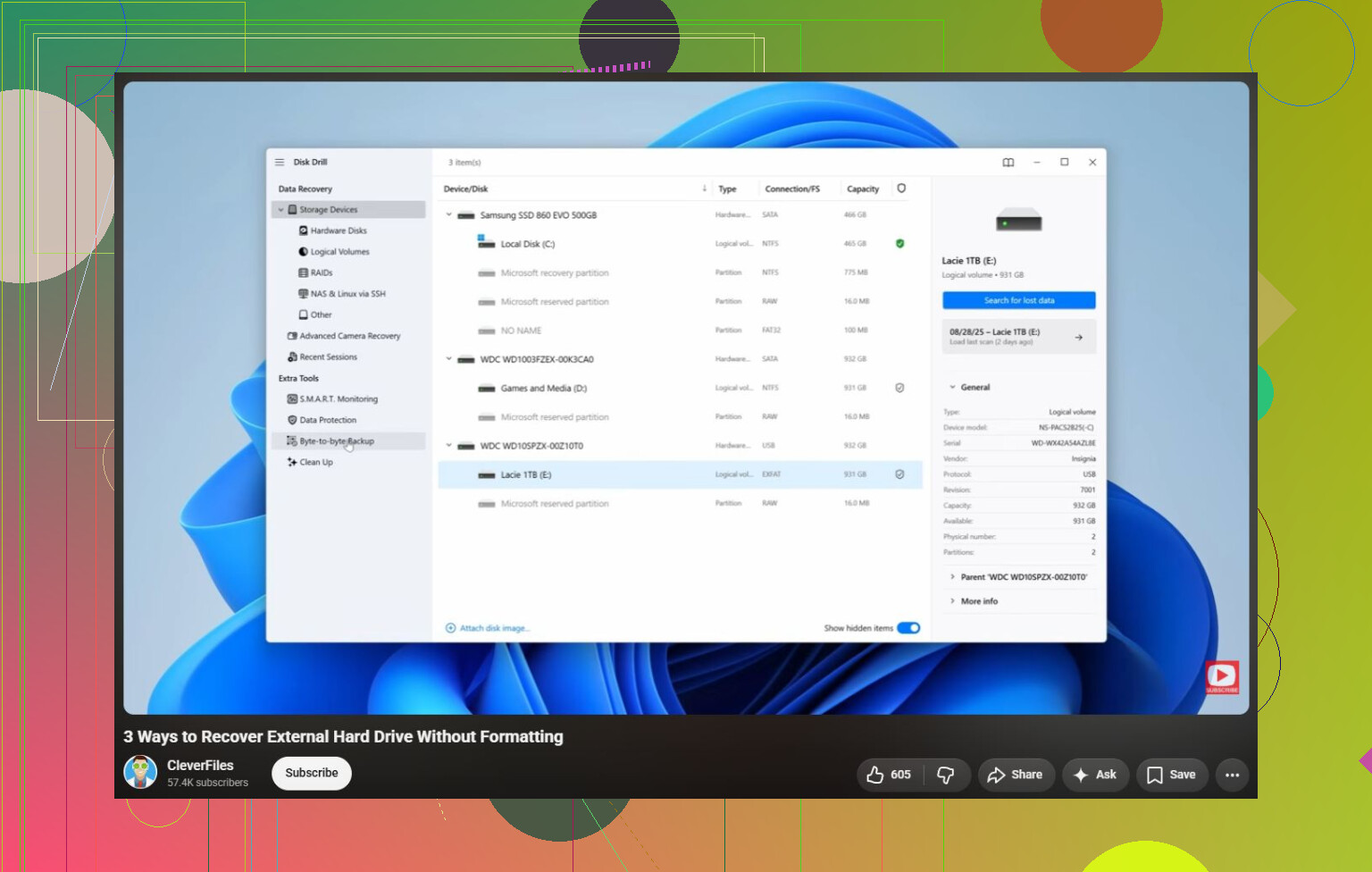
ディスクの管理で外付けドライブの合計容量が正しく表示されているなら、はい、フォーマットなしでの復旧は可能です。0バイト、「メディアなし」と表示されたり、表示されたり消えたりを繰り返す場合は、ソフトウェアの修復を試し続けるのはやめて、ハードウェア障害に近いものとして扱ってください。
見落とされがちな重要な点は、ドライブ文字をスキャンしているのか、それとも実際の物理ディスクをスキャンしているのかということです。Windows がパラメーターが正しくありませんと表示する場合、Windows がファイルシステムを正しく読めないため、ドライブ文字は役に立たない可能性があります。復旧ソフトでは、表示されているなら「E:」や「F:」だけでなく、外付けディスクデバイス全体を選んでください。そうすることで、古いパーティションやファイルを見つけられる可能性が高くなります。Disk Drill、TestDisk、R-Studio、DMDE などでも考え方は同じです。ツールは別の場所にインストールし、復旧先も別の場所にしてください。
CHKDSK を使うのは最初の段階ではなく、復旧後の段階に回すことをおすすめします。ドライブが再び開けるようになることもありますが、復旧の観点では、すでに乱れたファイルシステムをさらに悪化させることもあります。フォーマットは、ファイルをすべて退避させた後の最後の手段です。フォーマットによってドライブが再び使えるようになる可能性はありますが、このエラーに対するデータを保持したままの修復方法ではありません。
Windows に勧められたからといって、ディスクの管理で「初期化」「変換」「フォーマット」をクリックしないでください。ドライブに正しい容量が表示されているなら、まずそこからクローン作成または復旧を行い、その後で修復を試してください。これらの表示は Windows を正常に動かすためのものであり、ファイルを保護するためのものではありません。