我的外置硬盘在 Windows 中尝试打开时突然显示“参数错误”。里面有重要文件,所以我想在不格式化或丢失数据的情况下修复这个外置硬盘错误。我首先应该尝试哪些安全步骤?
对这个错误要稍微谨慎一点。“参数不正确”并不总是会告诉你实际出了什么问题。它可能会在异常断开连接、断电、USB 线缆松动或故障,或者文件系统损坏后出现。即使数据仍然还在盘里,Windows 也可能拒绝打开该驱动器。
最重要的是:先不要往那个驱动器写入任何东西。不要格式化,不要往里面复制新文件,如果这些文件很重要,也不要急着运行 CHKDSK。CHKDSK 确实可以修复某些文件系统问题,但对于受损驱动器,它在尝试修复时也可能会更改、移动或删除已损坏的文件系统条目。
先从简单的检查开始:
- 更换 USB 数据线。
- 换一个 USB 接口,最好是台式机后置接口。
- 把这个驱动器接到另一台电脑上试试。
- 检查“磁盘管理”,看看驱动器显示的容量是否正确。
如果“磁盘管理”仍然能看到这个驱动器,即使文件资源管理器提示它无法访问,通常仍然有机会恢复数据。
要把文件取出来,Disk Drill是一个比较合理的起点。在 Windows 能检测到设备但无法正确读取文件系统的情况下,它会很有用。
更稳妥的处理方式大致如下:
- 把 Disk Drill 安装到你的主系统盘上,不要安装到损坏的外置驱动器上。
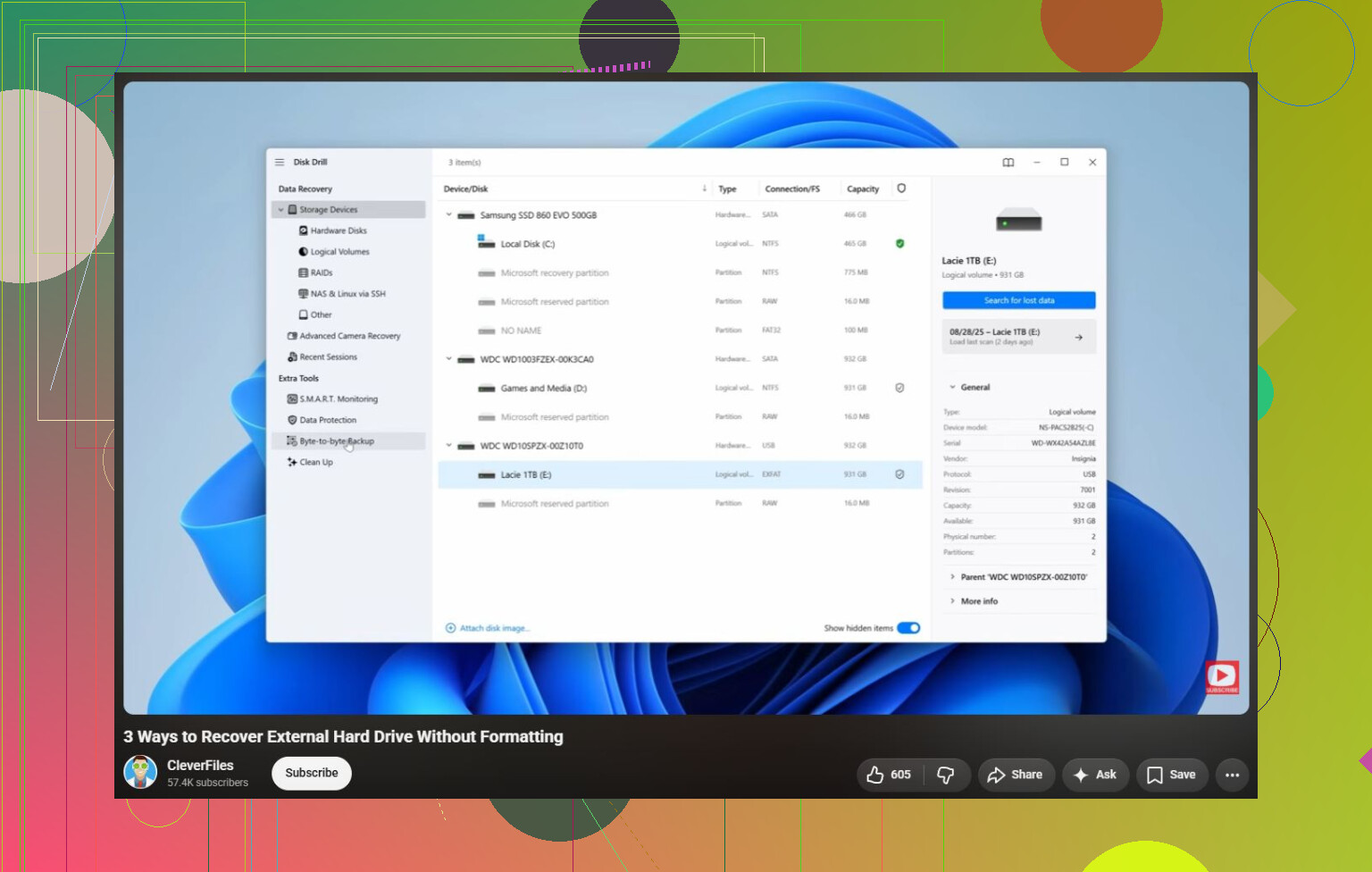
- 打开它,看看外置驱动器是否出现在列表中。
- 如果驱动器频繁断开、运行缓慢,或者发出异常声音,先创建一个逐字节备份。这样可以得到该驱动器的完整镜像,之后你就可以扫描副本,而不是继续给原盘增加压力。
- 扫描镜像;如果驱动器看起来比较稳定,也可以直接扫描驱动器。
- 运行通用扫描,这样它就可以查找现有文件、已删除文件,以及任何能从受损文件系统中恢复的内容。
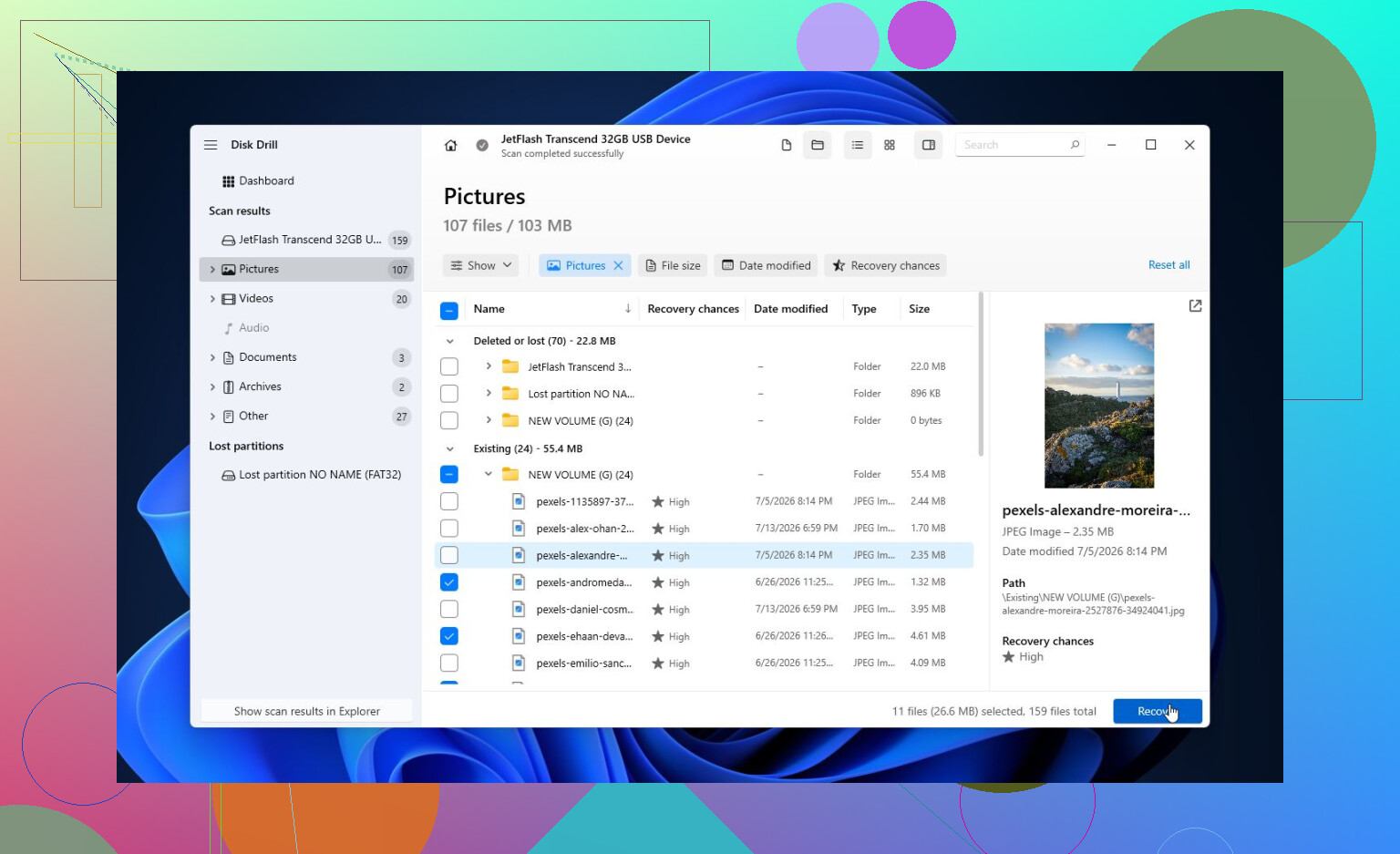
- 恢复之前先使用预览功能。如果你的照片、文档或其他重要文件能够正常预览,那通常是个好迹象。
- 把恢复出来的文件保存到另一块驱动器。绝不要把它们恢复回出问题的那块盘。Windows 免费版最多可恢复 100 MB,这已经足够让你在付费之前先确认这些文件是否真的可以恢复。
等重要文件都复制到安全的位置之后,再尝试修复这个驱动器才比较合理。
如果它仍然显示为 NTFS、exFAT 或 FAT32,并且 Windows 也给它分配了盘符,你可以运行:
chkdsk X: /r
把X替换成正确的驱动器盘符。
如果 CHKDSK 提示该驱动器是 RAW,或者它拒绝运行,那就改用 TestDisk 试试。它通常可以重建受损的分区信息,或者在不格式化驱动器的情况下恢复丢失的分区。
如果修复工具还是无法让它恢复正常,下一步通常就是快速格式化,但前提必须是文件已经备份完毕。如果问题只是文件系统损坏,新的文件系统可能会清除这个错误。如果格式化之后同样的问题又出现了,我就不会再把这块盘用于任何重要用途了。到了那一步,看起来就更像是硬件问题。
还有一个和 Windows 相关的特殊情况值得检查。如果你在其他驱动器上,或者在其他不相关的 Windows 任务中也看到“参数不正确”,那就检查一下你的区域设置。对某些人来说,错误的小数点分隔符也会触发这个错误,不过连接问题和文件系统损坏要常见得多。
如果这个驱动器在“磁盘管理”里消失了,发出咔哒声,反复启动又停止转动,或者 S.M.A.R.T. 工具显示有大量待处理扇区或重映射扇区,就先不要再继续折腾它了。这通常说明硬件正在故障,继续通电反而可能让恢复更困难。在这种情况下,找专业数据恢复实验室会更安全。
如果文件很重要,格式化并不是解决办法。先尝试通过 Linux live USB 以只读方式挂载该驱动器,因为有时 Windows 会提示“参数不正确”,而另一个操作系统仍然可以复制其中的文件。如果能够挂载,请在运行任何修复工具之前,先将所有内容复制到另一块单独的驱动器。
如果磁盘管理显示外部驱动器的总容量正确,那么是的,可以在不格式化的情况下进行恢复。如果它显示 0 字节、无介质,或不断消失,就更应将其视为硬件故障,并停止尝试软件修复。
人们经常忽略的一个细节是,他们扫描的是驱动器盘符还是实际的物理磁盘。如果 Windows 提示参数错误,那么驱动器盘符可能没有用,因为 Windows 无法正确读取文件系统。在恢复软件中,如果整个外部磁盘设备显示出来,请选择整个设备,而不只是 “E:” 或 “F:”。这样工具更有机会找到旧分区和文件。Disk Drill、TestDisk、R-Studio、DMDE 等也是同样的道理。把工具安装到别的位置,并恢复到别的位置。
我会把 CHKDSK 放到恢复之后的阶段,而不是第一阶段。它可能会让驱动器重新打开,但从恢复的角度看,也可能会让本来就混乱的文件系统变得更混乱。格式化只是最后一步,而且只能在你的文件已经复制出来之后进行。格式化也许会让驱动器重新可用,但对于这个错误来说,它并不是一种保留数据的修复方法。
不要仅仅因为 Windows 提示,就在磁盘管理中点击“初始化”“转换”或“格式化”。如果驱动器显示的容量正确,请先从中克隆或恢复数据,然后再处理修复问题,因为这些提示是为了让 Windows 正常工作,而不是为了保护你的文件。