외장 하드 드라이브가 갑자기 손상되었고 Windows에서 계속 포맷하라고 합니다. 그 안에는 잃어버릴 수 없는 중요한 사진, 문서, 업무 파일이 있습니다. 데이터 손실을 더 악화시키지 않는 안전한 하드 드라이브 복구 단계나 수리 옵션을 찾고 있습니다.
파일이 중요하다면 드라이브를 깨지기 쉬운 것처럼 다루고, 아직은 이를 “복구”하려고 시작하지 마세요. 많은 사람들이 바로 이 단계에서 상황을 더 악화시킵니다. Windows에서 드라이브를 포맷하거나 CHKDSK를 실행하라고 제안할 수 있지만, 파일 시스템이 이미 손상된 상태라면 그런 작업은 복구 가능성을 낮출 수 있습니다.
첫 번째 단계는 지루하지만 중요합니다. 드라이브에 쓰기를 중단하세요. 외장 HDD라면 데이터 복구를 시작할 준비가 될 때까지 분리해 두세요. 내장 드라이브라면 그 안에 아무것도 복사하지 말고, 소프트웨어를 설치하지도 말고, 임시 저장 위치로도 사용하지 마세요.
어떤 종류의 손상을 겪고 있는지 더 정확히 파악하는 것이 좋습니다. 일반적인 징후는 다음과 같습니다.
- Windows에서 드라이브를 포맷해야 한다고 표시합니다.
- 파일 시스템이 RAW로 표시됩니다.
- 드라이브 문자는 보이지만 드라이브가 열리지 않습니다.
- 드라이브에서 딸깍거림, 갈리는 소리, 또는 기타 좋지 않은 기계음이 납니다.
디스크 관리에서 여전히 드라이브가 올바른 용량으로 표시된다면, 보통은 긍정적인 신호입니다. 이는 적어도 디스크가 제대로 감지되고 있다는 뜻인 경우가 많고, 문제도 하드웨어 자체보다는 파티션이나 파일 시스템에 있을 가능성이 있습니다.
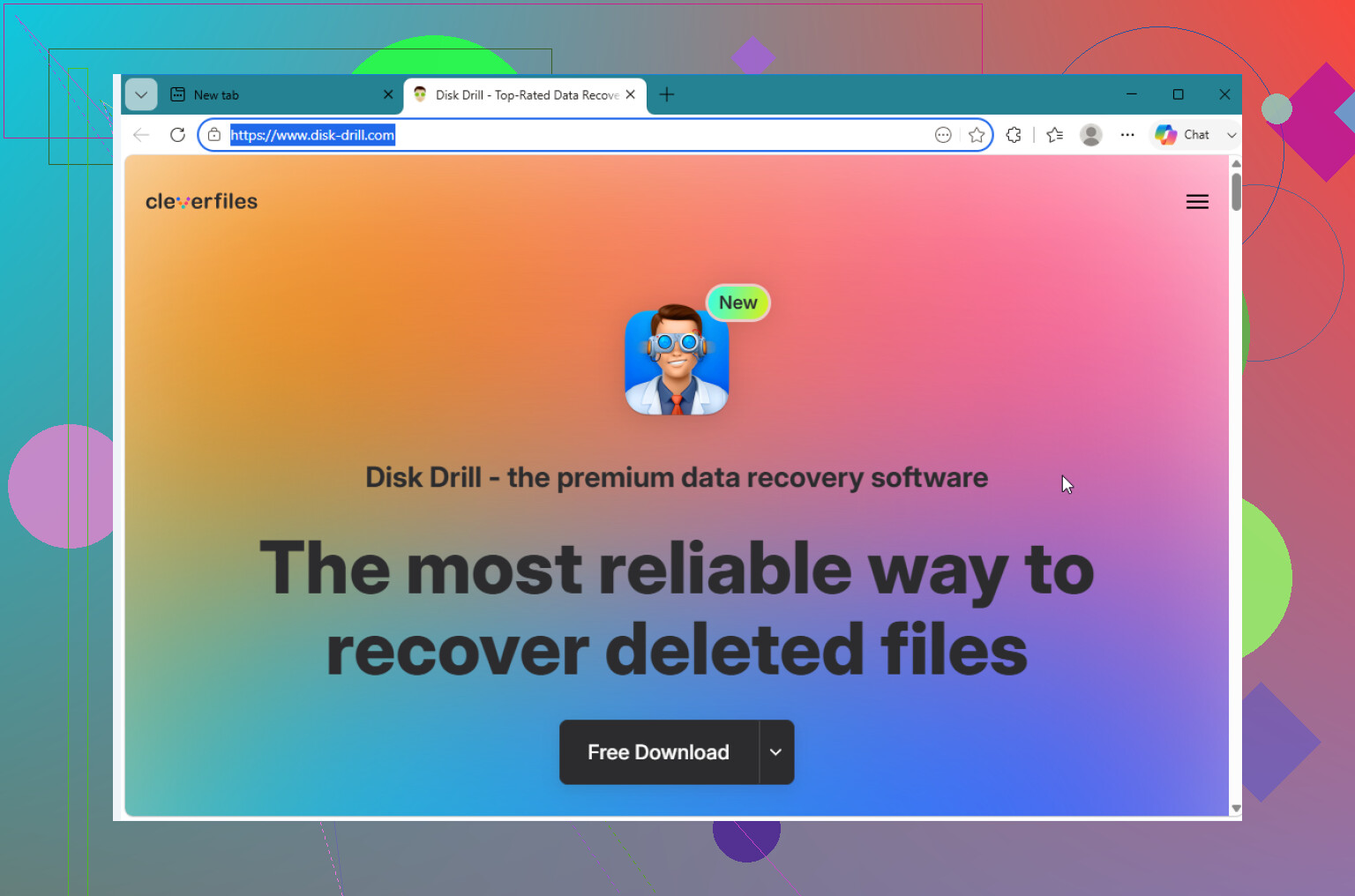
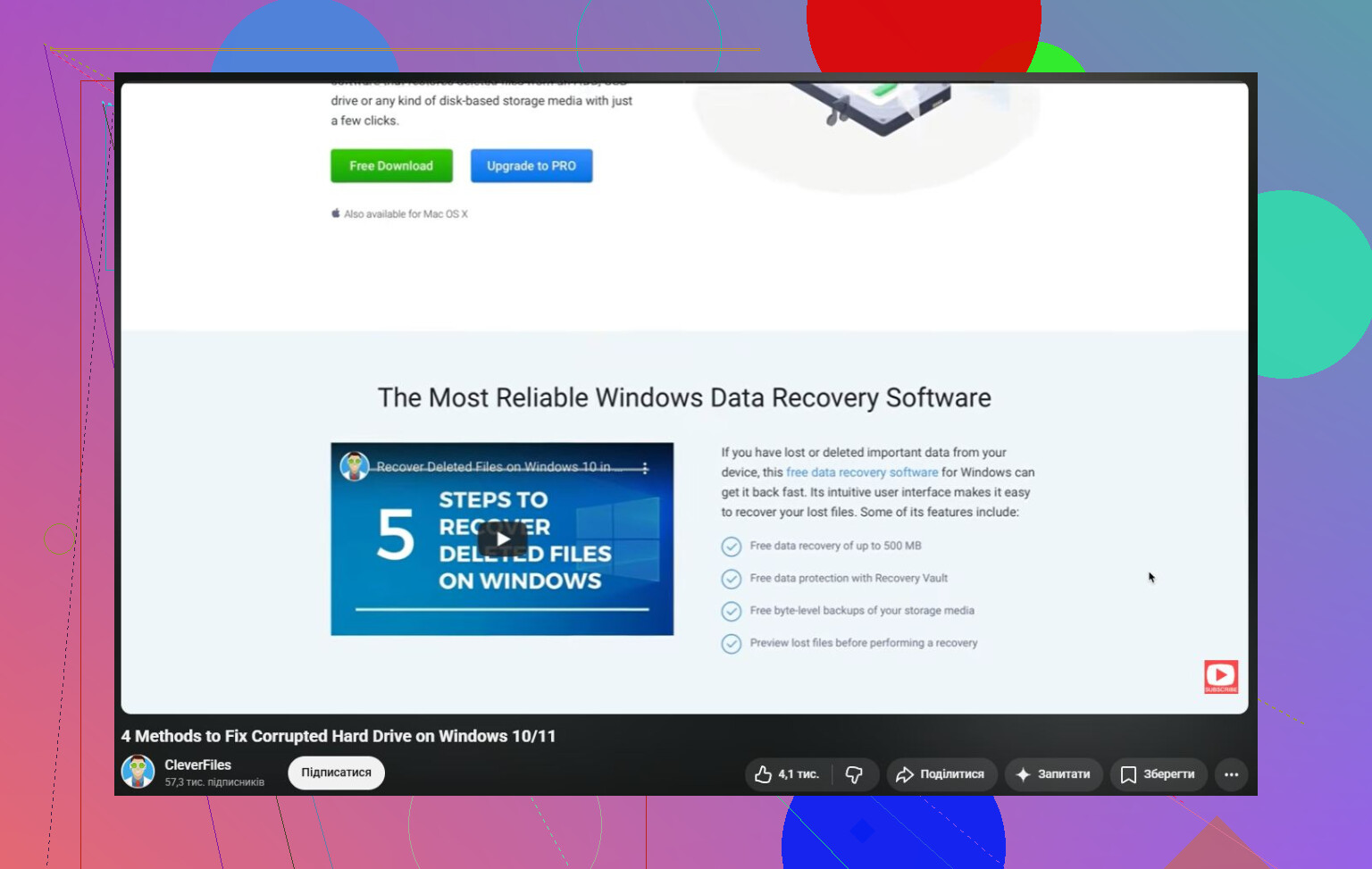
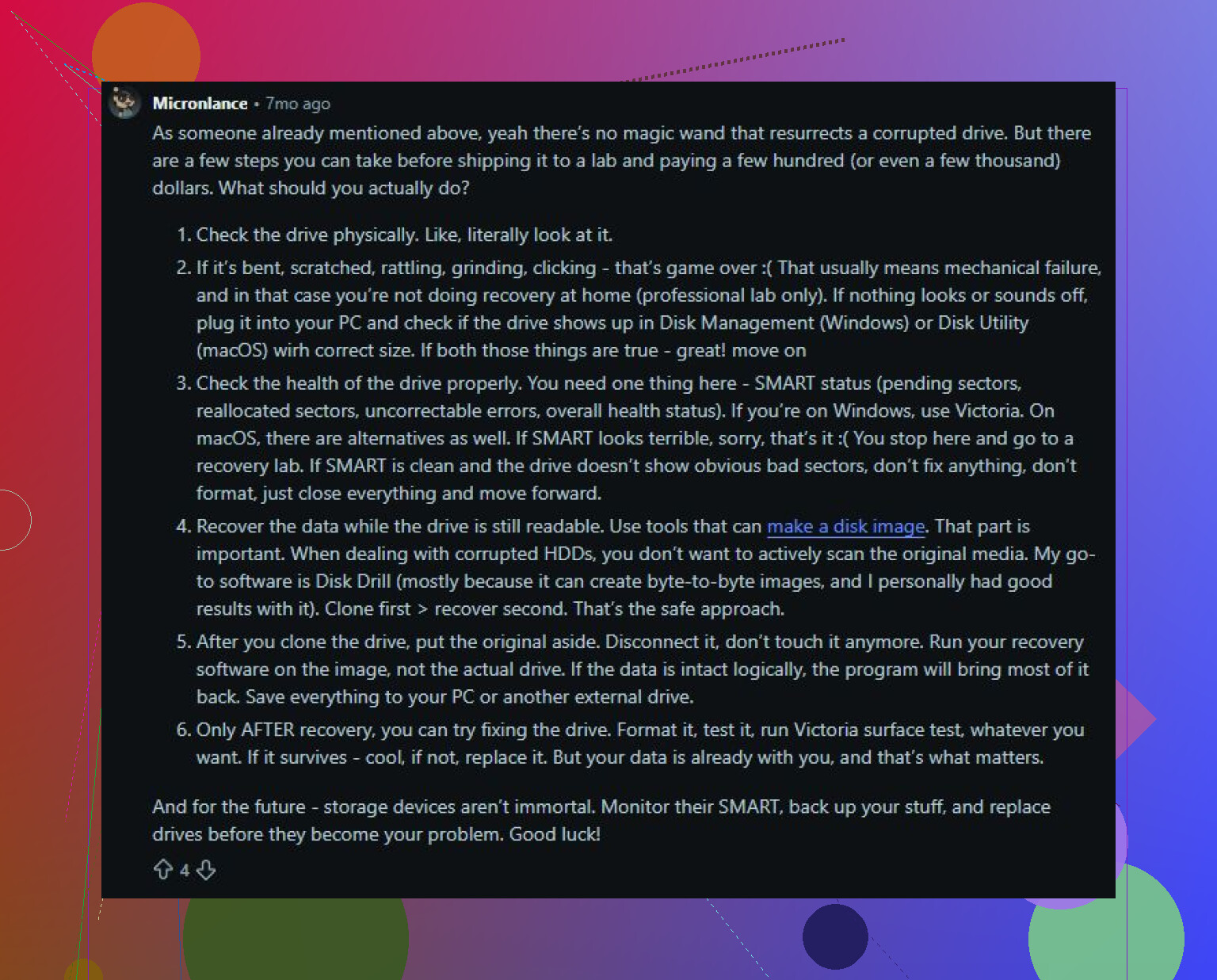
수리를 시도하기 전에 중요한 데이터를 먼저 복구하는 것이 좋습니다. Disk Drill 은 이 작업에 좋은 선택지인데, 먼저 드라이브의 바이트 단위 이미지를 만들 수 있기 때문입니다. 그런 다음 원본 디스크에 더 큰 부담을 주는 대신 이미지를 스캔하게 되므로, 드라이브가 불안정할 때 훨씬 더 안전합니다.
기본 작업 순서는 다음과 같습니다.
- 손상된 드라이브가 아닌 다른 드라이브에 Disk Drill을 설치합니다.
- 드라이브를 읽을 수 있을 정도라면 디스크 이미지를 생성합니다.
- 그 이미지에서 Universal Scan을 실행합니다.
- 필요한 파일을 미리 봅니다.
- 다른 정상적인 드라이브로 복구합니다.
Windows 버전은 최대 100MB까지 무료로 복구할 수 있으므로, 적어도 비용을 지불하기 전에 파일이 실제로 표시되는지 확인할 수 있습니다.
데이터를 안전한 곳에 복사한 뒤에야 드라이브 수리를 살펴보는 것이 타당합니다. 먼저 가장 간단한 것부터 시작하세요.
- 다른 USB 케이블을 사용합니다.
- 다른 USB 포트를 사용해 봅니다.
- 다른 컴퓨터에 드라이브를 연결합니다.
“손상된” 외장 드라이브 중 놀랄 만큼 많은 경우가 실제로는 불량 케이블, 불안정한 포트, 또는 고장 나는 중인 외장 케이스 문제일 뿐입니다.
드라이브가 RAW로 표시되지 않는다면, 복구 후 CHKDSK를 시도해 볼 수 있습니다.
chkdsk X: /r
X: 를 올바른 드라이브 문자로 바꾸세요. 다만 파일이 중요하다면 먼저 실행하지 마세요. CHKDSK는 수리를 시도하면서 파일 시스템을 변경하며, 그 과정에서 손상된 항목이 제거되거나 데이터가 이리저리 이동될 수 있습니다.
드라이브가 RAW로 바뀌었다면 CHKDSK는 보통 도움이 되지 않습니다. 그런 경우에는 먼저 파일을 복구한 다음, TestDisk로 파티션 복구를 시도하거나 단순히 재사용만 원한다면 이후 드라이브를 포맷하세요.
또한 작업하는 동안 드라이브가 어떻게 동작하는지도 주의 깊게 살펴보세요. 다음과 같은 현상이 보이면 직접 복구 시도를 중단하세요.
- 반복적인 딸깍거림,
- 무작위 연결 끊김,
- 견디기 힘들 정도로 느린 읽기 속도,
- 또는 디스크 관리에서 드라이브가 사라지는 현상입니다.
이런 증상은 보통 하드웨어 고장을 더 강하게 시사합니다. 데이터가 중요하다면 전문 복구 서비스가 더 안전한 선택입니다. 추가 시도 하나하나가 상황을 더 악화시킬 수 있기 때문입니다.
손상된 하드 드라이브가 자동으로 완전히 죽은 것은 아닙니다. 많은 경우 손상은 논리적인 수준에 머물고 파일은 여전히 그대로 남아 있습니다. 순서가 중요합니다. 먼저 복구하고, 수리나 포맷은 나중에 하세요. 그래야 데이터를 살릴 가능성이 가장 높아지고, 어쩌면 드라이브도 함께 살릴 수 있습니다.
전체 스캔은 수명이 다해가는 드라이브를 완전히 끝장내는 일이 될 수 있습니다. 이게 여기서 성가신 숨은 위험입니다. 복구 소프트웨어는 “수리” 도구보다 더 안전하지만, 그래도 오랫동안 디스크를 강하게 읽기 때문에 드라이브가 물리적으로 고장 나는 중이라면 그런 작업을 시키는 횟수를 최소화하는 것이 좋습니다.
이미징을 먼저 하자는 @mikeappsreviewer의 의견에는 동의하지만, 외장 드라이브는 USB 인클로저 자체가 문제의 일부일 수 있어서 더 조심하는 편이 좋습니다. 복구 작업을 돌리기 전에 케이블을 바꿔 보고, 데스크톱용 크기의 외장 드라이브라면 전원 어댑터가 올바르고 안정적인지 확인하세요. 그렇다고 스무 번씩 뽑았다 꽂았다 하지는 마세요. Windows가 “포맷”하라고 하면 매번 취소하세요. 드라이브가 딸깍거리는 소리를 내거나, 반복해서 회전했다 멈추거나, 복사 도중 연결이 끊기거나, 표시되는 데만 몇 분씩 걸린다면 거기서 멈추고 복구 전문 업체를 고려하세요.
정상적으로 동작하고 디스크 관리에 올바른 용량이 표시된다면, 더 안전한 DIY 방법은 이렇습니다. 한 번만 연결해서 여유 공간이 충분한 다른 드라이브에 이미지를 만든 다음, 그 이미지를 스캔하세요. Disk Drill은 그런 작업 흐름에 괜찮지만, 중요한 것은 브랜드명이 아니라 이미지입니다. 복구한 파일을 같은 손상된 드라이브에 다시 저장하지 마세요. 파일을 다른 곳에 복사한 뒤에야 CHKDSK, TestDisk, 재파티션, 또는 포맷을 고민하세요. 먼저 수리하는 것이 더 빠르긴 하지만, 파일이 중요할 때는 잘못된 도박입니다.
이것이 WD My Book/Passport 유형의 외장 드라이브라면, 인클로저에서 맨 드라이브를 분리하는 것이 안전한 지름길이라고 가정하지 마세요. 일부 외장 드라이브는 브리지 보드에서 USB 변환이나 암호화를 처리하므로, 같은 디스크를 SATA로 연결하면 플래터가 멀쩡하더라도 데이터가 깨진 것처럼 보일 수 있습니다. 다른 케이블이나 포트를 시도해 보는 것은 무해하지만, 해당 모델이 케이스 밖에서도 정상적으로 동작한다는 것을 알고 있지 않다면 드라이브를 꺼내는 shucking을 첫 번째 조치로 해서는 안 됩니다.
저도 다른 분들처럼 먼저 CHKDSK를 실행하지 말자는 쪽이지만, 저는 더 신중하게 말하고 싶습니다. 실험을 시작하기 전에 그 데이터의 가치가 어느 정도인지 먼저 판단하세요. 이것들이 다시 받을 수 있는 다운로드 파일이나 오래된 설치 파일이라면, 물론 이미지를 만든 뒤 Disk Drill 같은 것으로 그 이미지를 스캔해도 됩니다. 하지만 가족 사진, 고객 파일, 세금 기록, 또는 실제 돈을 지불해서라도 되찾고 싶은 것이라면, 하드웨어 증상이 보이는 순간 멈추세요. 딸깍거리는 소리, Windows에서 사라짐, 또는 초당 몇 KB 수준으로 복사되는 상태는 더 이상 손상이 아니라 고장 나는 장치입니다.
사람들이 종종 잊는 작은 부분이 있습니다. 복구를 시작하기 전에 복구 대상 드라이브의 용량이 충분한지 확인하세요. 도구가 선택적 복구를 지원하지 않는다면, 이미지 파일을 위한 공간이 필요하고 복구된 파일을 위한 공간도 다시 필요합니다. 공간을 아끼려고 원본 드라이브를 고치려고 하지 마세요. 먼저 다른 드라이브를 사거나 빌리고, 그쪽으로 복구한 다음, 오래된 드라이브를 포맷하고 테스트할 가치가 있는지 판단하세요. 개인적으로는, 설령 다시 살아난 것처럼 보여도 그 이후에는 중요한 용도로는 신뢰하지 않겠습니다.
드라이브가 BitLocker 또는 공급업체 도구로 암호화된 적이 있다면, 복구 키/비밀번호를 알고 있기 전에는 어떤 것도 복구하지 마세요. 그런 경우 가장 안전한 방법은 먼저 전체 드라이브의 이미지를 만든 다음 그 이미지로 작업하는 것입니다. 암호화된 손상 볼륨에서 임의의 파일을 복구하려고 하면 금방 쓸모없는 뒤섞인 데이터가 될 수 있기 때문입니다.