Jeg slettet ved et uhell viktige filer fra den eksterne harddisken min og oppdaget det kort tid etter. Harddisken inneholder arbeidsdokumenter og personlige bilder som jeg virkelig trenger tilbake, og jeg er redd for at videre bruk kan gjøre gjenopprettingen vanskeligere. Hva er den tryggeste måten å gjenopprette nylig slettede filer fra en ekstern harddisk på?
Jeg gjorde dette én gang med en mappe med reisefotografier, og den første feilen jeg nesten gjorde, var å bruke disken mer. Ikke gjør det. Hvis bildene ble slettet fra en ekstern disk, er filene vanligvis ikke borte med en gang. Filsystemet fjerner ofte oppføringene som peker til dem og markerer plassen som ledig. Bildene dine kan fortsatt ligge der til noe nytt havner på de samme sektorene.
Så det første du gjør, er å koble fra den eksterne disken. Ikke kopier til den. Ikke gi nytt navn til mapper på den. Ikke kjør oppryddingsverktøy på den. La den være i fred til du vet hva neste steg er. Hvis nye data blir skrevet over de gamle bildedataene, synker sjansen for gjenoppretting kraftig. Etter det hjelper ikke programvare.
Før du prøver gjenopprettingsprogramvare, sjekk om selve disken virker syk. Jeg ville stoppet gjør-det-selv-sporet og sendt den til et laboratorium hvis du merker noe av dette:
- Merkelige lyder. Klikking, skraping, sliping, piping, noe slikt.
- Ingen rotasjon, ingen strømlys. Virker død selv etter at du har byttet kabler.
- Systemet ditt oppdager den ikke i det hele tatt, selv på en annen datamaskin eller med en annen kabel.
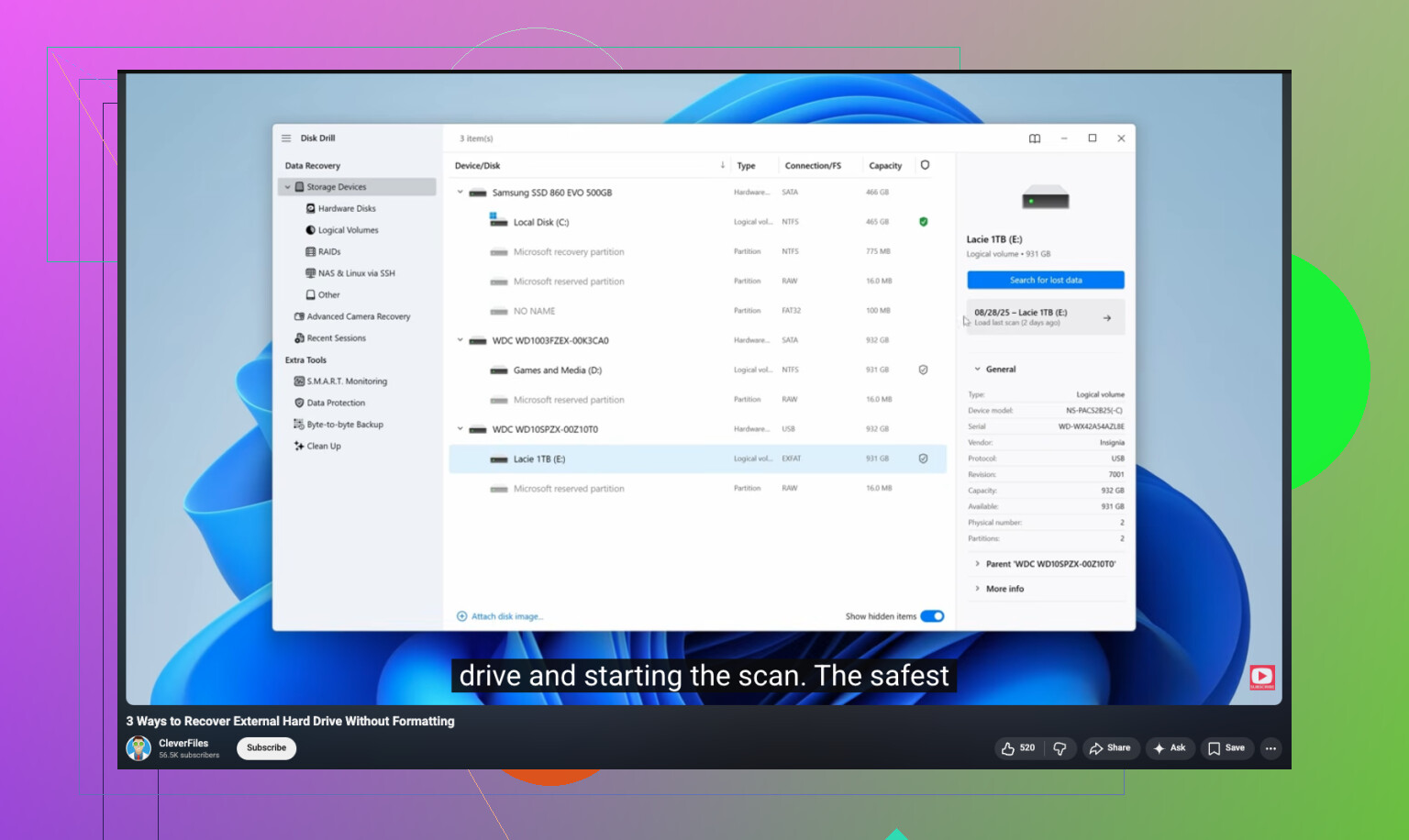
Hvis ingenting av dette skjer, og disken spinner opp og vises normalt, er programvaregjenoppretting vanligvis det fornuftige valget. Ved ren utilsiktet sletting gir det ingen mening å betale laboratoriepriser med mindre maskinvaren svikter.
Jeg har prøvd en del av disse over tid. For bilder ga Disk Drill meg minst hodebry. Det som skilte seg ut for meg, var enkle ting. Grensesnittet er lett å lese. Skanneresultatene er enklere å sortere. Det er også godt til å hente ut bilde- og videoformater etter signatur, noe som betyr mye når mappeinformasjonen er borte. Du kan skanne og forhåndsvise filer gratis. Hvis forhåndsvisningen åpnes uten problemer, er sjansene dine ganske gode fordi fildataene fortsatt er der.
Hvis du vil ha gratis alternativer, finnes PhotoRec. Det er åpen kildekode og godt på signaturbasert gjenoppretting. Jeg har brukt det, og ja, det fungerer, men det føles røft. Ingen ren moderne UI. Det har en tendens til å dumpe en enorm haug med gjenopprettede filer i mapper med rotete navn, så det tar evigheter å sortere rotet. Recuva er et annet gratisalternativ på Windows. Enklere å håndtere enn PhotoRec, selv om det føles eldre og de dypere skanneresultatene ikke var like gode for meg på nyere medier.
Hvis du bruker Disk Drill, er dette den tryggere måten å gjøre det på:
Gjenopprettingstrinn
1. Installer det på datamaskinen din, ikke på den eksterne disken
Legg programvaren på den interne systemdisken. Hold all skriving unna den eksterne disken der bildene gikk tapt.
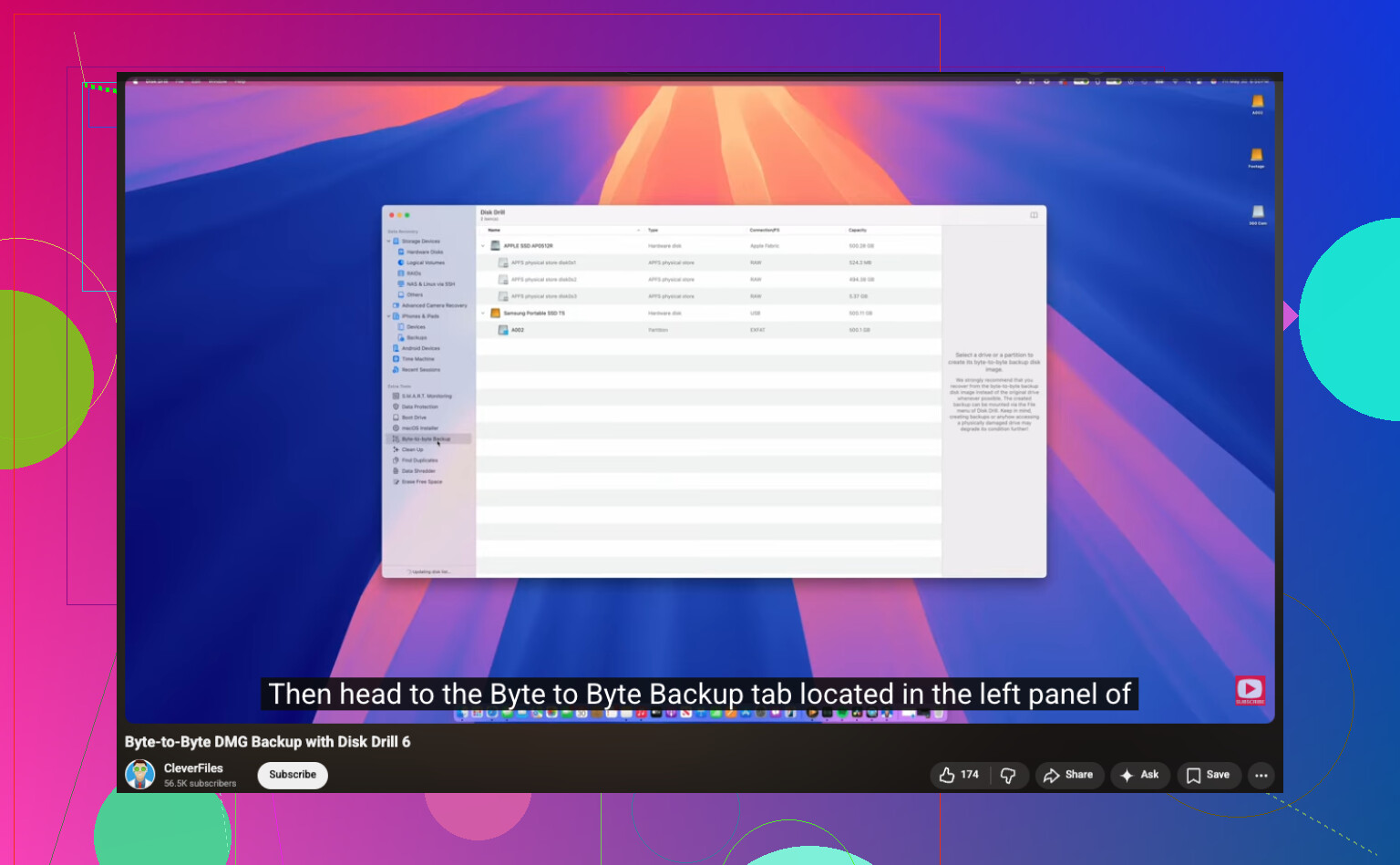
2. Lag et fullstendig image av den eksterne disken først
Koble til den eksterne disken igjen og opprett et byte-for-byte-image før du gjør mer omfattende gjenopprettingsarbeid. Appen støtter allerede dette. Lagre imaget på datamaskinen din eller en annen frisk disk, ikke på den opprinnelige eksterne disken.

3. Skann imaget, ikke den fysiske disken
Etter at imaget er ferdig, kan du koble fra den eksterne disken hvis du vil. Kjør gjenopprettingsskanningen mot imagefilen. Jeg liker denne løsningen fordi den unngår ekstra slitasje på originaldisken og reduserer sjansen for at jeg gjør noe dumt i all hast.
4. Gjenopprett filer til en annen enhet
La skanningen fullføres. Filtrer etter bilder. Forhåndsvis det du finner. Når du gjenoppretter filene, lagre dem et annet sted, den interne disken, en annen USB-disk, hvor som helst unntatt den opprinnelige eksterne disken.
En liten ting folk hopper over: forhåndsvisninger betyr noe. Hvis en JPG- eller RAW-fil forhåndsvises fint i skanneren, ville jeg tatt det som et godt tegn. Hvis forhåndsvisningene er ødelagte eller halvveis grå, ble deler av filen sannsynligvis overskrevet.
Og ja, etter dette rotet, sett opp sikkerhetskopier. Jeg lærte det på den harde måten. 3-2-1-oppsettet er kjedelig helt til den dagen det redder helgen din.
Slutt å bruke disken. Den delen er jeg enig i fra @mikeappsreviewer. Tid betyr mer enn noe annet her.
Min ene forskjell er å starte med papirkurvstien først hvis du slettet via Finder eller Filutforsker og den eksterne var montert på vanlig måte. Noen eksterne disker beholder en skjult papirkurvmappe. På Windows, vis skjulte elementer og se etter $RECYCLE.BIN på den eksterne. På Mac, sjekk .Trashes. Folk hopper over dette og går rett til skannere.
Hvis disken åpner fint og kopierer små filer uten feil, ville jeg gjort en rask helsesjekk før en dyp skanning. På Windows, les SMART med CrystalDiskInfo. På Mac, DriveDx eller smartctl. Hvis du ser at omallokerte sektorer øker, ventende sektorer, eller I/O-feil, slutt å pirke i den. Klon først, og jobb deretter fra klonen. Hvis helsen ser ren ut, gå videre til gjenoppretting.
For blandede data som dokumenter pluss bilder, er Disk Drill et solid valg fordi det håndterer både filsystemgjenoppretting og rå signaturresultater på ett sted. Det betyr noe når du trenger filnavn for arbeidsdokumenter, ikke bare løse JPG-er. Recuva er ok for enkle NTFS-slettinger, men den kommer til kort ved skadede indekser. PhotoRec finner ting, men det er en plage å sortere 2 000 omdøpte filer.
En ting til folk overser, sorter gjenopprettede resultater etter opprinnelig sti og endringsdato først. Arbeidsdokumenter er lettere å identifisere på den måten, og du kaster bort mindre tid.
Denne videoen er en grei gjennomgang av trinn for filgjenoppretting fra ekstern harddisk, se denne guiden for filgjenoppretting fra ekstern harddisk.
Gjenopprett til en annen disk. Ikke den samme. Høres åpenbart ut, men folk gjør det.
Slutt å bruke den eksterne disken, ja, men jeg vil være litt uenig med dem som sier bilde først uansett. Hvis disken er frisk, nylig slettet, og du oppdaget det raskt, er en vanlig skrivebeskyttet skanning ofte helt greit. Å lage et diskbilde er ideelt, men ikke alltid obligatorisk. Hvis disken oppfører seg det minste merkelig, så klon den først.
Før du går helt i gjenopprettingsmodus, bør du også sjekke skysynkroniseringsappene dine. Mange glemmer at dokumenter og bilder fortsatt kan ligge i versjonshistorikken til OneDrive, Google Drive, iCloud, Dropbox osv. Det samme gjelder Office sine midlertidige/autogjenopprettingsfiler hvis disse arbeidsdokumentene var åpne nylig. Det kan spare mye tid.
@kakeru har rett om skjulte papirkurvmapper, og @mikeappsreviewer har rett i at du ikke må skrive noe nytt. Mitt tillegg ville være dette:
- deaktiver automatiske sikkerhetskopierings-/synkroniseringsverktøy så de ikke hjelper ved å oppdatere disken
- hvis det er en SSD i et eksternt kabinett, må du handle raskt fordi TRIM kan gjøre gjenoppretting vanskeligere
- hvis det er en HDD, er sjansene vanligvis bedre hvis ingenting nytt ble skrevet
Når det gjelder programvare, gir Disk Drill mening her fordi du har blandede filtyper, ikke bare bilder. Jeg ville prioritert å gjenopprette arbeidsdokumenter først, deretter bilder. De pleier å være enklere å verifisere raskt. Recuva er ok for enkle slettinger, men når metadata blir rotete, blir det ganske meh.
Hvis du også vil ha en solid forklaring på hvordan du gjenoppretter permanent slettede filer fra en harddisk uten å gjøre ting verre, dekker den det grunnleggende ganske bra.
Stor regel: gjenopprett til en annen disk. Ikke den samme. Virker åpenbart, men folk går fortsatt i fella hver gang.
Én vinkel som ingen har vært inne på nok: sjekk filsystemtypen før du velger verktøy. Hvis den eksterne disken er exFAT, blir mye av rådene om gjenoppretting av slettede filer mindre pålitelige fordi gjenoppretting av metadata er mindre tilgivende enn i NTFS- eller HFS+/APFS-tilfeller. I den situasjonen blir signaturbasert gjenoppretting viktigere, og derfor kan Disk Drill gi mening for blandede filer.
Jeg er mildt uenig med @voyageurdubois: jeg ville ikke stolt for mye på bare forhåndsvisning alene. En forhåndsvisning kan åpnes mens hele DOCX-, PSD- eller store RAW-filen fortsatt er delvis korrupt. For arbeidsfiler, test gjenopprettede dokumenter ordentlig etter eksport.
Også verdt å gjøre: hvis den slettede mappen hadde en veldig spesifikk struktur, skriv ned mappenavn, filnavn, filendelser og omtrentlige størrelser etter hukommelsen før du skanner. Høres dumt ut, men hjelper mye når skanneresultatene er kaotiske.
Fordeler med Disk Drill:
- bra for blandede filtyper
- renere filtrering enn mange konkurrenter
- kan kombinere gjenoppretting av slettede oppføringer med signaturfunn
- forhåndsvisninger hjelper med sortering
Ulemper med Disk Drill:
- ikke det billigste alternativet
- dypskanninger kan gi mange duplikater
- rå gjenoppretting mister noen ganger originale navn/mappestruktur
- kan føles tungt for en enkel sletting av én mappe
Sammenlignet med det @kakeru, @voyageurdubois og @mikeappsreviewer nevnte, vil jeg legge til én advarsel til: hvis dette er en ekstern SSD, teller hvert minutt mer enn med en mekanisk HDD.
Prioritert rekkefølge jeg ville brukt:
- Identifiser HDD vs SSD
- Sjekk skjult søppel-/papirkurvområde
- Hvis den svikter, klon først
- Gjenopprett de viktigste dokumentene først
- Lagre alt til en annen disk
Hvis du vil ha ett betalt verktøy, er Disk Drill et rimelig valg. Hvis resultatene ser rotete ut, ikke fortsett å skanne originalen om og om igjen.